


要約:
iOS 27からiOS 26にダウングレードしたいですか?このガイドでは、ダウングレード前に準備すべき事項と、以前のiOSバージョンに戻すためのさまざまな方法を紹介します。
- iOSのダウングレードプロセスを開始する前に、iPhoneのバックアップを取り、必要なファームウェアを準備してください。
- Fixppoを使用して、脱獄せずにiOS 27をiOS 26にダウングレードします。
- 正しいIPSWファームウェアファイルを使用して、iTunes/Finder経由でiOS 26を復元してください。
- iOS 27ベータ版プロファイルを削除し、コンピュータを使用せずにiOSをダウングレードする際の制限事項を理解してください。
仕事のプロジェクトでiOSバージョン16以下が必要なのですが、私のiPhoneはiOS 17にアップデートされてしまいました。少し前のことですが、インターネットで調べてもiPhoneをiOS 16に戻す方法が見つかりませんでした。どなたかご存知の方はいらっしゃいませんか?ちなみにiPhone 13です。よろしくお願いします。
- Redditより
iOSのダウングレードは、新しいシステムバージョンをインストールした後に問題が発生したiPhoneユーザーにとって一般的な選択肢です。新しいiOSアップデートは通常、パフォーマンスの向上や新機能をもたらしますが、iOS 27にアップグレードした後、バッテリーの消耗、アプリの互換性の問題、システムクラッシュ、予期せぬバグなどの問題に遭遇するユーザーもいます。このような場合、多くの人がiOSをダウングレードして、iOS 26のようなより安定したバージョンに戻したいと考えています。
しかし、iOSのダウングレードはアップデートをインストールするほど単純ではありません。Appleは署名システムを通じてインストール可能なiOSバージョンを管理しているため、ダウングレード方法によっては、対象のファームウェアがまだ利用可能な場合にのみ有効です。このガイドでは、iOSをダウングレードする前に準備すべきこと、そしてさまざまな方法を使用してiOS 27からiOS 26にダウングレードする方法について説明します。
パート1:iOSをダウングレードする前にすべきこと
iOS 27からiOS 26にダウングレードする前に、iPhoneを適切に準備することが重要です。ダウングレードに失敗すると、データが失われたり、デバイスがリカバリモードから抜け出せなくなったりする可能性があります。そのため、以下の手順を先に実行することで、不要な問題を回避できます。
1. iOS 26がまだAppleによって署名されているかどうかを確認する
Appleは署名システムを用いて、iPhoneにインストールできるiOSのバージョンを制御しています。Appleが古いiOSバージョンの署名を停止すると、ユーザーは通常の手段ではそのバージョンを復元できなくなります。
ダウングレードを開始する前に:
- iOS 26のIPSWファイルがまだ署名されているかどうかを確認してください。
- お使いのiPhoneの機種がiOS 26に対応していることを確認してください。
- お使いのデバイスに適したIPSWファイルをダウンロードしてください。
iOS 26の署名が無効になっている場合、iTunes/Finderを使用した通常のダウングレード方法は失敗する可能性があります。
2. iPhoneのデータをバックアップする
iOSをダウングレードする前に、 iPhoneのデータをバックアップしておくことが重要です。ダウングレード処理によって、デバイス上のすべてのコンテンツが消去される可能性があるためです。iCloudバックアップ、MacのFinder、またはWindowsのiTunes/Appleデバイスを使用して、完全なバックアップを作成できます。ダウングレード処理を開始する前に、写真、連絡先、メッセージ、アプリデータ、WhatsAppチャットなど、重要なデータが安全に保存されていることを確認してください。
3. iPhoneのバッテリーとストレージ容量が十分であることを確認してください
ダウングレードを行うには、処理中ずっとiPhoneをインターネットに接続したままにしておく必要があります。
始める前に:
- iPhoneを少なくとも50%まで充電してください。
- 信頼性の高いUSBケーブルを使用してください。
- お使いのコンピューターにIPSWファイルを保存するのに十分なストレージ容量があることを確認してください。
パート2:iOS 27からiOS 26へのダウングレード方法
iOS 26がまだ署名されているかどうか、またコンピュータを使用するかどうかによって、iOS 27にダウングレードする方法はいくつかあります。ご自身の状況に最適な方法を選択してください。
2.1 脱獄せずにiOS 27からiOS 26に戻す方法
iPhoneを脱獄せずにiOS 27からiOS 26にダウングレードしたい場合は、プロ仕様のiOSダウングレードツールを使うのが便利な選択肢です。Fixppoを使えば、互換性のあるファームウェアパッケージをダウンロードし、シンプルなインターフェースを通してダウングレードプロセスを完了できるため、ファームウェアの手動インストールに慣れていないユーザーでも簡単に操作できます。
Fixppoを使えば、システムを変更したり脱獄したりすることなく、iOSをダウングレードできます。ファームウェア管理に対応しており、プロセス全体を通して段階的なガイダンスを提供するため、ユーザーはよりスムーズに以前のiOSバージョンに戻すことができます。
Fixppoの主な特徴:
- 脱獄せずにiOSをダウングレードする。
- お使いのiPhoneの機種を自動的に検出し、ダウングレードに必要な互換性のあるファームウェアパッケージを提供します。
- 分かりやすいインターフェースと段階的な手順説明でiOSのダウングレードプロセスを簡素化し、初心者にも使いやすいようにします。
- iOSのアップグレードおよびダウングレード機能をサポートしており、ファームウェアが利用可能になった際に、ユーザーは以前のiOSバージョンに戻すことができます。
- アップデート後に発生する可能性のある、 Appleロゴ画面でフリーズする、リカバリモードになる、アップデートが失敗するなど、一般的なiOSシステムの問題を解決するのに役立ちます。
iTunesを使わずにiOS 27からiOS 26にダウングレードする手順:
-
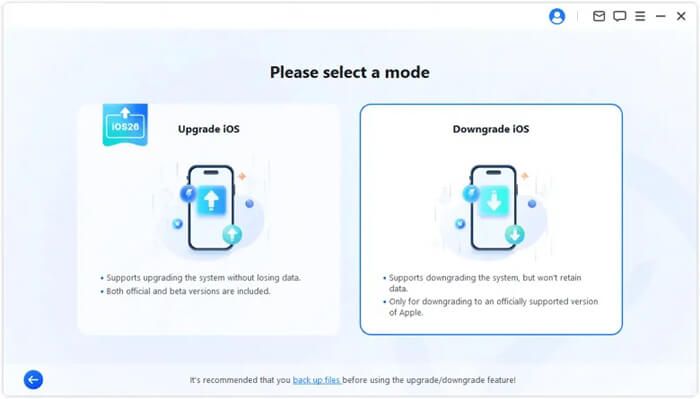
パソコンでFixppoを起動し、メイン画面から「iOSアップグレード/ダウングレード」タブを選択します。次に、「iOSダウングレード」モードに入ります。
-
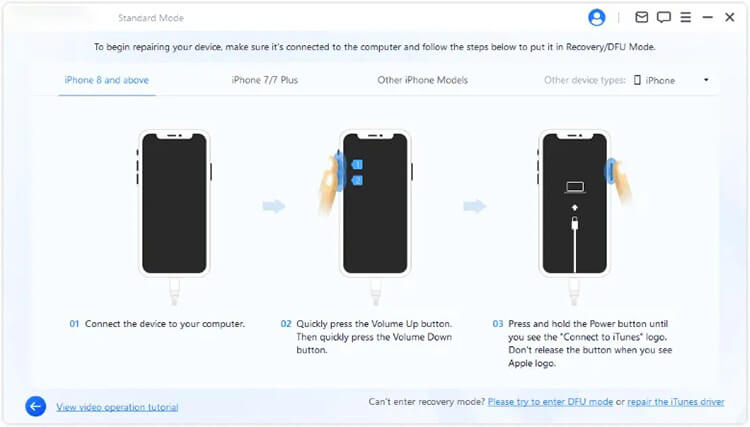
iPhoneをUSBケーブルでコンピュータに接続し、プログラムの指示に従ってデバイスをリカバリーモードにしてください。
-
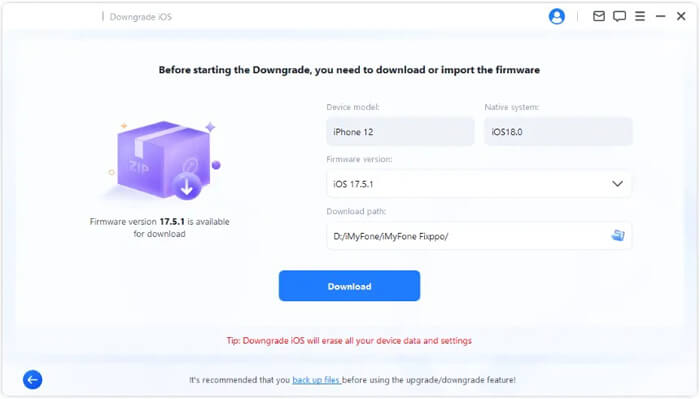
iPhoneが検出されると、Fixppoはダウングレード可能なファームウェアバージョンを表示します。必要なiOS 26ファームウェアを選択し、必要に応じてダウンロード場所を指定して、「ダウンロード」ボタンをクリックすると、ファームウェアパッケージがダウンロードされます。
-
ファームウェアのダウンロードが完了したら、「iOSダウングレード開始」ボタンをクリックして、iPhoneをiOS 27からiOS 26にダウングレードしてください。処理が完了するまで、デバイスを接続したままにしてください。
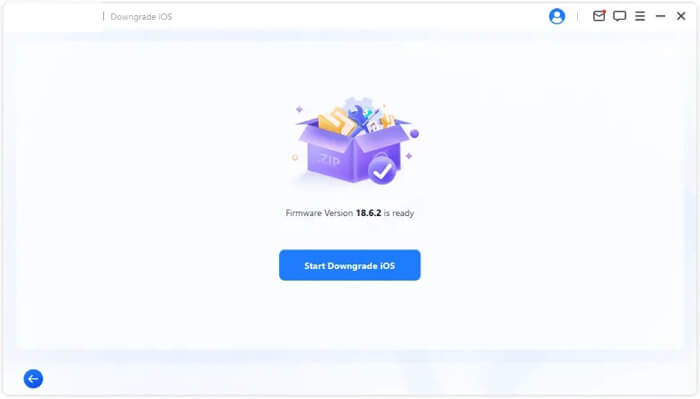
2.2 iTunes/Finderを使用してiOS 27をiOS 26にダウングレードする方法
Appleの公式な方法を使用したい場合は、対象となるiOSバージョンがまだAppleによって署名されている期間内であれば、iTunesまたはFinder経由でiOS 27からiOS 26にダウングレードできます。この方法では、適切なIPSWファームウェアファイルをダウンロードし、コンピュータ経由でiPhoneを復元する必要があります。復元プロセスによって既存のデータが消去される可能性があるため、開始する前に必ずバックアップを作成してください。
iTunes/Finderを使用してiOS 27からiOS 26にダウングレードする手順:
ステップ1:ipsw.meにアクセスし、お使いのiPhoneモデルを選択して、署名済みのiOS 26 IPSWファイルをダウンロードしてください。ダウンロードする前に、ファームウェアのバージョンが署名可能と表示されていることを確認してください。iTunes/Finderは、Appleが現在承認しているiOSバージョンのみを復元できるためです。
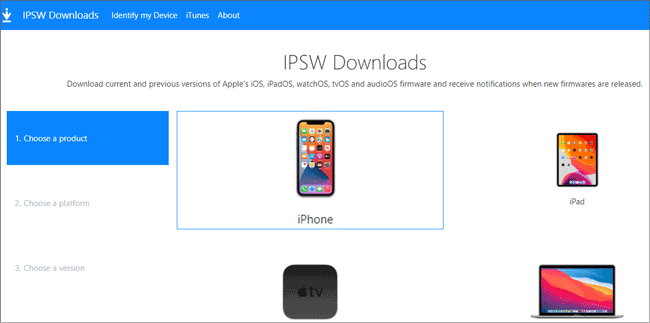
ステップ2. デバイスの「設定」> [あなたの名前] > 「探す」>「iPhoneを探す」の順に進み、このオプションを無効にして、「iPhoneを探す」をオフにします。確認のため、Apple IDのパスワードの入力を求められる場合があります。
ステップ3.USBケーブルを使ってiPhoneをコンピュータに接続し、リカバリーモードにします。
- iPhone 8以降の場合:「音量アップ」ボタンを素早く押して離し、次に「音量ダウン」ボタンを押します。「サイド」ボタンを押し続け、リカバリーモード画面が表示されるまで待ちます。
- iPhone 7/7 Plusの場合:「音量ダウン」ボタンと「サイド」ボタンを同時に長押しし、リカバリーモード画面が表示されるまで待ちます。
- iPhone 6s以前の機種の場合:「ホーム」ボタンと「電源」ボタンを同時に長押しし、リカバリーモード画面が表示されるまで待ちます。
ステップ4. iPhoneがリカバリーモードに入ったら、iTunesまたはFinderを開きます。Macの場合は「Option」キー、Windowsの場合は「Shift」キーを押しながら、「iPhoneを復元」ボタンをクリックします。
ステップ5.ダウンロードしたiOS 26 IPSWファイルを選択し、復元プロセスを確認します。iTunes/Finderがファームウェアをインストールし、iPhoneをiOS 27からiOS 26にダウングレードします。
ダウングレードが完了すると、iPhoneはiOS 26で再起動します。以前のバックアップを復元することでデータを復元できます。バックアップがない場合は、iPhoneを新しいデバイスとして設定する必要があります。
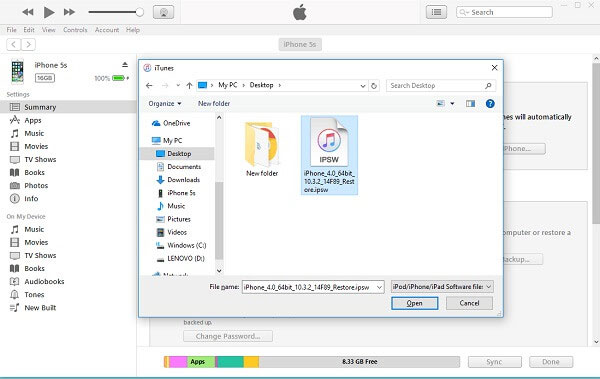
2.3 コンピュータを使わずにiOS 27からiOS 26にダウングレードする方法
多くのユーザーは、コンピュータを使わずにiOS 27をiOS 26にダウングレードする方法を探しています。しかし、AppleはiPhoneの設定から直接iOSをダウングレードするオプションを提供していません。iOSのアップデートとは異なり、ダウングレードには古いIPSWファームウェアファイルをインストールする必要があり、通常はコンピュータを介して行う必要があります。
iOS 27ベータ版のアップデートの受信を停止したいだけであれば、iPhoneからiOS 27ベータ版プロファイルを直接削除できます。ただし、ベータ版プロファイルを削除しても、デバイスがiOS 26にダウングレードされるわけではありませんのでご注意ください。適切なファームウェア復元方法を使用してダウングレードを実行するまで、iPhoneは現在のiOS 27バージョンのままになります。
コンピュータやiTunesを使わずにiOS 27ベータ版プロファイルを削除する手順:
ステップ1:iPhoneの「設定」アプリを開きます。
ステップ2. 「一般」をタップし、「VPNとデバイス管理」(またはiOSのバージョンによっては「デバイス管理」)を選択します。
ステップ3. 「iOSベータソフトウェアプロファイル」を見つけてタップし、iOS 27ベータプロファイルを削除するオプションを選択します。

ステップ4.iPhoneを再起動して、削除プロセスを完了してください。
iOSダウングレードに関するよくある質問
1. AppleがiOSのバージョンへの署名を停止した後でも、iOSをダウングレードすることは可能ですか?
いいえ。AppleがiOSバージョンの署名を停止すると、通常、iTunes/Finderを使用してそのバージョンにダウングレードすることはできません。Appleが署名しているiOSバージョンのみが、公式の復元プロセスを通じてインストールできます。
2. iOSを以前のバージョンにダウングレードすることはできますか?
いいえ。ダウングレードできるのは、お使いのデバイスと互換性があり、かつAppleの署名システムでサポートされているiOSバージョンのみです。署名されていない古いバージョンは、通常、通常の方法ではインストールできません。
3. iOSのダウングレードにはどれくらい時間がかかりますか?
ダウングレードにかかる時間は、IPSWファイルのサイズ、インターネット速度、iPhoneの機種などによって異なります。通常、処理全体は数分で完了しますが、ファームウェアのダウンロードにはさらに時間がかかる場合があります。
結論
iOS 27からiOS 26へのダウングレードは、主にAppleが古いファームウェアバージョンへの署名を継続しているかどうかに依存します。iOS 26が利用可能な場合は、iTunes/Finderを使用してiPhoneを公式に復元できます。ただし、新しいiOSアップデートによって発生した問題のみを修正したい場合は、脱獄せずにFixppoのようなiOSシステム修復ツールを使用する方が安全な選択肢となります。
ダウングレードを試みる前に、必ずデータのバックアップを取り、ファームウェアの互換性を確認して、処理中に予期せぬエラーが発生しないようにしてください。
関連記事
iPhoneがリカバリーモードでフリーズした場合の対処法(ステップバイステップガイド)
iPhone 17シリーズとiPhone Airを比較:ハードウェア、ソフトウェア、価格
Google Pixel 10 vs iPhone 17:どちらがあなたに最適ですか?
iPhoneにiOS 17がインストールできない場合は、簡単に問題を解決しましょう。

