


要約:
iPhoneをアップデートする必要があるがWi-Fiにアクセスできない場合は、以下の方法を試してみてください。
- モバイルデータ通信を使用する:お使いのiPhoneがこのオプションに対応している場合は、モバイルデータ通信経由でiOSを直接アップデートしてください。
- パーソナルホットスポットを使用する: iPhoneを別のデバイスの携帯電話ネットワークに接続します。
- iTunes/Finderを使用する:安定したインターネット接続を備えたコンピュータ経由でiOSのアップデートをインストールしてください。
- Fixppoを使用すれば、 Wi-FiやiTunes/Finderを使わずにiOSをアップグレードできるだけでなく、アップデート関連のシステム問題も解決できます。
iOSのアップデートをダウンロードする最も一般的な方法はWi-Fiですが、常に利用できるとは限りません。旅行中、モバイルデータ通信を使用している時、または自宅のネットワークが利用できない時に、iPhoneをアップデートする必要があるかもしれません。
幸いなことに、Wi-FiなしでiPhoneをアップデートする方法はいくつかあります。お使いのデバイスや状況に応じて、モバイルデータ通信、パーソナルホットスポット、パソコン、またはiOSアップグレードツールを使用できます。このガイドでは、Wi-FiなしでiPhoneをアップデートする方法を説明し、さまざまな方法を比較して、最適なオプションを選択できるようにします。
パート1:Wi-FiなしでiPhoneをアップデートできますか?
Wi-Fiなしでソフトウェアアップデートはできますか? はい、Wi-FiなしでiPhoneをアップデートする方法はいくつかあります。ただし、利用できるオプションは、iPhoneのモデル、iOSのバージョン、および利用可能なリソースによって異なります。
一部のiPhoneでは、モバイルデータ通信を使用してアップデートをダウンロードできます。このオプションが利用できない場合は、iPhoneをパーソナルホットスポットに接続するか、コンピュータ経由でアップデートしてください。
いずれの方法を試す前にも、iPhoneのバッテリー残量、ストレージ容量、そして安定したインターネット接続が確保されていることを確認してください。これにより、アップデート処理中に中断が発生するのを防ぐことができます。
パート2:モバイルデータ通信を使ってWi-FiなしでiPhoneをアップデートする方法
お使いのiPhoneがモバイルデータ通信に対応している場合、それを使うのが最も簡単な方法です。Wi-Fiネットワークに接続する代わりに、デバイスは携帯電話回線を通じてiOSのアップデートをダウンロードします。
2.1 モバイルデータ通信でiPhoneを直接アップデートする
一部のiPhoneモデルでは、モバイルデータ通信経由でiOSアップデートをダウンロードできます。開始する前に、お使いのデバイスが基本要件を満たしていることを確認してください。
モバイルデータ通信でアップデートする前に:
- モバイルデータ通信が有効になっていることを確認してください。
- ご契約の携帯電話プランに十分なデータ容量があるかご確認ください。
- iPhoneを安定した携帯電話ネットワークに接続したままにしてください。
- アップデートを行う前に、iPhoneを充電するか、電源に接続してください。
iPhoneをモバイルデータ通信でアップデートするにはどうすればよいですか?
ステップ1. iPhoneで「設定」を開きます。
ステップ2. 「モバイル通信」をタップし、「モバイルデータ通信」をオンにします。
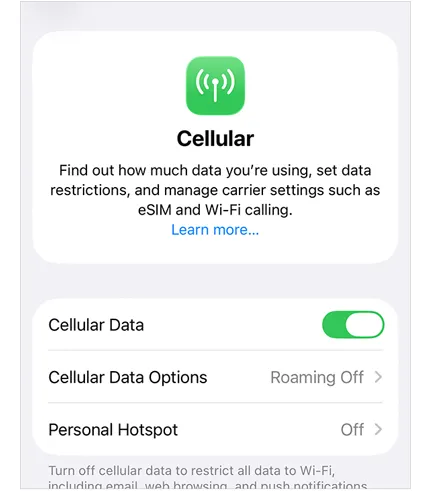
ステップ3. 「設定」に戻り、「一般」をタップします。
ステップ4.「ソフトウェアアップデート」を選択します。
ステップ5.利用可能なiOSアップデートをダウンロードしてインストールします。
携帯電話データ通信の利用における制限事項:
この方法は便利ですが、すべてのiPhoneで動作するとは限りません。また、以下のような問題が発生する可能性もあります。
- 大規模なアップデート中は、モバイルデータ通信量が大量に消費されます。
- Wi-Fiに比べてダウンロード速度が遅い。
- 携帯電話回線の接続が不安定になると、ダウンロードが失敗する。
2.2 パーソナルホットスポットを使用してiPhoneをアップデートする
パーソナルホットスポット機能を使うと、iPhoneを他のデバイスの携帯電話ネットワークに接続できます。これは一時的なWi-Fi接続のように機能し、従来のWi-FiネットワークがなくてもiPhoneをアップデートするのに役立ちます。
この方法は次のような場合に役立ちます。
- お使いのiPhoneは、モバイルデータ通信による直接アップデートに対応していません。
- 十分なモバイルデータ容量のある別の携帯電話をお持ちですね。
- 一時的なインターネット接続が必要です。
パーソナルホットスポットを使用してiPhoneをアップデートする手順:
ステップ1. 別のスマートフォンで「パーソナルホットスポット」をオンにします。
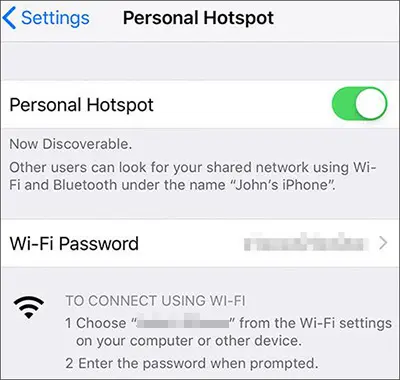
ステップ2.iPhoneをホットスポットネットワークに接続します。
ステップ3. 「設定」>「一般」>「ソフトウェア更新」を開きます。
ステップ4.最新のiOSバージョンをダウンロードしてインストールします。
ホットスポット利用の制限事項:
- ホットスポットデバイスには十分なデータ容量が必要です。
- 更新速度は携帯電話ネットワークに依存します。
- どちらのデバイスもバッテリーの消耗が早くなる可能性があります。
パート3:Wi-Fiを使わずにパソコン経由でiPhoneをアップグレードする方法
Wi-Fi環境がなくてもiPhoneをアップデートできる、もう一つの確実な方法はパソコンを使うことです。iPhoneに直接アップデートファイルをダウンロードするのではなく、パソコンが有線接続を介してアップデート処理を行います。
このオプションは、次のような場合に推奨されます。
- お使いのiPhoneはモバイルデータ通信経由でアップデートできません。
- アップデートのダウンロードが繰り返し失敗します。
- あなたはより安定した接続を求めている。
- モバイルデータ通信量には制限があります。
3.1 iTunes/FinderでiPhoneをアップデートする
iTunesとFinderは、Appleが公式に提供している、コンピュータ経由でiPhoneをアップデートする方法です。
- WindowsユーザーはiTunesを利用できます。
- macOS Catalina以降を実行しているMacユーザーは、Finderを使用できます。
Wi-Fi接続なしでiTunes/Finderを使ってiOSをアップデートする方法は?
ステップ1:USBケーブルを使ってiPhoneをコンピュータに接続します。
ステップ2.iTunesまたはFinderを開きます。
ステップ3.デバイス一覧からiPhoneを選択します。
ステップ4.「アップデートを確認」をクリックします。

ステップ5.指示に従って、最新のiOSバージョンをダウンロードしてインストールしてください。
iTunes/Finderのアップデートに関するよくある問題:
公式の方法ではありますが、一部のユーザーは以下のような問題に遭遇する可能性があります。
- iPhoneがコンピューターに認識されません。
- インストール中にアップデートエラーが発生しました。
- iPhoneがアップデート中にフリーズしました。
3.2 FixppoでiPhoneをアップデート
Wi-Fi、モバイルデータ通信、iTunes/Finderを使わずにiOSをアップデートしたい場合は、 Fixppoが別のコンピュータベースのオプションを提供します。FixppoにはiOSアップグレード/ダウングレード機能が搭載されており、コンピュータ接続を介してiOSをアップグレードまたはダウングレードできます。
標準的なiTunes/Finderによるアップデートと比較して、Fixppoは、ユーザーがより柔軟なアップデートプロセスを必要とする場合や、通常のiOSアップデート中に問題が発生した場合に役立ちます。
iOSアップデートにFixppoを使う理由とは?
- iPhoneでWi-Fi接続に頼らずにiOSをアップデートする方法。
- ファームウェアパッケージを使用して、コンピュータ経由でiOSをアップグレードします。
- サポートされている状況下では、iOSのアップグレード中にデータを保持できます。
- 通常の処理が失敗した場合に、アップデート関連のシステム問題に対処する。
Fixppoを使ってWi-FiなしでiPhoneをアップデートする手順:
-
Fixppoをコンピュータにインストールして起動します。メイン画面から「iOSアップグレード/ダウングレード」を選択して、iOSアップグレード機能にアクセスします。
-
iPhoneをUSBケーブルでコンピュータに接続してください。デバイスが認識されたら、「iOSをアップグレード」を選択してアップデートを続行してください。
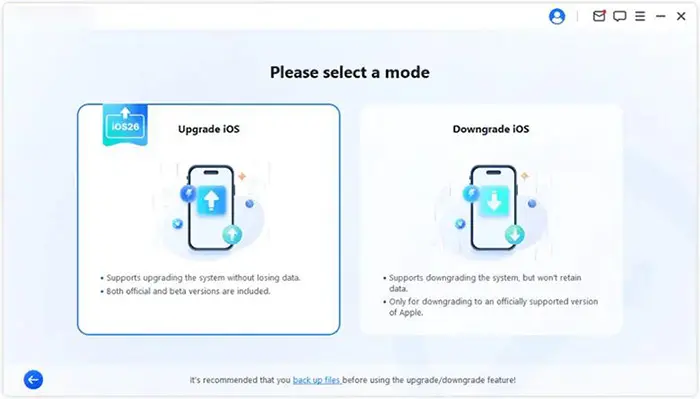
-
Fixppoは、お使いのiPhoneで利用可能なiOSファームウェアのバージョンを表示します。ご希望のファームウェアパッケージを選択し、「ダウンロード」ボタンをクリックしてアップデートファイルを準備してください。
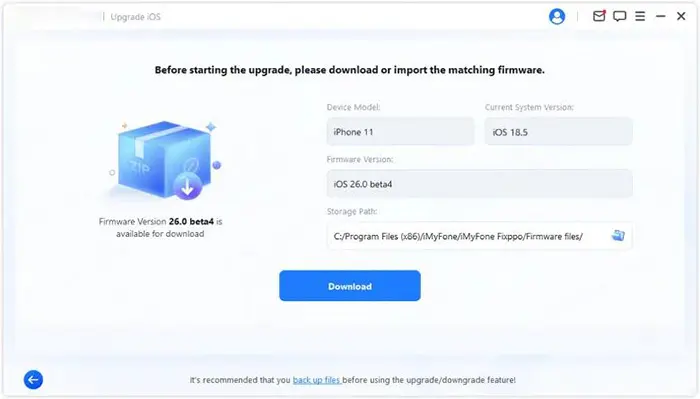
-
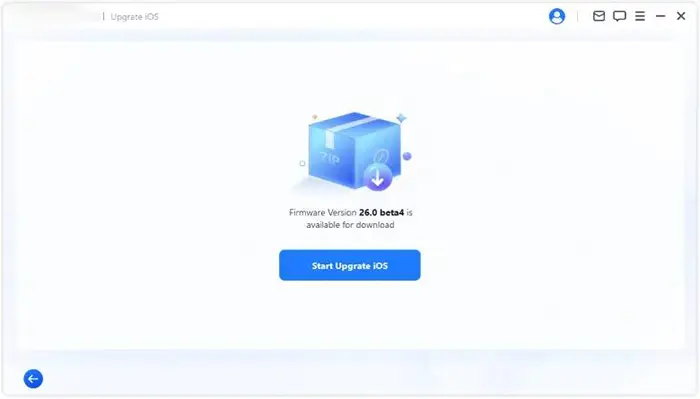
ファームウェアのダウンロードが完了したら、「iOSアップグレードを開始」をクリックし、Fixppoによるインストールが完了するまでお待ちください。インストールが完了すると、iPhoneは選択したiOSバージョンにアップデートされます。
第4部 Wi-FiなしでiPhoneをアップデートするには、どの方法を選択すべきか?
それぞれの方法には、独自の要件と制限があります。最適な方法は、モバイルデータ通信、別のデバイス、コンピューターへのアクセスが可能かどうか、そしてiPhoneが正常にアップデートを完了できるかどうかによって異なります。
以下の表は、これら4つの方法を比較したもので、Wi-FiなしでiPhoneをアップデートする最適な方法を素早く見つけるのに役立ちます。
| 方法 | 最適な用途 | 必須 | 利点 | 制限事項 |
|---|---|---|---|---|
| 携帯電話データ | iPhoneで直接アップデートしたいユーザー | iPhone + モバイルデータに対応 | コンピューターや追加の機器は不要です。 | 大量のデータを消費する可能性があります |
| パーソナルホットスポット | Wi-Fiにアクセスできないユーザー | ホットスポット機能を備えた別のデバイス | シンプルな一時的なネットワークソリューション | ホットスポットの速度とデータ利用可能性によります |
| iTunes/Finder | Appleの公式アップデート方法を好むユーザー | コンピューター+USBケーブル | 安定した公式アップデートアプローチ | 接続エラーやアップデートエラーが発生する可能性があります |
| フィックスポ | 柔軟なiOSアップグレードまたはアップデートソリューションを必要とするユーザー | コンピューター+USBケーブル | iOSのアップグレード/ダウングレードをサポートし、アップデート関連のいくつかの問題を解決します。 | サードパーティ製ソフトウェアが必要です |
Wi-FiなしでiPhoneをアップデートする際のよくある質問
1. iPhoneのアップデートにはどれくらいのデータ量が必要ですか?
データ使用量はiOSアップデートのサイズによって異なります。iOSのメジャーバージョンアップは通常、数ギガバイトのダウンロード容量を必要とするため、アップデート前にモバイルデータプランを確認することをお勧めします。
2. Wi-FiがないとiPhoneをアップデートできないのはなぜですか?
端末の制限、通信事業者の制限、またはネットワーク状況によっては、iPhoneにWi-Fi接続が必要になる場合があります。モバイルデータ通信によるアップデートが利用できない場合は、ホットスポット、iTunes/Finder、またはFixppoなどの別の方法をお試しください。
3. Wi-Fiを使わずにiPhoneをアップデートすると、データは消去されますか?
いいえ。モバイルデータ通信、ホットスポット、iTunes/Finder、またはFixppo経由でiOSをアップデートしても、通常は個人データは消去されません。ただし、メジャーアップデートを行う前にバックアップを作成しておくことをお勧めします。
結論
Wi-Fi接続なしでiPhoneをアップデートするには、いくつかの方法があります。お使いの端末が対応していれば、モバイルデータ通信が最も迅速な方法です。モバイルデータ通信による直接アップデートができない場合は、パーソナルホットスポットを利用するのも簡単な方法です。
パソコンを使った方法を希望するユーザーには、Appleの公式ソリューションであるiTunes/Finderが利用できます。一方、 FixppoはiOSのアップグレードやアップデート関連の問題に対して、より柔軟な選択肢を提供します。iOSのアップデートをスムーズに完了させるために、ご自身の状況に合った方法を選択してください。
関連記事
iOS 27でiPhone/iPadのアップデートを確認できない問題を解決する方法 [解決済み]
iPhoneがアップデート準備中のまま止まってしまう?iOS 27の9つの実証済み解決策
iOS 27でiPhoneがアップデートの確認中にフリーズした場合の対処法
iOS 27アップデートが一時停止した場合:iPhoneアップデートを再開するための原因と解決策


