


要約:
iOS 27などのメジャーアップデートをインストールする際に、iPhoneがアップデート準備画面でフリーズしてしまうのはよくある問題です。以下に、最も効果的な解決策をご紹介します。
- まず、Wi-Fi接続とAppleサーバーのステータスを確認してください。
- 一時的なアップデートエラーが原因で問題が発生している場合は、iPhoneを再起動し、iOSアップデートファイルを再ダウンロードしてください。
- システム要件を満たしていない場合は、ストレージ容量を解放するか、ネットワーク設定をリセットしてください。
- OTAアップデートが繰り返し失敗する場合は、Finder/iTunes経由でiPhoneをアップデートしてください。
- 問題がより深刻なソフトウェアの問題に起因する場合は、iOSシステム修復ツールを使用してください。
- DFUモードでiPhoneを復元するのは、データが消去されるため、最終手段としてのみ行ってください。
「近所の人から中古のスマホを買いました。iOSを17.1から17.4.1にアップデートしようとしています。ダウンロードは成功しましたが、アップデートの準備中に止まってしまいました…。どうすればいいでしょうか?」
- Appleコミュニティより
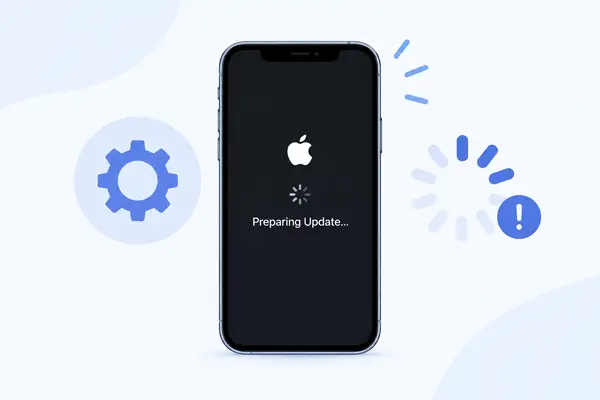
iPhoneを最新のiOSバージョンにアップデートするのはスムーズなプロセスであるはずですが、iOS 27などの新バージョンをインストールする際に、多くのユーザーが「アップデートを準備中」の画面でiPhoneがフリーズしてしまう問題に遭遇します。このような場合、アップデート画面が長時間「アップデートを準備中」のままになり、ユーザーは処理がまだ実行中なのか、完全に停止してしまったのか分からなくなってしまいます。
iOSアップデート中にiPhoneが「アップデートを準備中」のまま止まってしまう場合、このガイドではその原因、対処するまでの待ち時間、そして9つの効果的な解決方法を解説します。簡単なトラブルシューティングから高度なiOSシステム修復ソリューションまで、不要なリスクを負うことなくアップデートを完了するための最適な方法を見つけることができます。
パート1:アップデートが準備中の状態で止まってしまうのはなぜですか?
iPhoneが「アップデートを準備中」のまま長時間続く場合、通常はアップデート処理の検証または準備段階が完了できないことを意味します。この問題は、以下の理由で発生する可能性があります。
- インターネット接続が不安定です。
- Appleサーバーの遅延または一時的な障害。
- iPhoneのストレージ容量が不足しています。
- iOSアップデートファイルが破損しています。
- iOSシステムの一時的な不具合。
- 以前の更新試行が完了していません。
パート2:iPhoneがアップデートの準備中にどれくらいの時間停止するべきなのか?
iPhoneは通常、「アップデートを準備中」画面で5分から15分ほど待機します。iOS 27のような大規模なiOSアップデートの場合、アップデートのサイズ、iPhoneの機種、利用可能なストレージ容量、ネットワーク状況によっては、最大30分かかる場合があります。
iPhoneが45分から1時間以上「アップデートを準備中」のままで、全く進展がない場合は、正常な処理ではなく、アップデートに問題が発生している可能性があります。この場合、以下の解決策を試してiOSのアップデートを完了させてください。
パート3:iPhoneがアップデート準備中にフリーズした場合の対処法
3.1 インターネット接続を確認する
iOSのアップデートには、安定したインターネット接続が必要です。アップデートファイルが既にダウンロードされている場合でも、準備と検証の過程でiPhoneはAppleサーバーと通信する必要があります。Wi-Fi接続が不安定または途切れると、iPhoneはアップデートの準備を完了できず、同じ画面でフリーズしてしまう可能性があります。
以下の手順をお試しください。
- iPhoneが安定したWi-Fiネットワークに接続されていることを確認してください。
- 電波が弱い場合は、ルーターに近づいてください。
- VPNまたはネットワーク関連アプリを一時的に無効にしてください。
- ルーターを再起動して、iPhoneを再接続してください。

この方法を使用するタイミング:
* Wi-Fi接続が頻繁に切断される。
* ネットワーク障害発生後、アップデートが失敗するようになった。
* 他のデバイスでもインターネット接続が遅い、または不安定な場合があります。
ネットワークが正常に動作しているにもかかわらずiPhoneがフリーズしたままの場合は、以下の解決策をお試しください。
3.2 Appleサーバーのステータスを確認する
問題はiPhone本体ではなく、Appleのアップデートサーバーにある場合もあります。iOS 27のような新しいiOSバージョンがリリースされると、多数のユーザーが同時にアップデートを試みるため、一時的な遅延が発生することがあります。Appleサーバーがアップデート要求を適切に検証できない場合、iPhoneのアップデート画面が長時間「アップデート準備中」のままになることがあります。
Appleサーバーのステータスを確認する方法:
- Appleのシステムステータスページを開きます。
- iOSソフトウェアアップデート関連のサービスを探してください。
- いずれかのサービスで障害が発生していないか確認してください。

Appleで一時的なサービス障害が発生している場合、問題が解決するまで待つのが最善の選択肢かもしれません。
この方法は特に次のような場合に役立ちます。
* iOS 27などの新しいiOSバージョンが最近リリースされました。
* 多くのユーザーから同様のアップデートに関する問題が報告されています。
* 以前は正常に動作していたiPhoneが、突然アップデートできなくなった。
3.3 iPhoneを強制再起動する
強制再起動は、アップデート処理の続行を妨げる一時的なiOSのフリーズを解消するのに役立ちます。個人データを削除せずにシステムをリフレッシュします。
iPhone 8以降の場合:
- 「音量アップ」ボタンを素早く押して離してください。
- 「音量ダウン」ボタンを素早く押して離してください。
- Appleロゴが表示されるまで、「サイド」ボタンを長押ししてください。

iPhone 7の場合:
- 「音量ダウン」ボタンと「サイド」ボタンを同時に長押しします。
- Appleのロゴが表示されたら、指を離してください。
iPhone 6s以前のモデルの場合:
- 「ホーム」ボタンと「電源」ボタンを同時に長押しします。
- Appleのロゴが表示されたら、指を離してください。

iPhoneを再起動した後、「設定」>「一般」>「ソフトウェアアップデート」に進み、もう一度アップデートのインストールを試してください。
強制再起動は次のような場合に役立ちます。
* アップデート画面がフリーズしています。
* プログレスバーは変化していません。
* アップデート処理中にiPhoneが応答しなくなることがあります。
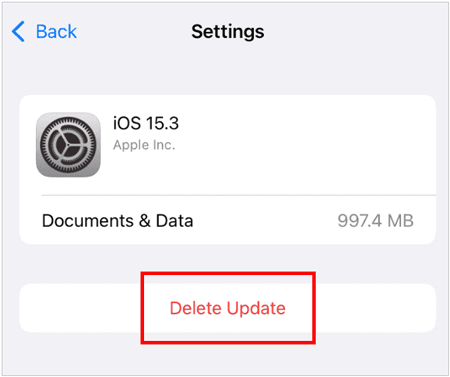
3.4 iOSアップデートファイルを削除して再ダウンロードする
破損または不完全なiOSアップデートファイルがあると、iPhoneの準備プロセスが完了しない場合があります。既存のアップデートファイルを削除することで、デバイスは新しいファイルをダウンロードできるようになります。
手順:
- 「設定」を開きます。
- 「一般」>「iPhoneストレージ」を選択してください。
- ダウンロードしたiOSアップデートファイルを探してください。
- 「アップデートを削除」をタップします。
- iPhoneを再起動してください。
- 「ソフトウェアアップデート」に戻り、再度アップデートをダウンロードしてください。
このソリューションは、次のような場合に役立ちます。
* ダウンロード中にアップデートが中断されました。
* iPhoneが「アップデートを準備中」の画面で繰り返しフリーズする。
* アップデートの試行が失敗した後に問題が発生しました。
3.5 iPhoneのストレージ容量を解放する
ストレージ容量不足も、iPhoneのアップデートが完了できない一般的な原因の一つです。iOSはアップデートファイルを解凍し、インストールプロセスを準備するために追加の容量を必要とします。
ストレージ容量を確認するには、「設定」>「一般」>「iPhoneストレージ」に進んでください。

使用していないアプリ、容量の大きい動画や写真、ダウンロードしたファイル、古いメッセージの添付ファイルなど、不要なファイルを削除できます。
ストレージを解放すると、次のような場合に役立ちます。
* iPhoneのストレージ容量がほぼ満杯です。
* アップデートの準備中またはインストール中に停止します。
* ストレージ関連の警告が表示されます。
3.6 ネットワーク設定のリセット
Wi-Fi接続が正常に機能しているにもかかわらずiOSのアップデートが完了しない場合は、ネットワーク設定の誤りが検証プロセスを妨げている可能性があります。ネットワーク設定をリセットすると、ネットワーク関連の設定がデフォルトの状態に戻ります。
- 「設定」を開きます。
- 「一般」をタップします。
- 「iPhoneの転送またはリセット」を選択してください。
- 「リセット」をタップしてください。
- 「ネットワーク設定のリセット」を選択してください。

リセット後:保存されていたWi-Fiパスワードは削除され、ネットワーク設定は初期状態に戻ります。写真、アプリ、個人データは変更されません。
ネットワーク設定のリセットは、次のような場合に役立ちます。
* iPhoneはWi-Fiに接続できますが、アップデートが「アップデートを準備中」のまま止まってしまいます。
ルーターを再起動したり、ネットワークに再接続したりしても、問題が解決しない場合。
* VPNの設定や保存された接続など、ネットワーク関連の設定がiOSのアップデートプロセスに干渉している可能性があります。
3.7 FinderまたはiTunesを使用してiPhoneをアップデートする
iPhoneのアップデートがワイヤレス方式で進まない場合は、パソコン経由でアップデートするのが効果的な代替手段となります。OTAアップデートとは異なり、FinderやiTunesはパソコン経由でアップデートをダウンロードしてインストールするため、ワイヤレスアップデートで発生する問題の一部を回避できます。
MacのFinderを使用してアップデートする方法:
- USBケーブルを使ってiPhoneをMacに接続してください。
- Finderを開く。
- お使いのiPhoneを選択してください。
- 「アップデートを確認」をクリックしてください。
- 最新のiOSバージョンをインストールするには、指示に従ってください。
Windows版iTunesを使用してアップデートする:
- iPhoneをコンピュータに接続してください。
- iTunesを開きます。
- お使いのデバイスを選択してください。
- 「アップデートを確認」をクリックしてください。

この方法は、次のような場合に適しています。
* iPhoneは引き続きコンピュータに接続できます。
* OTAアップデートが繰り返し失敗する。
より安定したアップデート方法を求めている。
3.8 iOSシステム修復ツールを使用する
上記の方法を試してもiPhoneが「アップデートを準備中」のまま止まってしまう場合は、iOSシステムのより深刻な問題が原因である可能性があります。このような場合、iOSシステム修復ツールを使用することで、デバイスのデータを消去することなく、ソフトウェア関連の問題を修復し、正常なアップデート機能を復元できます。
例えば、 Fixppoは、アップデートの失敗、画面のフリーズ、起動時の問題、その他のシステムエラーなど、さまざまなiOSの問題を簡単に修復する方法を提供します。
Fixppoの主な特徴
- 高度な技術スキルを必要とせず、ガイド付きの手順に従って、一般的なiOSシステムの問題を修復します。
- システムの問題レベルに応じて、標準モードと詳細モードを提供します。
- iPhone、iPad、iPod touch、Apple TVデバイスに対応しています。
- iPhoneのアップデート失敗、画面フリーズ、起動問題、繰り返しの再起動などの問題を解決します。
- ユーザーがiOSのバージョンを切り替える必要がある場合に、 iOSのダウングレードとアップデートをサポートします。
Fixppoを使って、アップデート準備中の画面でフリーズしたiPhoneを修復する方法:
-
パソコンでFixppoを開き、USBケーブルを使ってiPhoneを接続します。次に、「Appleシステム修復」を選択してください。

-
既存のiPhoneデータを保持したままiOSシステムを修復するには、「標準モード」を選択してください。

-
画面に表示される指示に従って、お使いのデバイスに適したファームウェアパッケージをダウンロードしてください。

-
ファームウェアの準備が完了したら、「標準修復を開始」をクリックして、iOSシステムの修復を開始します。

3.9 iPhoneをDFUモードで復元する
DFU(デバイスファームウェアアップデート)モードは、iPhoneを復元してiOSを再インストールする最も高度な方法の一つです。システムが正常に起動できない場合でも、コンピュータとiPhone間の通信を可能にするため、深刻なアップデート失敗時に役立ちます。
ただし、DFUモードでの復元はiPhone上のすべてのデータを消去してしまうため、最終手段としてのみ検討すべきです。
DFUモードを使用する前に:
- 可能であれば、 iPhoneのデータをバックアップしてください。
- Apple IDとパスワードを必ず覚えておいてください。
- 復元処理中は、コンピューターを電源に接続したままにしてください。
iPhoneをDFUモードで復元する手順:
- USBケーブルを使ってiPhoneをコンピュータに接続してください。
- Macの場合はFinderを、Windowsの場合はiTunesを開きます。
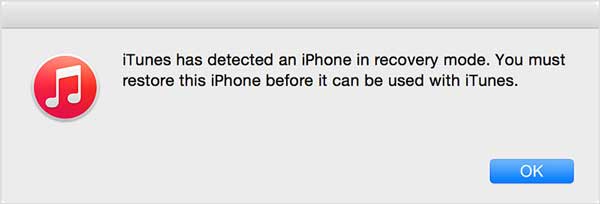
- iPhoneをDFUモードにします。「音量アップ」ボタンを素早く押して離し、次に「音量ダウン」ボタンを押します。その後、「サイド」ボタンを画面が真っ暗になるまで押し続けます。「サイド」ボタンを押したまま、「音量ダウン」ボタンを約5秒間押します。「サイド」ボタンを離しますが、「音量ダウン」ボタンは押し続け、FinderまたはiTunesがiPhoneを認識するまで待ちます。
- コンピュータがデバイスを検出したら、「iPhoneを復元」をクリックし、画面の指示に従ってiOSを再インストールしてください。
- 復元プロセスが完了したら、iPhoneを再度セットアップするか、バックアップから復元してください。
DFU復元は、次のような場合に適しています。
* iPhoneのアップデートが繰り返し失敗する。
* デバイスが正常に起動しません。
* システム修復ツールを含むその他の解決策では、問題は解決しません。
結論
iPhoneがアップデート準備中にフリーズする問題は、iOS 27やその他のiOSバージョンをインストールする際に、ネットワークの問題、Appleサーバーの遅延、ストレージ容量不足、アップデートファイルの破損、またはiOSシステムのエラーなどが原因で発生する可能性があります。多くの場合、接続状況の確認、iPhoneの再起動、アップデートの再ダウンロードといった簡単な解決策で問題を解決できます。
これらの一般的な方法を試してもiPhoneがフリーズしたままの場合は、より深刻なシステムの問題が原因かもしれません。このような場合、データ消去の可能性がある完全復元を選択する前に、iOSシステム修復ツール「 Fixppo」が有効な代替手段となります。上記の手順に従うことで、アップデートの問題を解決し、最新のiOSバージョンを正常にインストールするための適切な方法を見つけることができるでしょう。
関連記事
iPhoneが「アップデートを要求しています」で止まってしまうのはなぜ?簡単な手順で解決しましょう。
iOS 27アップデートが一時停止した場合:iPhoneアップデートを再開するための原因と解決策
iPhoneが繰り返し再起動する?原因とトラブルシューティング手順
iPhoneがSOSモードでフリーズした場合の対処法(7つの方法)


