


要約:
iPhoneで「削除」をタップしても、ファイルは最近削除した項目フォルダに移動されるか、データベースポインタが削除されるだけで、NANDフラッシュメモリには生データがそのまま残ります。iPhone上のファイルを復元不可能なほど完全に削除するには、次のいずれかの方法を実行する必要があります。1) iOSアプリ全体の最近削除した項目フォルダをすべて空にする。2) デバイスを完全に暗号化して工場出荷時設定にリセットする。3) iReaShare iPhone Data Eraserなどの専用プライバシーソフトウェアを使用して、デバイスをリセットせずに特定の個々のファイルに対して複数回のゼロフィル上書きを実行する。
標準削除ではiPhoneからファイルが完全に削除されない理由
iOSで写真、書類、またはスレッドを「削除」でタップしても、AppleはiPhoneのフラッシュメモリチップに保存されている生データブロックを即座に消去するわけではありません。代わりに、iOSはユーザーの利便性とシステム効率のためにデータを管理する多層ファイルシステムメカニズムを利用しています。
- 30日間のバッファ:写真、ファイル、ボイスメモなどのアプリは、削除されたアイテムを「最近削除した項目」フォルダに移動し、自動削除されるまで最大30日間保持します。
- データベースポインタのリンク解除:ファイルが「最近削除した項目」から削除されると、iOSはSQLiteデータベースインデックスからファイルエントリのリンクを解除し、基となるNANDフラッシュセクターを「書き込み可能」としてマークします。実際のバイナリデータは、新しいデータがこれらの特定のセクターに書き込まれるまで、物理的にはそのままの状態を保ちます。
- iCloud同期の遅延: iCloud DriveまたはiCloud Photosが有効になっている場合、ローカルコピーを削除しても、同期済みのコピーがクラウドキャッシュに保存されたり、他のリンクされたAppleデバイスにキューイングされたままになることがあります。
これらの仕組みのおかげで、プロ仕様のiPhoneデータ復旧ソフトウェアは、未割り当てのフラッシュメモリを容易にスキャンし、「削除された」ファイルを復元できます。真の完全削除を実現するには、基となる物理ストレージセクターをランダムなゼロデータで体系的に上書きする必要があります。
比較:iOS標準の削除機能とプロ仕様の消去ツール
最適な方法を判断するのに役立つよう、標準的な組み込み削除方法とプロ仕様のソフトウェアによる削除方法を比較した概要を以下に示します。
| 特徴 | 標準的なiOS削除 | 工場出荷時設定にリセット(全データ消去) | iReaShare iPhoneデータ消去ツール |
|---|---|---|---|
| 選択的削除 | はい | いいえ(デバイス全体を消去します) | はい |
| 法医学的復元不能性 | いいえ(スキャンで復元可能) | はい(マスターキーを破壊します) | はい(100%回復不能) |
| ストレージセクターの上書き | いいえ(インデックスのリンク解除のみ) | いいえ(キー無効化) | はい(DoD 5220.22-M規格) |
| 潜在的に削除された断片を消去します | いいえ | 該当なし | はい |
| システムとアプリを保持します | はい | いいえ | はい |
iPhoneでファイルを削除する公式の無料方法5選
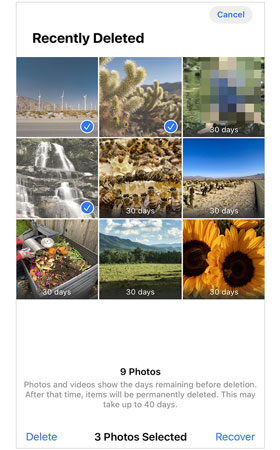
方法1:最近削除した項目フォルダ(写真、ファイル、メモ)を空にする
iOSは、削除されたメディアとファイルを30日間保持した後、自動的に削除します。インデックスポインタをクリアするには、これらの安全バッファを手動で空にする必要があります。
- 写真:写真を開く >アルバム>最近削除した項目までスクロール > Face ID/Touch IDで認証 >選択をタップ >すべて削除。
- ファイルアプリ:ファイルを開く >参照>最近削除した項目 >選択をタップ >すべて削除。
- メモアプリ:メモを開く >フォルダー>最近削除した項目 >編集をタップ >すべて削除。
方法2:iCloud Driveと同期ストレージからファイルを削除する
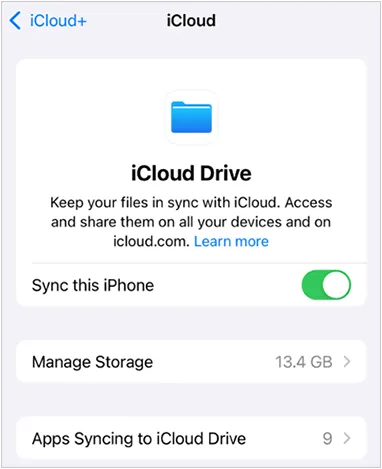
iCloud同期がオンになっている場合、iPhone上でローカルにファイルを削除しても、リモートサーバー上のコピーや同期キャッシュが削除されない場合があります。
- 設定> [あなたの名前/Apple ID] > iCloudに移動します。
- 「ストレージ管理」 (または「アカウントストレージの管理」)をタップします。
- 同期されたドキュメントのバックアップの場所を特定して削除するには、 iCloud Driveまたは特定のアプリを選択してください。
- ウェブブラウザでiCloud.comにログインし、 「アカウント設定」に移動して、 「ファイルの復元」 > 「完全に削除」をクリックすると、ウェブベースのバックアップコピーが削除されます。
方法3:Safariの履歴、Webキャッシュ、アプリデータを消去する
ウェブサイトのクッキー、オフラインデータベース、Safariのダウンロード履歴には、機密性の高いファイルのプレビューが保存されています。
- 設定> Safariに移動します。
- 下にスクロールして、 「履歴とウェブサイトデータを消去」をタップします。
- 「すべての履歴」を選択し、 「履歴を消去」を確定します。
- 特定の大容量アプリのキャッシュ(ソーシャルメディアアプリやメッセージアプリなど)を削除するには、 「設定」 > 「一般」 > 「iPhoneストレージ」に移動し、アプリを選択して「アプリを削除」をタップします(オフロードするとユーザーデータのみが保持されます)。

方法4:iMessageとWhatsAppのシステム添付ファイルを削除する
チャットアプリ経由で送信されたメディアファイルは、メインのカメラロールから削除されても、アプリのキャッシュ内に隠れたまま残ります。
- 設定>一般> iPhone ストレージ>メッセージに移動します。
- 写真、動画、 GIF/ステッカーの各カテゴリを確認してください。
- 「編集」をタップし、大きな添付ファイルを選択して、ゴミ箱アイコンをタップします。
方法5:工場出荷時設定へのリセット(すべてのコンテンツと設定を消去)
iPhoneを工場出荷時の設定にリセットすると、iOSの暗号化消去が実行されます。システムはセキュアエンクレーブプロセッサによって管理されているファイルシステムの暗号化キーを破壊し、保存されているすべてのデータを瞬時に読み取り不能にします。
- 設定>一般> iPhone の転送またはリセットに進みます。
- 「すべてのコンテンツと設定を消去」をタップします。
- 確認のため、パスコードとApple IDのパスワードを入力してください。
注:この方法では、デバイス内のすべてのコンテンツと操作設定が削除されます。個々のファイルを選択的に削除し、スマートフォンの設定を維持することはできません。

iReaShareを使ってiPhoneのファイルを復元不可能なほど完全に消去する方法(究極の解決策)
機密ファイル、WhatsAppの添付ファイル、個人写真などを復元不可能な状態で完全に削除する必要がある場合、iOSの標準機能では不十分です。iPhoneの工場出荷時設定へのリセットではデバイス全体が消去されますが、手動削除では復元可能なNANDメモリの痕跡が残ります。
最も効果的な解決策は、専用のデータ消去ソフトウェア、 iReaShare iPhone Data Eraser を使用することです。
iReaShare iPhoneデータ消去ソフトを選ぶ理由とは?
- 軍事レベルの上書きアルゴリズム:高度なゼロフィルおよびマルチパスセクター上書き規格(DoD 5220.22-M)を利用して、100%の復元不可能な削除を保証します。
- iPhoneのファイル完全消去: iPhoneのプライベート写真、メッセージ、通話履歴、Safariのキャッシュ、ボイスメモなどを完全に削除し、オペレーティングシステムやその他のアプリはそのまま残します。
- 既に削除されたファイルを消去: iPhoneのSQLiteデータベースと生のフラッシュストレージを詳細にスキャンし、標準的なiOSの方法で以前に削除された、隠された孤立した「ゴースト」ファイルを上書きします。
- ゼロリカバリ保証:あらゆるプロ仕様のiPhoneデータ復旧ソフトウェア、ハードウェアフォレンジックツール、ディスクアナリストによるファイルの復元を阻止します。
- 幅広い互換性: iOS 27/26などのほとんどのiOSバージョンと完全に互換性があり、iPhone 17/16シリーズ、iPad Pro、iPod Touchを含むすべての主要モデルに対応しています。
iReaShare iPhoneデータ消去ツールを使ってiPhoneのファイルを消去する方法(ステップバイステップ)
ステップ1. iPhoneを接続する: Windows PCまたはMacにiReaShare iPhone Data Eraserをダウンロードして起動します。USBケーブルでiPhoneを接続し、iOSデバイスの画面で「このコンピュータを信頼する」をタップします。
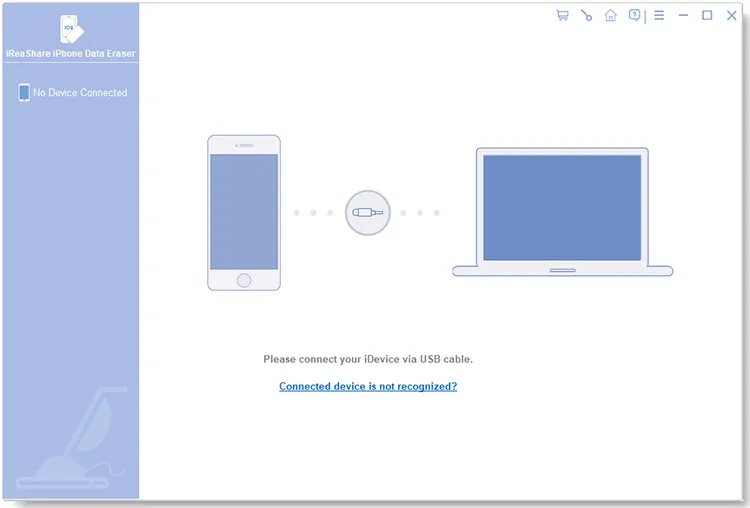
ステップ 2. 上書きセキュリティ レベルの選択: [消去]をクリックし、希望するセキュリティ レベル (低、中、または高レベルの DoD 5220.22-M マルチパス上書き) を選択して、「delete」と入力して確定します。

ステップ3.完全消去:ソフトウェアがクイックスキャンと完全上書きを開始します。画面の指示に従い、処理が完了するまで電話機を切断しないでください。詳細な手順はこちら >>

ビデオガイド:
iReaShare iPhone Data Eraserを使ってiPhoneのファイルを完全に消去する方法を解説した動画ガイドをご覧ください。
ヒント:必要に応じて、 iPhoneを売却/下取りする前に安全に準備する方法については、こちらをご覧ください。
トラブルシューティング:iPhoneのファイルが削除できない、または繰り返し表示される場合
問題1:削除した写真や文書がすぐに再表示される
原因: iCloudフォトライブラリまたはiCloudドライブのバックグラウンド同期が有効になっている。ネットワーク接続に不具合が発生すると、iCloudはリモートサーバーのファイルをローカルキャッシュにプッシュバックします。
解決策:設定 > [あなたの名前] > iCloud > 写真でiCloud同期を一時的に無効にします(オフに切り替えます)。アイテムを削除し、「最近削除した項目」フォルダを空にしてから、iCloud同期を再度有効にします。
問題2:「ストレージがいっぱいです」というエラーが、大容量のビデオファイルを削除した後も残る
原因:システムインデックスの遅延、または破損したSQLiteデータベースログがストレージ領域ポインタを解放できないこと。
解決策: iPhoneを強制的に再起動します(音量アップボタン、音量ダウンボタンを同時に押し、Appleロゴが表示されるまでサイド電源ボタンを長押しします)。これにより、iOSがファイルインデックステーブルを再構築します。
よくある質問(FAQ)
Q1:iPhoneで削除されたファイルは、警察や復元ツールで復元できますか?
はい。標準的な手動削除では、ファイルシステムセクターが使用可能としてマークされるだけです。フォレンジック復旧ツールは、特定のメモリセクターが新しいゼロフィルデータで上書きされない限り、NANDフラッシュの生ブロックを読み取り、元のファイルを組み立てることができます。
Q2:最近削除した項目アルバムを空にすると、写真は完全に削除されますか?
いいえ。最近削除した項目を空にすると、ユーザー向けのインデックスポインタは削除されますが、iOSがそれらのセクターに新しいデータを書き込むまで、生のファイルビットは物理フラッシュメモリに残ります。確実に即座に削除するには、iReaShare iPhone Data Eraserを使用してストレージ領域を上書きしてください。
Q3:工場出荷時設定にリセットすれば、iPhoneのデータは100%復元不可能になりますか?
ハードウェア暗号化(セキュアエンクレーブ)を搭載した最新のiPhoneでは、工場出荷時設定へのリセットを行うとマスター暗号化キーが破壊され、フラッシュメモリ上の生データが読み取れなくなります。ただし、リセットすると端末上のすべてのデータが消去されるため、特定の機密ファイルだけを削除したい場合には使用できません。
結論
iOSがファイル削除をどのように処理するかを理解することは、デジタルプライバシーを維持する上で非常に重要です。通常の手動削除は表面的な操作に過ぎず、フラッシュメモリにデータが復元可能な状態で残ってしまいます。iPhone上で機密ファイル、写真、個人記録が100%完全に削除されるようにするには、 「最近削除した項目」コンテナをすべて消去するか、iCloud同期コピーを消去するか、 iReaShare iPhone Data Eraserを使用してセクターレベルでの不可逆的な上書きを実行してください。
関連記事:
iPhoneのバックアップと復元方法:データ損失を防ぐ5つの方法
iPhone上のデータをすべて効果的に削除する4つの方法(安全なガイド)
iPhoneを外付けハードドライブに簡単にバックアップする方法(4つの方法)
iPhoneデータ消去ソフトウェアレビュー(最新かつ包括的なレビュー)

