


要約:
iPhoneまたはiPadに「アップデートを確認できません」と表示される場合は、以下の解決策をお試しください。
- Appleのシステムステータスとインターネット接続を確認してください。
- iPhoneまたはiPadに十分な空き容量があることを確認してください。
- お使いのデバイスの日付と時刻の設定を確認してください。
- iPhoneまたはiPadを再起動するか、ネットワーク設定をリセットしてください。
- ワイヤレスアップデートがそれでも失敗する場合は、コンピューターを使用してiPhoneまたはiPadをアップデートしてください。
- Fixppoを使用して、iOSまたはiPadOSのシステム上の潜在的な問題を修復してください。
iOS 16.4.1 (a) を搭載した iPhone 13 でソフトウェアアップデートがあると表示されるのですが、毎回「アップデートを確認できません。ソフトウェアアップデートの確認中にエラーが発生しました」というメッセージが表示されます。再起動、強制再起動、Wi-Fi のオフ、機内モードのオン/オフ、自動アップデートのオフ、このスレッドの検索など、いろいろ試してみましたが、解決しません。何かアイデアや解決策があれば教えてください。
- Redditより
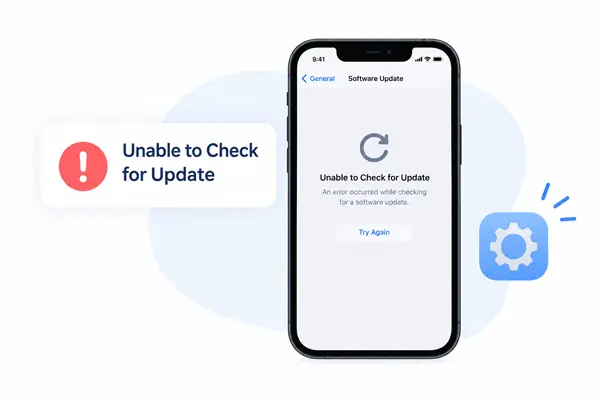
iOS 27または最新のiPadOSアップデートをインストールしようとした際に、iPhoneまたはiPadに「アップデートを確認できません」というメッセージが表示される場合、このメッセージはデバイスが利用可能なソフトウェアアップデートを正常に確認できない場合に表示され、通常のアップデートプロセスを進めることができなくなります。
幸いなことに、この問題は通常、いくつかのトラブルシューティング手順で解決できます。このガイドでは、「アップデートを確認できません」エラーの原因を説明し、iPhoneまたはiPadが再び正常にアップデートを確認できるようにするための具体的な方法を順を追って説明します。
パート1:なぜ私のiPhoneはアップデートを確認できないと表示されるのですか?
「アップデートを確認できません」というメッセージが表示される場合、必ずしもiPhoneやiPad本体に問題があるとは限りません。デバイスがAppleのアップデートサービスに接続できなかったり、アップデートの確認が完了しなかったりする原因はいくつか考えられます。
よくある原因をいくつか挙げます。
- Appleサーバーの不具合: Appleのソフトウェアアップデートサービスが一時的に利用できないか、アクセス集中によりサービスが停止している可能性があります。
- インターネット接続の問題:不安定な、または制限されたWi-Fiまたは携帯電話回線接続は、Appleのアップデートサービスとの通信を妨げる可能性があります。
- ストレージ容量が不足しています:お使いのiPhoneまたはiPadには、アップデートに必要な空き容量が不足している可能性があります。
- 設定の誤り:日付、時刻、VPN、ネットワーク構成などの設定が、アップデートチェックを妨げる可能性があります。
- 一時的なソフトウェアの不具合: iOSまたはiPadOSの軽微な問題により、ソフトウェアアップデート機能が正常に動作しない場合があります。
- システムの問題: iOSまたはiPadOSシステムの根本的な問題により、デバイスが正しくアップデートを確認できない場合があります。
パート2:「アップデートを確認できません」を修正する前に確認すべき事項
より高度な解決策を試す前に、以下のチェック項目を確認してください。これらのチェック項目は、問題の原因がAppleのサーバー、ネットワーク、またはデバイスの設定のいずれにあるかを判断するのに役立ちます。
2.1 Appleのシステムステータスを確認する
Appleのアップデートサービスが一時的に利用できない場合、デバイスの設定変更に関わらず、iPhoneやiPadで新しいソフトウェアを確認できなくなる可能性があります。
Appleのシステムステータスページにアクセスし、ソフトウェアアップデートサービスに影響する問題がないか確認してください。Appleがサービス停止またはサービス中断を報告している場合は、サービスが正常に戻るまで待ってから、再度アップデートを確認してください。
これは、問題が突然発生した場合や、iOSまたはiPadOSのメジャーリリース直後に発生した場合に特に役立ちます。

2.2 インターネット接続を確認する
iPhoneまたはiPadがAppleのアップデートサーバーと通信するには、安定したインターネット接続が必要です。接続が弱かったり不安定だったりすると、アップデートの確認が失敗する可能性があります。
以下の手順をお試しください。
- iPhoneまたはiPadが安定したWi-Fiネットワークに接続されていることを確認してください。
- 「設定」からWi-Fiをオフにしてから再度オンに切り替えてください。
- 信号が弱い場合は、Wi-Fiルーターに近づいてください。
- 別のWi-Fiネットワークに接続してみてください。
- ご利用の通信事業者とプランで対応している場合は、代わりにモバイルデータ通信をご利用ください。
- VPNまたはプロキシ接続を一時的に無効にして、再度アップデートを確認してください。

ネットワークを切り替えた後にアップデートが正常に動作する場合は、元の接続に問題があった可能性が高いです。
2.3 利用可能なストレージを確認する
ストレージ容量が不足していると、iPhoneやiPadでソフトウェアアップデートのダウンロードや準備ができなくなる場合があります。
利用可能なストレージ容量を確認するには:
- iPhoneまたはiPadで「設定」を開きます。
- 「一般」をタップします。
- 「iPhoneストレージ」または「iPadストレージ」を選択してください。
- 空き容量を確認し、必要に応じて不要なアプリ、動画、写真、その他の大容量ファイルを削除してください。

ストレージ容量を解放した後、「設定」>「一般」>「ソフトウェア更新」に戻り、再度アップデートを確認してみてください。
2.4 日付と時刻の設定を確認する
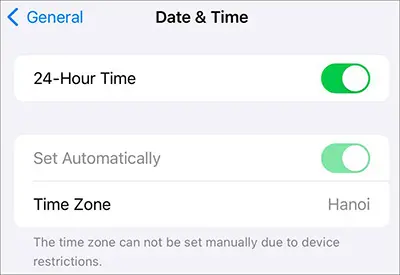
日付や時刻の設定が間違っていると、Appleのサービスへの接続に支障をきたす可能性があります。iPhoneまたはiPadが正しい時刻を自動的に使用していることを確認してください。
- 「設定」を開きます。
- 「一般」>「日付と時刻」に進んでください。
- 「自動設定」をオンにしてください。
- 既にそのオプションが有効になっている場合は、一度無効にしてから再度有効にしてください。
- 「ソフトウェアアップデート」に戻って、もう一度お試しください。
パート3:「アップデートを確認できません」というエラーを解決する効果的な方法
上記の基本的なチェックで問題が解決しない場合は、以下の手順を順番にお試しください。まずは最も簡単な方法から始め、それでもiPhoneまたはiPadがアップデートを確認できない場合は、より高度な解決策に進んでください。
3.1 iPhoneを再起動する
簡単な再起動で、ソフトウェア更新サービスが正常に動作しない原因となっている一時的なソフトウェアの不具合を解消できる場合があります。
Face ID搭載のiPhone、またはホームボタンのないiPadの場合:
- 電源オフのスライダーが表示されるまで、「サイド/トップ」ボタンとどちらかの音量ボタンを同時に長押しします。
- スライダーをドラッグしてデバイスの電源を切ります。
- 数秒お待ちください。
- Appleロゴが表示されるまで、「サイド/トップ」ボタンを長押ししてください。

ホームボタン付きのデバイスの場合は、電源オフスライダーが表示されるまで「電源」ボタンを長押しし、デバイスの電源をオフにしてから再度オンにしてください。
iPhoneまたはiPadが再起動したら、Wi-Fiに接続し、「設定」>「一般」>「ソフトウェアアップデート」に進んで再度確認してください。
3.2 ネットワーク設定のリセット
問題がネットワーク設定の破損または誤りに関連している場合は、ネットワーク設定をリセットすることで、Appleのアップデートサービスへの接続を回復できる可能性があります。
以下の手順に従ってください。
- 「設定」を開きます。
- 「一般」をタップします。
- 下にスクロールして、「iPhoneの転送またはリセット」または「iPadの転送またはリセット」を選択してください。
- 「リセット」をタップしてください。
- 「ネットワーク設定のリセット」を選択してください。
- 指示が表示されたらデバイスのパスコードを入力し、リセットを確定してください。

リセット後、iPhoneまたはiPadが再起動します。Wi-Fiネットワークに再接続し、Wi-Fiパスワードを再度入力する必要があります。
3.3 コンピュータを使ってiPhoneをアップデートする
iPhoneまたはiPadがワイヤレスでアップデートを確認できない場合、コンピュータ経由でデバイスをアップデートすることで、最新の互換性のあるソフトウェアをインストールできます。この方法は、iPhoneまたはiPadのソフトウェアアップデート画面が正常に動作しない場合に特に役立ちます。
Macの場合
- USBケーブルを使って、iPhoneまたはiPadをMacに接続してください。
- Finderを開く。
- サイドバーからお使いのデバイスを選択してください。
- 「一般」をクリックしてください。
- 「アップデートを確認」を選択してください。
- アップデートが利用可能な場合は、画面の指示に従ってダウンロードおよびインストールしてください。
Windowsの場合
お使いの環境によっては、AppleデバイスアプリまたはiTunesを使用してiPhoneまたはiPadを管理できます。
- iPhoneまたはiPadをコンピュータに接続してください。
- AppleデバイスまたはiTunesを開きます。
- お使いのデバイスを選択してください。
- アップデートを確認するオプションを選択してください。
- 指示に従ってアップデートを完了してください。

3.4 FixppoでiOSシステムを修復する
上記の方法を試してもiPhoneまたはiPadに「アップデートを確認できません」と表示され続ける場合は、根本的なシステムの問題が原因である可能性があります。この場合、 FixppoなどのiOSシステム修復専用ツールを使用することも有効な選択肢となります。
Fixppoは、iOSおよびiPadOSの様々なシステム問題を、ユーザーが手動でシステムをトラブルシューティングすることなく修復できるように設計されています。
Fixppoの注目ポイント:
- iPad/ iPhoneがAppleロゴでフリーズする、リカバリモードになる、ブートループに陥る、画面が真っ暗になる、アップデートや復元ができないなどの修理に関する問題。
- 高度な技術知識がなくても初心者でもできる、簡単な修理手順を提供する。
- iPhoneまたはiPad上の既存データに影響を与えることなく、システムの問題を修復します。
- iOS 27、iOS 26、その他対応バージョンを含む、幅広いiPhoneおよびiPadモデルとiOS/iPadOSバージョンをサポートします。
iPhone/iPadでアップデートを確認できない問題を解決するためにFixppoを使用する方法は次のとおりです。
-
お使いのコンピューターにFixppoをインストールして起動し、USBケーブルを使用してアップデートを確認できないiPhoneまたはiPadを接続します。デバイスが検出されたら、「Appleシステム修復」を選択します。

-
「標準モード」を選択すると、デバイス上の既存データを保持したまま、iOSまたはiPadOSシステムを修復できます。

-
画面の指示に従って、接続されているiPhoneまたはiPadに合ったファームウェアパッケージを選択してダウンロードしてください。ファームウェアのダウンロードと検証プロセスが完了するまでお待ちください。

-
ファームウェアの準備が完了したら、「標準修復を開始」をクリックしてシステムの修復を開始します。修復中はデバイスを接続したまま、Fixppoによる修復が完了するまでお待ちください。

結論
iPhoneまたはiPadでアップデートを確認できない場合は、まず基本的なチェックを行い、このガイドに記載されている解決策を試してみてください。多くの場合、安定したネットワークに再接続したり、デバイスを再起動したり、ネットワーク設定をリセットしたり、コンピュータ経由でアップデートしたりすることで、ソフトウェアのアップデートプロセスを正常に戻すことができます。
これらの方法のいずれも効果がない場合は、より詳細なシステムトラブルシューティングが必要になる可能性があります。その場合、 FixppoはiOSまたはiPadOSのシステム問題をより簡単に修復し、iPhoneまたはiPadを再度アップデートできる状態にする手段を提供します。
関連記事
iPhoneが「アップデートを要求しています」で止まってしまうのはなぜ?簡単な手順で解決しましょう。
iOS 27アップデートが一時停止した場合:iPhoneアップデートを再開するための原因と解決策
iPhoneがアップデート準備中のまま止まってしまう?iOS 27の9つの実証済み解決策
iPhoneのiOSをダウングレードするための完全ガイド [iOS 27からiOS 26へ]


