


要約:
iPhoneが「アップデートを確認中」のまま止まってしまう場合は、以下の手順を順番にお試しください。
- iPhoneをロックしてスリープ解除すると、アップデート画面が更新されます。
- Wi-Fi接続とAppleシステムの状態を確認してください。
- 一時的なソフトウェアの不具合を解消するには、iPhoneを強制的に再起動してください。
- 認証を妨げる可能性のあるVPNやネットワークフィルタを無効にしてください。
- iPhoneの日付と時刻の設定を確認してください。
- iOSアップデートを削除して再ダウンロードしてください。
- パソコンのFinderまたはAppleデバイスからiPhoneをアップデートしてください。
- 通常の修復方法では解決しない場合は、Fixppoを使用してiOSシステムの潜在的な問題を修復してください。
iPhone XRがロック画面で「アップデートを確認中」のままフリーズしてしまいました。画面が反応せず、右にスワイプして電源を切ることもできないため、強制再起動(音量アップ、ダウン、電源ボタンの長押し)もできません。何度もロックとスリープ解除を試しましたが、効果がありません。助けてください!
- Appleコミュニティより
iPhoneのアップデート画面が「アップデートを確認中」のままになっていると、特に長時間進行状況が変わらない場合は、イライラするものです。通常、この確認段階はiOSアップデートプロセスの一部ですが、時折応答しなくなり、インストールが進まなくなることがあります。
iPhoneがアップデートの検証で止まってしまう場合、このガイドでは、iPhoneがアップデートの検証で止まる理由、検証プロセスに通常かかる時間、そして最も簡単な解決策から専用のiOS修復ツールまで、アップデートを再び正常に動作させるための実践的な方法を解説します。
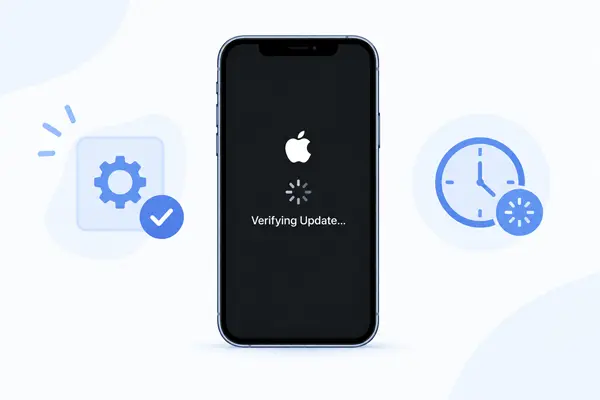
パート1:なぜ私のiPhoneはアップデートの確認画面で止まってしまうのですか?
iPhoneをアップデートする際、「アップデートの確認」段階では、ダウンロードしたiOSパッケージが有効でインストール準備が整っているかどうかがチェックされます。通常、このプロセスは自動的に完了しますが、場合によっては進行が停止し、iPhoneが同じ画面でフリーズしてしまうことがあります。
これにはいくつかの要因が考えられます。
- 一時的なiOSの不具合:軽微なシステムエラーにより、アップデート処理が次の段階に進まない場合があります。
- ネットワークの問題: iPhoneはアップデート処理中に安定した接続を必要とします。不安定なネットワークや制限されたネットワークでは、認証が中断される可能性があります。
- Appleサーバーの問題: Apple側のトラフィック過多や一時的なサービス障害により、アップデートの検証が遅くなったり、中断されたりする場合があります。
- 更新ファイルの問題:更新パッケージが不完全または破損している場合、検証プロセスに合格しない可能性があります。
- ストレージ容量の制限:十分な空き容量がないと、iOSのアップデートプロセスに支障をきたす可能性があります。
- システム関連の問題: iPhoneに既存のソフトウェアの問題があると、アップデートが正しく検証またはインストールされない場合があります。
パート2:iPhoneがアップデートの確認画面で止まるのはどのくらいの時間まで続くべきなのか?
ほとんどの場合、iPhoneでiOSアップデートを確認するには5分から15分程度かかります。正確な時間は、アップデートのサイズ、ネットワーク状況、デバイスのパフォーマンス、Appleサーバーのトラフィック状況によって異なります。また、多くのユーザーが同時にアップデートを行う場合、iOSのメジャーリリースでは若干時間がかかることがあります。
iPhoneのアップデート画面が「アップデートを確認中」のまま20~30分以上経過しても目立った進展が見られない場合は、単に時間がかかっているのではなく、処理が停止している可能性が高いです。この場合は、待ち続けるのではなく、トラブルシューティングを開始することをお勧めします。
簡単な目安としては、次のとおりです。
- 5~15分:通常は許容範囲内です。認証処理が完了するまでしばらくお待ちください。
- 15~20分:特にiOSのメジャーアップデート時には、この時間でも正常な場合もあります。iPhoneの動作状況を確認してください。
- 20~30分以上かかる場合:アップデートが停止している可能性があります。以下の手順を試して、検証プロセスを再開してください。
パート3:iPhoneがアップデートの確認画面で止まってしまった場合の対処法
iPhoneが「アップデートを確認中」の画面で止まってしまった場合は、以下の解決策を順番にお試しください。まずは最も影響の少ない方法から始め、必要に応じてより高度な方法を試してください。
3.1 iPhoneをロックしてスリープ解除する
iPhoneがまだ反応する場合は、端末をロックしてスリープ解除することで、端末全体を再起動せずにソフトウェアアップデート画面を更新できる場合があります。これは、より複雑なトラブルシューティングに進む前に試すべき最も手軽な方法の一つです。
- iPhoneをロックするには、「サイド」ボタンを押してください。
- 数秒お待ちください。
- 画面を起動するには、「サイド」ボタンをもう一度押してください。
- パスコードまたはFace IDでiPhoneのロックを解除してください。
- 更新画面に戻り、検証プロセスが再開されているかどうかを確認してください。
3.2 Wi-Fi接続を確認する
iPhoneがAppleのアップデートサービスと通信する際には、安定したインターネット接続が重要です。Wi-Fi接続が弱い、頻繁に切断される、またはネットワークに制限がある場合、認証プロセスが正常に完了しない可能性があります。
- iPhoneの「設定」を開いてください。
- 「Wi-Fi」をタップします。
- 安定したWi-Fiネットワークに接続されていることを確認してください。
- 接続が弱い場合は、ルーターに近づいてください。
- 可能であれば、別のWi-Fiネットワークに接続してください。
- 「設定」>「一般」>「ソフトウェア更新」に戻り、再度更新を確認してください。

3.3 Appleシステムの状態を確認する
問題は必ずしもiPhone自体にあるとは限りません。Appleのアップデート関連サービスに障害や一時的な不具合が発生している場合、デバイスが認証プロセスを完了できない可能性があります。
Appleのシステムステータスを確認することで、iPhoneのトラブルシューティングをすぐに行うべきか、それともAppleのサービスが復旧するまで待つべきかを判断するのに役立ちます。
- iPhoneまたは他のデバイスでブラウザを開いてください。
- Appleのシステムステータスページにアクセスしてください。
- ソフトウェアのアップデートや関連するAppleサービスに影響を与える問題が報告されていないか確認してください。
- Appleがサービス停止を報告した場合は、サービスが正常に戻るまでお待ちください。
- もう一度iOSのアップデートを確認してみてください。

3.4 iPhoneを強制再起動する
iOSの一時的な不具合により、アップデート画面が応答しなくなる場合があります。強制再起動を行うことで、データを消去することなくシステムをリフレッシュできます。
iPhone 8以降の機種での手順は以下のとおりです。
- 「音量アップ」ボタンを素早く押して離してください。
- 「音量ダウン」ボタンを素早く押して離してください。
- 「サイド」ボタンを長押しします。
- Appleのロゴが表示されるまで押し続けてください。
- ボタンを離して、iPhoneを再起動させてください。
- 再起動後、「設定」>「一般」>「ソフトウェアアップデート」に進み、もう一度お試しください。

3.5 VPNとネットワークフィルタを無効にする
VPN、DNSフィルタ、セキュリティアプリケーション、その他のネットワークレベルのツールは、Appleのアップデートサービスへの接続を妨げる場合があります。これらのツールを一時的に無効にすることで、ネットワーク構成が検証を妨げているかどうかを確認できます。
- iPhoneの「設定」を開いてください。
- アクティブなVPN接続をすべて無効にしてください。
- DNSフィルター、セキュリティアプリ、またはネットワークフィルタリングサービスを使用している場合は、一時的に無効にしてください。
- 通常のWi-Fiネットワークに再接続してください。
- 「設定」>「一般」>「ソフトウェア更新」を開きます。
- もう一度アップデートを試してください。
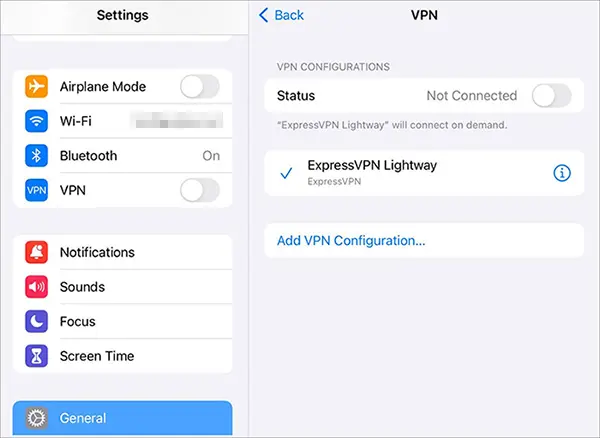
これらのサービスを無効にした後にアップデートが正常に動作する場合は、ネットワークフィルタまたはVPNが問題の原因である可能性が考えられます。
3.6 日付と時刻の設定を確認する
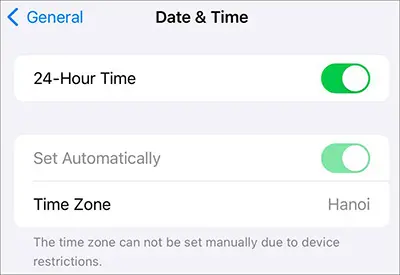
iPhoneは、ネットワークやセキュリティ機能など様々な用途で、システムの日付、時刻、タイムゾーン情報を使用します。これらの設定が手動で変更されている場合や、正しく設定されていない場合は、アップデートを再度試す前に、自動設定に戻すことをお勧めします。
- 「設定」を開きます。
- 「一般」>「日付と時刻」に進んでください。
- 「自動設定」をオンにしてください。
- 表示されている時刻とタイムゾーンが正しいことを確認してください。
- ソフトウェアアップデート画面に戻り、もう一度アップデートを試してください。
3.7 アップデートを削除して再ダウンロードする
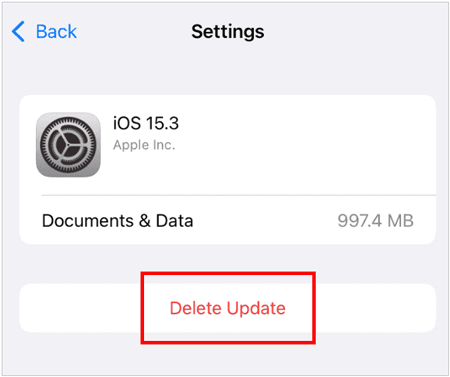
ダウンロードしたアップデートパッケージが不完全または破損している場合は、それを削除して新しいコピーをダウンロードすることで、検証の問題を解決できる場合があります。これは、同じアップデートが繰り返し検証段階で停止してしまう場合に特に有効です。
- 「設定」を開きます。
- 「一般」>「iPhoneストレージ」をタップします。
- ダウンロード済みのiOSアップデートを一覧から探してください。
- アップデートをタップしてください。
- 「アップデートを削除」を選択して確認してください。
- 「設定」>「一般」>「ソフトウェアアップデート」に戻ってください。
- アップデートを再度ダウンロードしてください。
- アップデートの準備とインストール中は、iPhoneをWi-Fiと電源に接続したままにしてください。
3.8 パソコンを使ってiPhoneをアップデートする
iPhoneが「アップデートを確認中」のまま動かない場合は、通常の無線アップデートに代わる方法として、パソコンを使ったアップデートが利用できます。これは、iPhone本体で直接アップデートを完了できない場合に役立ちます。アップデートを開始する前に、可能であればiPhoneのバックアップを作成して、大切なデータを保護してください。
手順:
- USBケーブルを使って、iPhoneをMacまたはWindows PCに接続してください。
- Macの場合はFinderを開き、Windowsの場合はAppleデバイスを開いてください。iTunesをまだ使用している場合は、iTunesを開くこともできます。
- お使いのiPhoneを選択し、ソフトウェアアップデートを確認するオプションを探してください。
- 使用しているアプリに応じて、「更新」または「更新を確認」をクリックしてください。
- 画面の指示に従って、最新のiOSバージョンをダウンロードしてインストールしてください。
- アップデートが完了するまで、iPhoneをコンピュータに接続したままにしてください。

3.9 FixppoでiOSシステムを修復する
上記の方法を試してもiPhoneが「アップデートを確認中」のまま止まってしまう場合は、アップデート接続の問題ではなく、iOSシステム自体に問題がある可能性があります。
Fixppoは、工場出荷時設定へのリセットを最初のステップとして必要とせずに、iPhoneのさまざまなシステム問題をトラブルシューティングするために設計されたiOSシステム修復ツールです。通常のアップデート方法では解決できないソフトウェア関連の問題が解決しない場合に役立ちます。
Fixppoはあなたのために何ができるでしょうか?
- iOS、iPadOS、tvOSのシステム問題150件以上を修復します。アップデートが停止したり、画面がフリーズしたりする問題も含まれます。
- お使いのデバイスに適したファームウェアを自動的にダウンロードします。
- iOSのダウングレードやアップデートを簡単に行えます。
- iOSの修復、ファームウェアのインストール、バックアップ、復元、デバイスのリセット、リカバリーモードのためのツールを提供します。
- iOS 27に対応しています。
Fixppoを使って、アップデートの検証でフリーズしたiPhoneを修復する手順:
-
パソコンでFixppoを起動し、アップデートの確認画面で止まっているiPhoneをUSBケーブルで接続します。
-
メインインターフェースから「Appleシステム修復」を選択してください。

-
iPhoneのデータを保持したままシステム修復を進めるには、「標準モード」を選択してください。

-
画面の指示に従って、お使いのiPhoneに必要なファームウェアをダウンロードしてください。

-
ファームウェアのダウンロードが完了したら、「標準修復を開始」をクリックしてiOSシステムの修復を開始してください。修復プロセスが完了するまで、iPhoneを接続したままにしてください。

結論
iPhoneが「アップデートを確認中」のまま止まってしまう場合でも、必ずしも深刻な問題が発生しているとは限りません。まずは画面のロックとスリープ解除、Wi-FiとAppleのシステムステータスの確認といった簡単な解決策を試してください。それでも解決しない場合は、強制再起動、ネットワーク設定の調整、または最新のアップデートのダウンロードをお試しください。通常のOTAアップデートが引き続き失敗する場合は、パソコンからアップデートすることも可能です。
これらの方法で解決しない場合は、iOSシステム自体に問題がある可能性があります。その場合、 Fixppoシステム関連の問題をより的確に修復し、工場出荷時設定へのリセットをすぐに行うことなく、iPhoneをアップデートの準備状態にするための方法を提供します。
関連記事
iPhoneが「アップデートを要求しています」で止まってしまうのはなぜ?簡単な手順で解決しましょう。
iOS 27アップデートが一時停止した場合:iPhoneアップデートを再開するための原因と解決策
iPhoneがAppleロゴ画面でフリーズしてしまった?6つの解決策をご紹介します
iPhoneがSOSモードでフリーズした場合の対処法(7つの方法)


