


要約:
iOSアップデート後、アップデート後の処理中にiPhoneが温かくなることがありますが、一時的な発熱は必ずしも心配する必要はありません。ただし、軽い使用時やアイドル状態の時にiPhoneが異常に熱くなる場合は、トラブルシューティングを行う価値があります。
- アップデート後にやや気温が上昇する:通常は一時的なもので、アップデート後の活動が落ち着くと改善する可能性があります。
- 通常使用時にも過熱する場合は、 iPhoneのバッテリーとアプリの動作状況を確認して、過熱の原因となっている可能性のあるものを特定してください。
- 極端に高温になっている場合、または温度警告が表示されている場合は、 iPhoneの使用または充電を中止し、涼しく風通しの良い場所で冷ましてください。
- 問題が解決しない場合は、 iOS、バッテリー、設定、またはシステムに関するさらなるトラブルシューティングが必要になる可能性があります。過熱の原因がiOSシステムの問題である場合、Fixppoは既存のiPhoneデータを消去することなく修復できます。
iOS 26アップデートがリリースされたとき、素晴らしいアップデートだと思ったのですが、iPhone 14 Proにインストールした後、メッセージのやり取りやブラウジングといった軽い作業でも深刻な発熱問題が発生しています。アップデート前にはこのような問題はなかったので、Appleには次のアップデートでこの問題を修正していただきたいです。よろしくお願いします!
- Appleコミュニティより
iPhoneは大規模なソフトウェアアップデート後に著しく熱くなることがあり、インストール中に何らかの問題が発生したのではないかと不安になるのも無理はありません。時折熱くなる程度であれば必ずしも心配する必要はありませんが、日常的に使用している間ずっとデバイスが熱くなる場合は、イライラするものです。
アップデート後にiPhoneが過熱する問題が発生している場合は、このガイドを参考に、何が起こっているのかを理解し、温度が正常範囲なのか、さらにトラブルシューティングが必要なのかを判断してください。また、iPhoneを正常な状態に戻すための具体的な方法もご紹介します。
パート1:iOS 27アップデート後、なぜiPhoneが熱くなるのか?
iOS 27をインストールした後、iPhoneが熱くなることがありますが、その理由はいくつかあり、そのほとんどはシステムアクティビティの増加やデバイスの負荷増大に関連しています。
1. アップデート後のバックグラウンドアクティビティ
iOSのメジャーアップデート後、iPhoneはバックグラウンドでデータの処理と整理を継続する場合があります。これにより、プロセッサとバッテリーの負荷が一時的に増加し、端末が温かくなることがあります。
2.アプリの互換性の問題
一部のサードパーティ製アプリは、新しいiOSバージョンに完全には最適化されていない可能性があります。古いアプリや問題のあるアプリは、通常よりも多くのシステムリソースを消費し、発熱の原因となることがあります。
3. デバイスのワークロードの増加
ゲーム、ビデオ録画、GPSナビゲーション、ストリーミング、充電などはすべて発熱の原因となります。これらの操作をアップデート直後に行うと、温度上昇がより顕著になる場合があります。
パート2:iPhoneがアップデート後に熱くなるのは正常なことでしょうか?
はい、iOSアップデート後に多少温かくなるのは正常です。アップデート後の処理や負荷の高い作業中は、iPhoneが一時的に温かくなることがあります。これらの処理が完了すれば、通常は通常の温度に戻ります。
しかし、iPhoneが過熱している場合は、より深刻な問題となります。
- 軽い使用時や待機時でも非常に高温になる。
- バッテリーの消耗が異常に速い。
- 温度警告を表示するか、充電を一時停止します。
- 顕著なパフォーマンス上の問題がある。
パート3:アップデート後にiPhoneが過熱する問題を解決する方法
iPhoneを素早く冷ますにはどうすればいいですか?まずは下記の簡単な対処法を試してみて、それでも過熱が続く場合は、他の方法も試してみてください。
解決策1:iPhoneを冷ます
iPhoneが既に熱くなっている場合は、デバイスを使用しながらトラブルシューティングをすぐに続けないでください。まず、熱源を下げて、iPhoneが通常の温度に戻るまで待ってください。
あなたはできる:
- ゲームやその他の負荷の高いアプリの使用はやめましょう。
- 充電中にデバイスが熱くなった場合は、充電を一時停止してください。
- 一時的にスマホケースを外してください。
- iPhoneを涼しく乾燥した、風通しの良い場所に移動させてください。
- 直射日光やその他の熱源から遠ざけてください。
- 扇風機を使って、機器周辺の空気の流れを改善してください。
注意:iPhoneを冷蔵庫や冷凍庫に入れないでください。急激な温度変化により、デバイス内部に結露が発生する可能性があります。
解決策2:iPhoneを再起動する
iPhoneが冷めたら、再起動してください。再起動することで、アップデート後に発生した可能性のある一時的なプロセスや軽微なソフトウェアの不具合を解消できます。
ほとんどのiPhoneモデルの場合:
- 音量ボタンのいずれかと「サイド」ボタンを同時に長押しすると、電源オフのスライダーが表示されます。
- スライダーをドラッグしてiPhoneの電源を切ります。
- 約30秒お待ちください。
- Appleロゴが表示されるまで、「サイド」ボタンを長押ししてください。

iPhoneがフリーズしたり、応答しなくなった場合は、強制再起動を実行してください。
- 「音量アップ」ボタンを素早く押して離してください。
- 「音量ダウン」ボタンを素早く押して離してください。
- 「サイド」ボタンを長押しします。
- Appleのロゴが表示されたら指を離してください。

修正3:問題のあるアプリのバッテリー使用状況を確認する
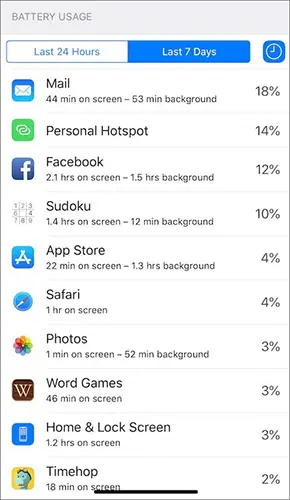
iPhoneが引き続き熱くなる場合は、アプリが異常に多くの電力を消費していないか確認してください。「設定」>「バッテリー」に進んでください。
直近の期間のバッテリー使用状況を確認し、バッテリー消費量の大部分を占めているアプリや、バックグラウンドで活発な動作を示しているアプリを探してください。
もし特定のアプリが特に問題なようであれば、しばらくそのアプリの使用頻度を減らして、iPhoneの温度が下がるかどうかを確認してみてください。その後、次の解決策に従ってアプリをアップデートまたは再インストールしてください。
修正4.アプリをアップデートまたは再インストールする
古いバージョンのアプリは、最新のiOSバージョンと正しく連携しない場合があります。アプリをアップデートすることで、システムアップデート後に発生した互換性の問題を解決できる可能性があります。
アプリをアップデートする
- App Storeを開いてください。
- 右上隅にあるプロフィール写真をタップしてください。
- 「アプリのアップデート」までスクロールしてください。
- 「すべて更新」をタップするか、疑わしいアプリを個別に更新してください。
アップデートが完了したら、アプリを再度開き、iPhoneの温度を監視してください。
問題のあるアプリを再インストールする
アプリがバッテリーの過剰消費や発熱を引き起こし続ける場合:
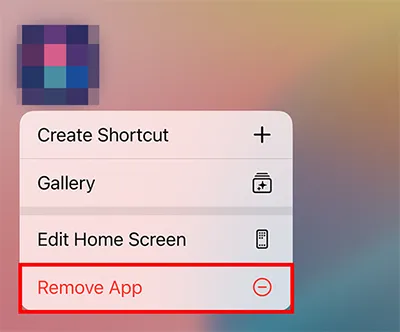
- アプリのアイコンを長押しします。
- 「アプリを削除」をタップします。
- 「アプリを削除」を選択して確認してください。
- App Storeを開いてアプリを検索してください。
- 再度ダウンロードしてインストールしてください。
注:アプリを削除する前に、重要なアプリデータがバックアップされているか、関連付けられているアカウントと同期されていることを確認してください。iPhoneをコンピュータにバックアップできます。
修正5.バックグラウンドアクティビティと消費電力を削減する
特定のアプリが原因ではないと思われる場合は、不要なバックグラウンドアクティビティと電力消費を削減してください。
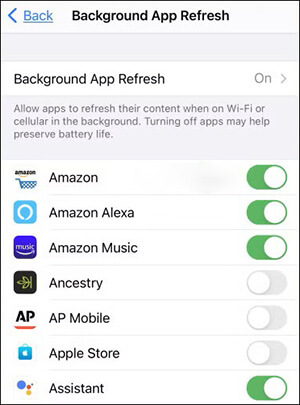
バックグラウンドアプリの更新をオフにする
「設定」>「一般」>「バックグラウンドアプリの更新」に進んでください。
完全にオフにすることも、バックグラウンドでコンテンツを更新する必要のないアプリのみ無効にすることもできます。
位置情報サービスのレビュー
「設定」>「プライバシーとセキュリティ」>「位置情報サービス」に進んでください。
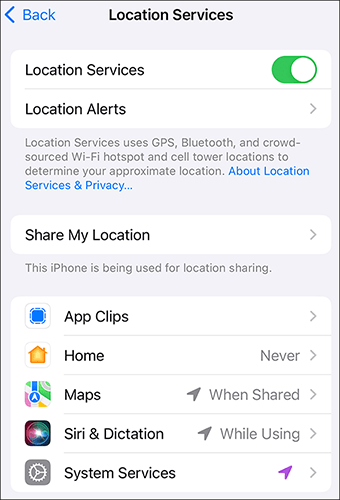
どのアプリが位置情報にアクセスできるかを確認してください。継続的な位置情報アクセスを必要としないアプリについては、権限を「アプリ使用中のみ」など、適切なオプションに変更することを検討してください。
画面の明るさを下げるか、一時的に低電力モードを有効にすることで、不要な電力消費を削減することもできます。「設定」>「バッテリー」>「低電力モード」を選択してください。
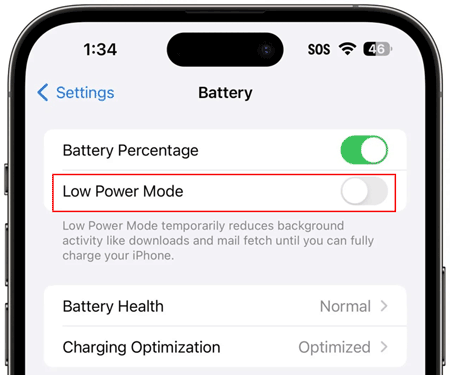
すべてのバックグラウンド機能を無効にする必要はありません。常時実行する必要のないサービスやアプリに焦点を当てましょう。
修正6.より新しいiOSアップデートを待つ
iOS 27のインストール後に過熱が発生した場合、現在のバージョンのソフトウェアバグが原因であれば、より新しいiOSアップデートを待つことで問題が解決する可能性があります。ただし、この方法はAppleが新しいバージョンをリリースした場合にのみ有効です。iPhoneが既に最新のiOSバージョンを実行している場合、または過熱問題をすぐに解決したい場合は、以下の他の解決策をお試しください。
アップデートは「設定」>「一般」>「ソフトウェアアップデート」で確認できます。

新しいバージョンが利用可能になった場合は、更新情報を確認し、必要に応じてインストールしてください。
修正7.バッテリーの状態を確認する
過熱と同時にバッテリーの消耗が異常に速い場合は、バッテリーの状態も確認する価値があります。対応するiPhoneモデルでは、「設定」>「バッテリー」>「バッテリーの状態」に進んでください。最大容量と、バッテリーの状態に注意が必要であることを示すメッセージがないか確認してください。
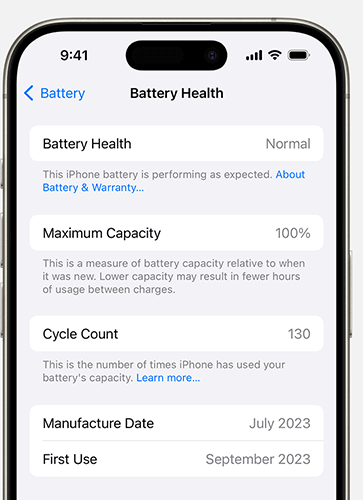
サービスに関する推奨事項が表示された場合、またはバッテリーの劣化が著しい場合は、Appleまたは正規サービスプロバイダによるバッテリーの点検をご検討ください。バッテリーの状態だけでは、バッテリーが過熱の原因であると断定することはできません。これは総合的な診断の一部にすぎません。
修正8.すべての設定をリセットする
アップデート後に過熱が発生し、以前の対処法で改善が見られない場合は、すべての設定をリセットすることで、構成関連の問題を解消できる可能性があります。このオプションでは、写真、ビデオ、インストール済みのアプリなどの個人コンテンツを削除せずに、システム設定をリセットします。
設定をリセットするには:
- 「設定」を開きます。
- 「一般」をタップします。
- 下にスクロールして「iPhoneの転送またはリセット」を選択してください。
- 「リセット」をタップしてください。
- 「すべての設定をリセット」を選択してください。
- 指示が表示されたらiPhoneのパスコードを入力し、リセットを確定してください。

その後、ネットワーク、プライバシー、Apple Payの設定など、一部の設定を再度構成する必要がある場合があります。
修正9.iOSシステム修復ツールを使用する
基本的な対処法を試してもiPhoneの過熱が続く場合は、設定やアプリの問題ではなく、iOSシステムの不具合が原因である可能性があります。このような場合は、 FixppoなどのiOSシステム修復ツールを試してみるのも良いでしょう。このツールは様々なiOSシステムの問題を修復するように設計されており、システムアップデート後にiPhoneの動作がおかしくなった場合などに役立ちます。
Fixppoの主な特徴:
- アップデート後に発生する可能性のある、フリーズ、ブートループ、アップデートエラーなどのiOS関連の過熱問題を修復します。
- 標準モード使用時に、既存のiPhoneデータを消去することなくソフトウェアの問題を修正します。
- お使いのiPhoneを自動的に識別し、修理に必要なファームウェアパッケージを提供します。
- 物理的なバッテリーやその状態を変更することなく、iOSシステムの諸問題に焦点を当てます。
- Appleロゴ画面でフリーズする、リカバリモードになる、ブラックスクリーンになる、アップデートに失敗するなど、150種類以上のiOSシステムの問題に対応しています。
アップデート後にiPhoneが過熱する問題を、データ損失なしで解決するにはどうすればいいですか?
-
Fixppoを起動し、メインインターフェースから「Appleシステム修復」を選択します。

-
「標準モード」を選択し、USBケーブルでiPhoneをコンピュータに接続してください。

-
画面の指示に従って、お使いのデバイスに適したファームウェアパッケージをダウンロードしてください。

-
「標準修復を開始」ボタンをクリックして修復プロセスを開始してください。Fixppoによる修復が完了するまでお待ちください。その後、iPhoneを再起動して、過熱問題が解決されたかどうかを確認してください。

結論
iOSのメジャーアップデート後、iPhoneが温かくなることがありますが、一時的な発熱は必ずしも故障を意味するものではありません。しかし、デバイスが異常に熱くなったままだったり、通常の使用中にも問題が続く場合は、自然に解消するのを待つのではなく、トラブルシューティングを行う価値があります。
まずデバイスを冷却し、再起動してから、バッテリー使用状況を確認して問題のあるアプリを特定してください。次に、アプリをアップデートし、不要なバックグラウンドアクティビティを減らし、より新しいiOSバージョンを確認し、バッテリーの状態を確認してください。これらの対策で問題が解決しない場合は、すべての設定をリセットするか、 FixppoなどのiOSシステム修復ツールを使用することで、ソフトウェア関連の問題に対するさらなる解決策が見つかる可能性があります。
関連記事
iPhoneがアップデート準備中のまま止まってしまう?iOS 27の9つの実証済み解決策
iPhoneが「アップデートを要求しています」で止まってしまうのはなぜ?簡単な手順で解決しましょう。
iOS 27でiPhoneがアップデートの確認中にフリーズした場合の対処法
iPhoneがSOSモードでフリーズした場合の対処法(7つの方法)


