


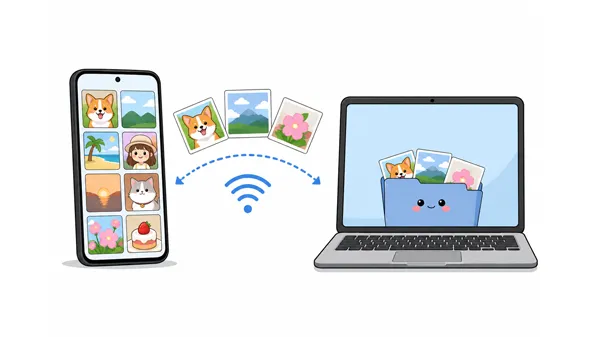
A volte, trasferire foto da Android a Mac in modalità wireless può sembrare un'impresa impossibile, paragonabile al tentativo di far comunicare due persone che parlano lingue diverse. Poiché appartengono a ecosistemi completamente differenti, non ci si può affidare a soluzioni native immediate come AirDrop.
Fortunatamente, non è necessario cercare un cavo USB ogni volta che si desidera eseguire il backup dei propri ricordi. Esistono 5 metodi affidabili per collegare Android e macOS, consentendo di trasferire facilmente foto in modalità wireless tra i due dispositivi.
- Parte 1: Trasferire foto da Android a Mac in modalità wireless tramite iReaShare Android Manager
- Parte 2: Trasferire immagini da Android a Mac in modalità wireless tramite LocalSend
- Parte 3: Trasferire foto da Android a Mac in modalità wireless tramite Bluetooth
- Parte 4: Inviare foto da Android a Mac in modalità wireless tramite Snapdrop
- Parte 5: Sincronizzare le foto da Android a Mac in modalità wireless tramite Google Foto
- Parte 6: Domande e risposte sul trasferimento wireless di foto da Android a Mac
Dai un'occhiata veloce ai pro e ai contro dei 5 metodi:
| Metodo | Vantaggi | Svantaggi |
|---|---|---|
| iReaShare Android Manager | 1. Offre un'interfaccia desktop strutturata per la gestione in blocco, anteprime visive e navigazione organizzata delle cartelle. 2. Supporta diversi tipi di dati. 3. Trasferisci i file con qualità senza perdita di dati. 4. È supportato anche il trasferimento via cavo. |
1. Richiede l'installazione di un software sul Mac e di un'applicazione APK sul dispositivo Android. 2. Per utilizzare tutte le funzionalità è necessaria una licenza. |
| LocalSend | 1. Open source, completamente privo di pubblicità e garantisce la massima privacy mantenendo i dati al di fuori dei server esterni. 2. Utilizza il protocollo Wi-Fi locale per offrire velocità di trasferimento incredibilmente elevate senza consumare dati internet. |
1. Richiede che l'applicazione sia scaricata, aperta e in esecuzione contemporaneamente su entrambi i dispositivi. 2. Entrambi i dispositivi devono essere connessi rigorosamente alla stessa rete locale o allo stesso hotspot personale. |
| Bluetooth | 1. È completamente integrato nei sistemi Android e macOS, senza richiedere alcun download di terze parti. 2. Funziona interamente offline e da dispositivo a dispositivo, risultando quindi indipendente da qualsiasi router Wi-Fi o connessione internet. |
1. Soffre di velocità di trasmissione dati estremamente lente, il che lo rende altamente impraticabile per grandi quantità di dati. 2. Richiede una procedura manuale di abbinamento del dispositivo in più fasi e l'accettazione manuale dei file per ogni sessione. |
| Drop rapido | 1. Non richiede assolutamente alcuna installazione, configurazione di software o registrazione di un account per iniziare il trasferimento. 2. Funziona istantaneamente su tutte le piattaforme tramite qualsiasi browser web standard, replicando l'esperienza di AirDrop. |
1. Dipende fortemente dalla stabilità del browser web, il che può causare interruzioni di connessione durante i trasferimenti di dati intensi. 2. Non supporta strutture di cartelle avanzate o opzioni di gestione in blocco presenti nelle applicazioni desktop. |
| Google Foto | 1. Funziona senza problemi con backup in background completamente automatici che non richiedono l'inserimento manuale di file. 2. Consente di accedere, visualizzare e scaricare le foto sincronizzate da qualsiasi dispositivo connesso a Internet, ovunque ci si trovi. |
1. Consuma la tua limitata capacità di archiviazione cloud, rendendo infine necessario un abbonamento a pagamento per ottenere più spazio. 2. Richiede una connessione internet continua e stabile per caricare correttamente contenuti multimediali ad alta risoluzione. |
Parte 1: Trasferire foto da Android a Mac in modalità wireless tramite iReaShare Android Manager
Una delle soluzioni più semplici e complete è utilizzare iReaShare Android Manager . Questo strumento consente di gestire i dati Android su un Mac, inclusi foto, video, contatti, messaggi e altro ancora. Supporta connessioni wireless e USB, rendendo i trasferimenti di foto rapidi e pratici.
Caratteristiche principali di iReaShare Android Manager:
* Trasferisci foto tra Android e Mac in modalità wireless.
* Stabilisci una connessione rapida e sicura tra il tuo dispositivo Android e il Mac semplicemente scansionando un codice QR visualizzato sullo schermo tramite Wi-Fi.
* Visualizza l'intera galleria fotografica del tuo Android sullo schermo del Mac, consentendoti di sfogliare e selezionare comodamente le immagini prima di trasferirle.
* Esegui il backup dell'intera libreria fotografica in una sola volta oppure esporta selettivamente album specifici e singole immagini.
* Garantiamo che tutte le foto trasferite mantengano la risoluzione, i metadati e la qualità originali, senza alcuna compressione.
* Supporta anche il trasferimento di video , musica, contatti, messaggi di testo, app, ecc.
Scarica iReaShare Android Manager qui sotto.
Scarica per Mac Scarica per Win
Ecco come esportare foto da Android a Mac in modalità wireless tramite questo software:
-
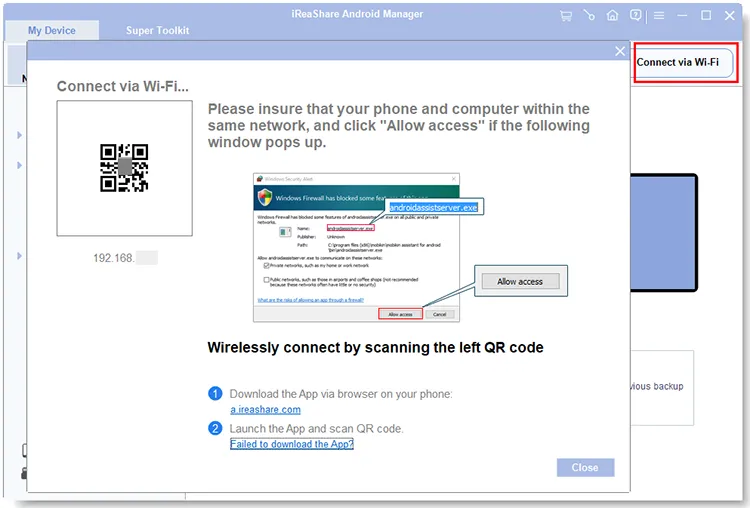
Scarica e installa iReaShare Android Manager sul tuo Mac. Avvialo e fai clic su " Connetti tramite Wi-Fi ".

-
Assicurati che sia il Mac che il dispositivo Android siano connessi alla stessa rete Wi-Fi. Segui le istruzioni visualizzate sullo schermo per installare la versione mobile sul tuo dispositivo Android. Quindi apri l'app e scansiona il codice QR sul Mac.
-
Dopo aver effettuato la connessione, fai clic sulla scheda " Foto " nell'interfaccia del Mac. Sfoglia i tuoi album, seleziona le foto che desideri spostare e fai clic sul pulsante " Esporta " per salvarle sul tuo Mac.

Parte 2: Trasferire immagini da Android a Mac in modalità wireless tramite LocalSend
Se cerchi una soluzione open-source, incentrata sulla privacy e multipiattaforma, LocalSend è uno strumento eccezionale. Non richiede una connessione a Internet, ma solo una rete locale (Wi-Fi), e non carica i tuoi file su alcun server cloud esterno.
Ecco come caricare foto da Android a Mac tramite LocalSend:
-
Installa l'app LocalSend sia sul tuo dispositivo Android (tramite Google Play Store) che sul tuo Mac (tramite Mac App Store o il sito web ufficiale).
-
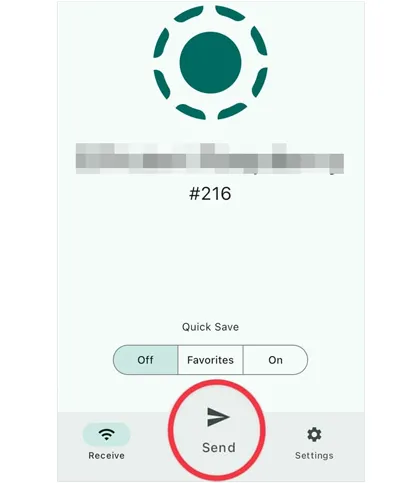
Assicurati che entrambi i dispositivi siano connessi alla stessa rete Wi-Fi o hotspot mobile. Quindi apri LocalSend sul tuo telefono Android, vai alla scheda " Invia ", tocca " File " o " Media " e seleziona le foto che desideri trasferire.
-
Il tuo Mac apparirà nell'elenco dei dispositivi nelle vicinanze con un nome provvisorio. Tocca il nome del tuo Mac. Sul tuo Mac comparirà una finestra di dialogo. Fai clic su " Accetta " e le tue foto verranno trasferite immediatamente nella cartella di download designata.

Parte 3: Trasferire foto da Android a Mac in modalità wireless tramite Bluetooth
Se non hai accesso a una rete Wi-Fi e devi inviare solo una o due foto, il Bluetooth è un'alternativa integrata che non richiede installazione. Tuttavia, fai attenzione: le velocità di trasferimento Bluetooth sono piuttosto lente, quindi non è consigliato per grandi quantità di foto o video ad alta risoluzione.
Ecco come trasferire un file tramite Bluetooth da Android a Mac:
-
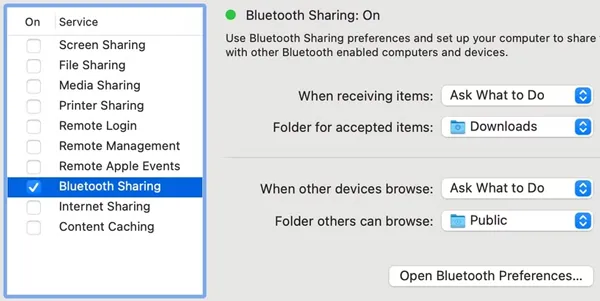
Attiva il Bluetooth sia sul tuo telefono Android che sul tuo Mac. Sul Mac, vai su " Impostazioni di Sistema " > " Generali " > " Condivisione " e attiva " Condivisione Bluetooth ".
-
Collega il tuo telefono Android al Mac tramite il menu delle impostazioni Bluetooth su entrambi i dispositivi.
-
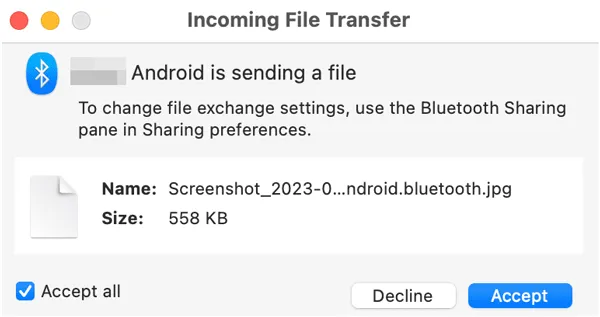
Apri la galleria del tuo dispositivo Android, seleziona la foto che desideri inviare, tocca l'icona " Condividi " e scegli " Bluetooth ". Seleziona il tuo Mac dall'elenco. Infine, fai clic su " Accetta " nella finestra di dialogo relativa al file in arrivo sul tuo Mac per salvare l'immagine.
Parte 4: Inviare foto da Android a Mac in modalità wireless tramite Snapdrop
Snapdrop è una versione web di AirDrop, il servizio di condivisione file di Apple. Non richiede il download di app né la creazione di account. Funziona interamente all'interno del browser, risultando estremamente comodo per trasferimenti rapidi e occasionali.
Per caricare foto da Android a Mac:
-
Collega entrambi i dispositivi alla stessa rete Wi-Fi. Apri un browser (come Chrome o Safari) sia sul tuo telefono Android che sul tuo Mac e vai su snapdrop.net.
-
Vedrai un'interfaccia pulita che mostra i soprannomi dei tuoi dispositivi. Sul tuo telefono Android, dovresti vedere il browser del tuo Mac nell'elenco.
-
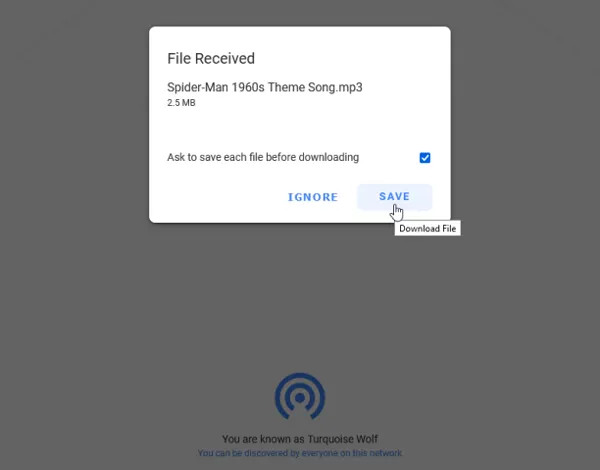
Tocca l'icona " Mac " sullo schermo del tuo dispositivo Android. Si aprirà il gestore file del telefono. Seleziona le foto che desideri inviare. Sul Mac comparirà una finestra di dialogo che ti chiederà se vuoi salvare il file. Fai clic su " SALVA " per scaricare le foto.
Parte 5: Sincronizzare le foto da Android a Mac in modalità wireless tramite Google Foto
Per un'esperienza completamente automatizzata, la sincronizzazione cloud tramite Google Foto è il metodo più semplice. Invece di trasferire manualmente i file da un dispositivo all'altro, le tue foto vengono automaticamente salvate nel cloud e sono immediatamente accessibili sul tuo Mac.
Per sincronizzare le foto da Android a Mac in modalità wireless tramite Google Foto:
-
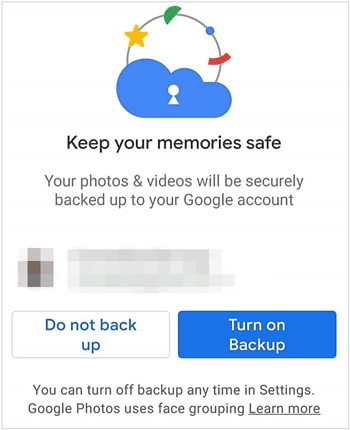
Installa Google Foto sul tuo telefono Android e accedi con il tuo account Google. Quindi apri l'app sul tuo telefono Android, tocca la tua immagine del profilo , fai clic su " Attiva backup " e selezionalo nuovamente nella finestra a comparsa.
-
Il tuo telefono caricherà automaticamente le nuove foto sul tuo spazio di archiviazione cloud di Google ogni volta che sei connesso al Wi-Fi. Successivamente, apri un qualsiasi browser web sul tuo Mac e vai su photos.google.com. Accedi con lo stesso account Google.
-
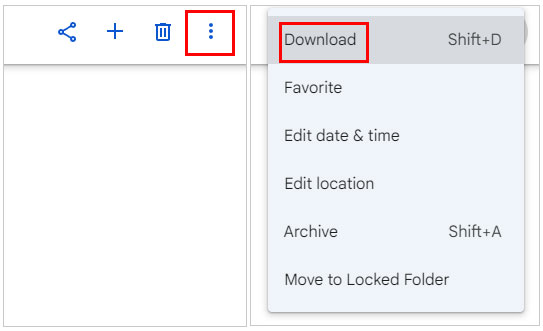
Sfoglia la tua galleria, seleziona le immagini che ti servono localmente sul tuo Mac, fai clic sull'icona del menu con i tre puntini in alto a destra e seleziona " Scarica " oppure premi " Maiusc + D ".
Suggerimenti: se l' app Google Foto si blocca durante il backup , è possibile risolvere il problema rapidamente.
Parte 6: Domande e risposte sul trasferimento wireless di foto da Android a Mac
D1: È possibile utilizzare AirDrop da Android a Mac?
No. AirDrop è un protocollo di trasferimento wireless proprietario, sviluppato esclusivamente da Apple per i dispositivi Apple (iPhone, iPad, Mac). I dispositivi Android non dispongono dell'integrazione hardware-software necessaria per utilizzare AirDrop. Tuttavia, strumenti come Snapdrop e LocalSend replicano perfettamente l'esperienza AirDrop su diverse piattaforme.
D2: Entrambi i dispositivi devono essere connessi alla stessa rete Wi-Fi?
Dipende dal metodo. Per gli strumenti di trasferimento locale come LocalSend, iReaShare e Snapdrop, entrambi i dispositivi devono condividere la stessa rete Wi-Fi per rilevarsi a vicenda. Per Google Foto (Cloud), il telefono necessita solo di una connessione internet per caricare le foto e il Mac può accedervi da qualsiasi parte del mondo. Anche il Bluetooth non richiede il Wi-Fi, poiché crea una connessione radio diretta tra i dispositivi.
D3: I trasferimenti wireless sono sicuri?
In generale sì, ma varia a seconda del metodo. I trasferimenti tramite rete locale (come LocalSend) sono molto sicuri perché i dati rimangono all'interno del router locale e non transitano mai su Internet. I trasferimenti su cloud (come Google Foto) crittografano i dati durante il trasferimento e l'archiviazione, sebbene si basino su server di terze parti.
Gli strumenti web pubblici come Snapdrop sono sicuri per un utilizzo generico, ma per immagini altamente sensibili o riservate, gli strumenti di crittografia locali o i metodi offline diretti (come Bluetooth o reti locali) sono sempre più sicuri.
Conclusione
Trasferire foto da Android a Mac non deve essere un problema. Se desideri un'interfaccia desktop strutturata per la gestione in blocco senza pubblicità, iReaShare Android Manager è un'ottima scelta. Consente inoltre di trasferire video, musica, documenti e altri dati.
Inoltre, LocalSend e Snapdrop offrono la stessa esperienza nativa di AirDrop. Se invece preferisci che tutto avvenga automaticamente in background, Google Foto rimane il punto di riferimento per la sincronizzazione cloud. Scegli il metodo più adatto al tuo flusso di lavoro e goditi un'esperienza senza cavi!
Scarica per Mac Scarica per Win
Articoli correlati
Come eseguire il backup dell'iPhone su Mac senza perdere dati (metodo collaudato)
Come sincronizzare Android con Mac in 5 modi efficaci (ultime soluzioni)
Come trasferire foto da Android a una chiavetta USB velocemente e con alta qualità
Copiare foto da Mac ad Android: guida completa con 6 soluzioni

