


"Posso collegare il mio telefono Android al Mac? Ho un problema e ho bisogno di aiuto. Sto provando a collegare il mio Android al Mac per trasferire file, ma non funziona. Continua a dire che non riesce a connettersi al telefono."
- Da Reddit
È possibile connettere Android a Mac in modo fluido come con gli iPhone? Ora puoi provarci tu stesso. Questa guida illustra 5 metodi efficaci, così puoi seguire i passaggi per stabilire una connessione tra il tuo Android e il Mac. Potrai quindi trasferire facilmente file o persino duplicare lo schermo del tuo Android senza problemi.
- Parte 1: Come collegare Android al Mac tramite iReaShare Android Manager
- Parte 2: Come collegare un telefono Android a un Mac tramite AirDroid
- Parte 3: Come collegare Android al MacBook tramite OpenMTP
- Parte 4: Come connettere Android al MacBook tramite LocalSend
- Parte 5: Come collegare un telefono Android a un MacBook tramite Quick Share
- Parte 6: Domande e risposte sulla connessione di Android al Mac
Diamo un'occhiata veloce ai 5 metodi di connessione:
| Metodo | Pro (Il buono) | Contro (il cattivo) |
|---|---|---|
| iReaShare Android Manager | 1. Supportare una gestione approfondita. 2. Gestisce SMS, contatti e app, non solo file. 3. Molto stabile tramite USB. 4. È disponibile la connessione Wi-Fi. |
1. Richiede l'installazione del software su Mac. 2. Il trasferimento dei file non è gratuito. |
| AirDroid | 1. Offrire la comodità della connessione wireless. 2. Funziona tramite un browser web. 3. Consenti l'accesso ai dati Android su Mac. |
1. La versione gratuita ha dei limiti al trasferimento dati. 2. È più lento per i file di grandi dimensioni. |
| OpenMTP | 1. Ideale per trasferimenti di file di grandi dimensioni. 2. Molto più stabile dello strumento ufficiale di Google. |
1. Richiede un cavo USB-C. 2. Manca l'opzione di trasferimento wireless. |
| LocalSend | 1. La privacy prima di tutto. 2. Open source, non sono necessari account. 3. Funziona tramite Wi-Fi locale. |
1. Entrambi i dispositivi devono rimanere sulla stessa rete Wi-Fi per connettersi. 2. Non è possibile accedere direttamente ai contatti, ai messaggi e ai registri delle chiamate Android su Mac. |
| Condivisione rapida (e NearDrop) | 1. Utilizza il menu "Condividi" nativo di Android, come fa AirDrop. 2. La connessione può essere stabilita tramite rete locale. |
1. Per funzionare, è necessario che l'app "NearDrop" sia in esecuzione sul Mac. 2. Nessuna funzione di gestione. |
Parte 1: Come collegare Android al Mac tramite iReaShare Android Manager
iReaShare Android Manager semplifica il processo di connessione del tuo telefono Android al Mac. Permette di trasferire facilmente file, eseguire il backup e persino gestire dati e app Android direttamente dal tuo Mac. Inoltre, supporta connessioni USB e Wi-Fi.
Caratteristiche principali di iReaShare Android Manager:
* Collega Android al Mac tramite USB o Wi-Fi con semplici clic.
* Ti consente di accedere ai dati Android sul tuo computer.
* Trasferisci dati da Android a Mac e viceversa.
* Supporta più tipi di dati, come contatti, SMS, registri delle chiamate, app, video, foto, musica, ecc.
* Esegui il backup e il ripristino dei dati Android sul tuo computer Mac senza archiviazione cloud.
* Compatibile con Android 6.0 o versioni successive.
Scarica iReaShare Android Manager.
Scarica per Mac Scarica per Win
Ecco come collegare un telefono Android al MacBook tramite questo software:
-
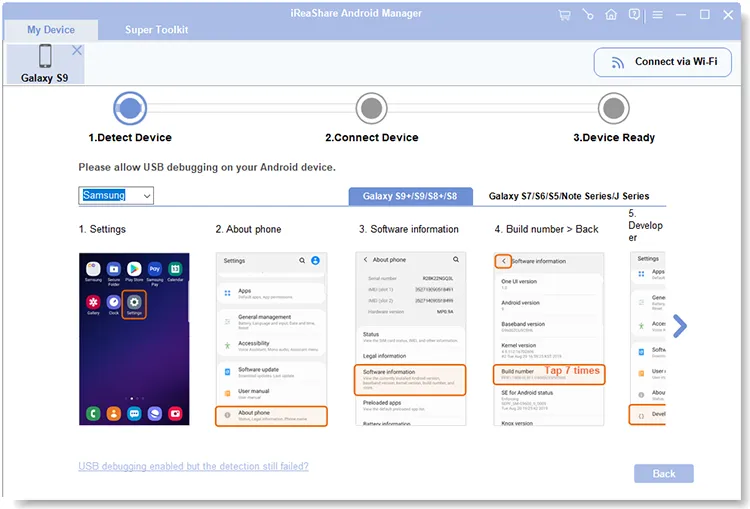
Installa iReaShare Android Manager sul tuo Mac. Quindi aprilo sul desktop e collega il tuo dispositivo Android al Mac con un cavo USB. Se desideri una connessione Wi-Fi, clicca su " Connetti tramite Wi-Fi " nell'angolo in alto a destra.

-
Sul tuo telefono Android, vai su Impostazioni > " Informazioni sul telefono " e tocca " Numero build " sette volte. Quindi, abilita " Debug USB " in " Opzioni sviluppatore ". Il programma riconoscerà rapidamente il tuo dispositivo mobile.
-
Una volta effettuata la connessione, potrai visualizzare le informazioni del tuo dispositivo sull'interfaccia e gestire e trasferire i tuoi dati Android sul tuo computer Mac.

Parte 2: Come collegare un telefono Android a un Mac tramite AirDroid
Se preferisci un'esperienza di connessione wireless senza dover cercare cavi, AirDroid è una scelta classica che funziona tramite il tuo browser web o un client desktop.
Per connettere un dispositivo Android a un Mac tramite AirDroid:
-
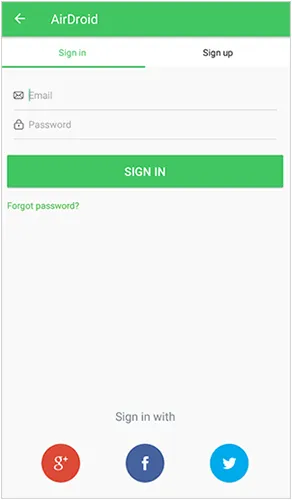
Scarica AirDroid sul tuo dispositivo Android dal Play Store. Sul tuo Mac, vai al sito web di AirDroid e accedi al tuo account o creane uno nuovo.

-
Apri l'app AirDroid sul tuo telefono Android ed effettua l'accesso. Una volta effettuato l'accesso, il tuo dispositivo Android apparirà sul tuo Mac, consentendoti di trasferire file in modalità wireless , duplicare lo schermo del telefono e gestire le notifiche.
-
Ora puoi trascinare e rilasciare i file tra le finestre o persino gestire le notifiche in modalità wireless.
Parte 3: Come collegare Android al MacBook tramite OpenMTP
Per chi trova l' app Android File Transfer un po' instabile, OpenMTP è un'alternativa open source di livello superiore che offre un'interfaccia a doppio pannello (simile al Finder). Con questa applicazione, è possibile accedere facilmente ai file multimediali Android sul MacBook.
Per connettere Android al MacBook con OpenMTP:
-
Scarica l'ultima versione dal sito web ufficiale o da GitHub. Quindi collega il tuo Android al Mac tramite USB. Assicurati che il telefono sia in modalità " Trasferimento file (MTP) ".
-
Apri l'app. Vedrai i file del tuo Mac sulla sinistra e quelli di Android sulla destra.
-
Se necessario, basta trascinare i file da un lato all'altro. È notevolmente più veloce e stabile di Android File Transfer.

Parte 4: Come connettere Android al MacBook tramite LocalSend
LocalSend è un altro utile strumento di trasferimento file wireless per Android e Mac. Questo strumento non richiede una connessione Internet o servizi cloud per trasferire i file, il che lo rende un'opzione più veloce e riservata.
Per connettere Android e Mac tramite LocalSend:
-
Installa LocalSend sia sul tuo telefono Android che sul tuo Mac. Assicurati che entrambi i dispositivi siano connessi alla stessa rete Wi-Fi. Può trattarsi di una rete Wi-Fi locale, senza bisogno di disporre di accesso a Internet.
-
Se vuoi inviare file, seleziona un file sul tuo dispositivo Android e scegli " LocalSend " per condividerlo. Seleziona il tuo MacBook dall'elenco dei dispositivi nelle vicinanze.
-
Fai clic su " Accetta " sul tuo Mac per ricevere il file immediatamente.

Parte 5: Come collegare un telefono Android a un MacBook tramite Quick Share
Google ha rinominato "Nearly Share" in "Quick Share". Sebbene sia nativo per Android e Windows, è possibile utilizzarlo su Mac tramite implementazioni di terze parti come NearDrop.
Per connettere un dispositivo Android al Mac con Quick Share:
-
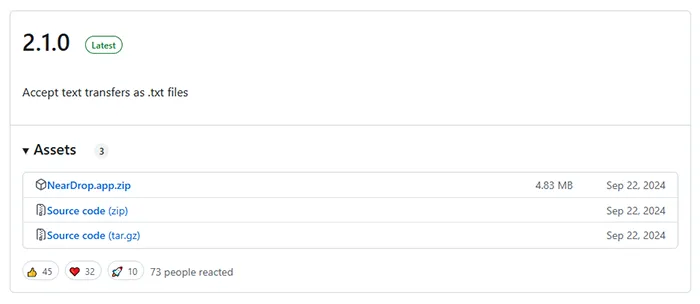
Scarica l'app NearDrop sul tuo Mac (disponibile su GitHub). Assicurati che il Wi-Fi del tuo Mac sia attivo. Apri NearDrop; si trova nella " Barra dei menu ".
-
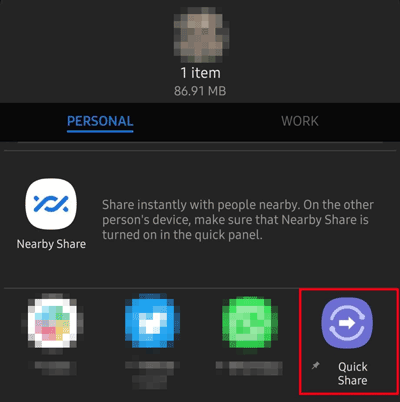
Apri una foto o un file sul tuo telefono, tocca " Condividi " e seleziona " Condivisione rapida ".
-
Il tuo MacBook dovrebbe apparire come dispositivo nelle vicinanze. Toccalo per inviare. Riceverai il file sul tuo Mac.
Parte 6: Domande e risposte sulla connessione di Android al Mac
D1: Posso collegare il mio telefono Android al mio Mac con Android File Transfer?
Sì, puoi usare Android File Transfer. È uno strumento di Google. Tuttavia, non è stato aggiornato in modo significativo negli ultimi anni e spesso presenta errori di connessione o messaggi "Impossibile connettersi al dispositivo" nelle versioni più recenti di macOS.
D2: Perché il mio Mac non rileva il mio telefono?
Di solito ciò è causato da una di queste tre cose:
- Cavo: alcuni cavi servono solo per la ricarica e non per il trasferimento dati. Prova un altro cavo USB-C.
- Modalità USB: una volta collegato, è necessario scorrere verso il basso nell'area notifiche del telefono e modificare l'impostazione USB da "Ricarica" a "Trasferimento file" o "MTP".
- Software in conflitto: se hai più gestori aperti contemporaneamente (come iReaShare e Android File Transfer), potrebbero contendersi la connessione. Chiudeteli tutti tranne uno.
D3: Posso eseguire il mirroring del mio telefono Android sul mio MacBook?
Sì. Sebbene non siano integrate, puoi utilizzare app come Scrcpy (gratuita e ad alte prestazioni) o Vysor per visualizzare e controllare lo schermo del tuo Android direttamente dal tuo MacBook tramite USB o Wi-Fi. A proposito, ecco alcune utili app di mirroring per Android e PC . Aprile se necessario.
Conclusione
Non sarà un problema connettere Android al Mac. Ecco 5 metodi efficaci. Se desideri una gestione approfondita, iReaShare Android Manager è eccellente. Questo strumento offre due connessioni e supporta il trasferimento e la gestione di vari tipi di file. Per connessioni wireless rapide, LocalSend è una vera salvezza; e per un'esperienza di esplorazione file professionale, OpenMTP è la soluzione ideale.
Scarica per Mac Scarica per Win
Articoli correlati
Come collegare l'iPhone al PC con 6 strumenti affidabili (ultimi)
Guida: Trasmetti Android a PC Windows 10/11 (contiene connessioni USB e Wi-Fi)
Come trasferire video da Android a Mac senza problemi (5 modi)
Come trasferire foto da Mac ad Android: guida completa con 6 soluzioni

