TL;DR :
Vous rencontrez des difficultés avec l'écran noir lors de la capture de vos jeux OBS sous Windows 10 ou 11 ? Ne laissez pas un aperçu vide gâcher vos enregistrements de gameplay ou vos diffusions en direct ! Ce guide propose 8 solutions pratiques pour vous aider à faire fonctionner à nouveau OBS, du réglage des paramètres de capture à l'amélioration de la compatibilité en passant par la réinitialisation des fichiers de hook du jeu. Si OBS vous pose toujours problème, essayez l'Enregistreur d'écran pour enregistrer plus facilement votre gameplay, votre écran et votre audio.
OBS Studio est idéal pour enregistrer des sessions de jeu et diffuser en direct, mais cela peut vite devenir frustrant lorsqu'on appuie sur Enregistrer ou Diffuser et qu'on ne voit qu'un écran noir. Pire encore, il arrive que le son du jeu fonctionne parfaitement alors que l'image reste complètement noire !
Si vous rencontrez un écran noir lors de la capture de jeu avec OBS sous Windows 10 ou 11, sachez que vous n'êtes pas seul. Ce problème peut avoir diverses causes, allant de paramètres de capture incorrects et de conflits avec la carte graphique à des interférences avec des éléments superposés ou des problèmes d'autorisation.
La bonne nouvelle, c'est que vous n'avez pas encore besoin d'abandonner OBS. Dans ce guide, nous vous présenterons 8 solutions pratiques pour résoudre le problème et afficher à nouveau votre gameplay. Et si OBS refuse toujours de fonctionner, nous vous proposerons également une alternative simple d'utilisation qui mérite d'être essayée.
- Partie 1. Pourquoi mon enregistrement de jeu OBS affiche-t-il un écran noir ?
- Partie 2. Comment résoudre le problème d'écran noir lors de la capture de jeu avec OBS
- Solution 1. Utilisez correctement le mode « Capture de jeu ».
- Solution 2. Exécutez OBS en tant qu'administrateur
- Solution 3. Activer le mode de compatibilité
- Solution 4. Configurer OBS pour utiliser le GPU haute performance
- Correction 5. Fermez les applications en arrière-plan conflictuelles.
- Solution 6. Désactiver le mode jeu Windows
- Correctif 7. Réinitialiser les fichiers OBS Game Hook
- Solution 8. Essayez une alternative à OBS : Screen Recorder
Partie 1. Pourquoi mon enregistrement de jeu OBS affiche-t-il un écran noir ?
Plusieurs raisons peuvent expliquer pourquoi OBS Game Capture affiche un écran noir au lieu de votre séquence de jeu. Identifier la cause vous permettra de choisir la solution adéquate sans perdre de temps à modifier des paramètres inutiles.
Voici quelques raisons courantes :
- Problème d'autorisation : si le jeu s'exécute en tant qu'administrateur mais pas OBS, OBS risque de ne pas parvenir à capturer la séquence de jeu.
- Sélection incorrecte du GPU : l’utilisation d’OBS et du jeu sur des GPU différents peut provoquer un écran noir, en particulier sur les ordinateurs à double GPU.
- Mode de capture incorrect : le mode de capture de jeu sélectionné n’est peut-être pas compatible avec le jeu.
- Conflits en mode plein écran : le mode plein écran exclusif, le mode fenêtré sans bordure ou certains paramètres de l’API graphique peuvent interférer avec la capture de jeu.
- Restrictions anti-triche : Certains systèmes anti-triche peuvent empêcher les logiciels tiers de s’intégrer au gameplay ou de le capturer.
- Conflits logiciels : Discord Overlay, NVIDIA Overlay, Xbox Game Bar ou d’autres outils d’enregistrement peuvent interférer avec OBS.
- Problèmes liés à OBS ou aux pilotes de carte graphique : des versions obsolètes d’OBS, des pilotes graphiques défectueux ou des paramètres incompatibles peuvent également provoquer un écran noir.
Partie 2. Comment résoudre le problème d'écran noir lors de la capture de jeu avec OBS
Si vous vous demandez comment résoudre les problèmes d'écran noir lors de la capture de jeu avec OBS, essayez les huit solutions suivantes.
Solution 1. Utilisez correctement le mode « Capture de jeu ».
Utilisez toujours la source « Capture de jeu » d'OBS plutôt que la capture de fenêtre ou la capture d'écran lors de l'enregistrement de vos sessions de jeu. Il est également préférable de capturer une fenêtre de jeu spécifique plutôt que d'utiliser la capture plein écran, car certains jeux peuvent ne pas fonctionner correctement en mode plein écran.
Pour ce faire, suivez les étapes ci-dessous :
Étape 1. Dans OBS, cliquez sur le bouton « + » dans le panneau « Sources » et sélectionnez « Capture de jeu ».
Étape 2. Réglez le mode sur « Capturer une fenêtre spécifique », puis sélectionnez votre jeu.
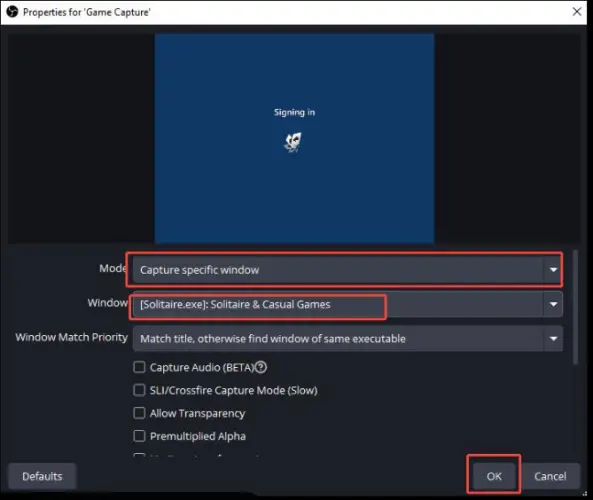
Étape 3. Cliquez avec le bouton droit sur la « source de capture de jeu » et sélectionnez « Transformer » > « Réinitialiser la transformation ».
Étape 4. Cliquez à nouveau dessus avec le bouton droit et choisissez « Transformer » > « Centrer à l'écran ».
Solution 2 : Exécutez OBS en tant qu’administrateur
Certains jeux nécessitent des privilèges d'administrateur pour fonctionner correctement. Si OBS ne dispose pas des autorisations suffisantes, la capture de la fenêtre de jeu peut échouer, ce qui se traduit par un écran noir (le son, lui, fonctionne). Lancer OBS en tant qu'administrateur permet de résoudre les conflits d'autorisations.
Pour ce faire, cliquez avec le bouton droit sur le raccourci OBS Studio sur votre bureau et sélectionnez « Exécuter en tant qu'administrateur ». Vous pouvez également ouvrir le menu Démarrer de Windows, rechercher OBS Studio et sélectionner « Exécuter en tant qu'administrateur ».
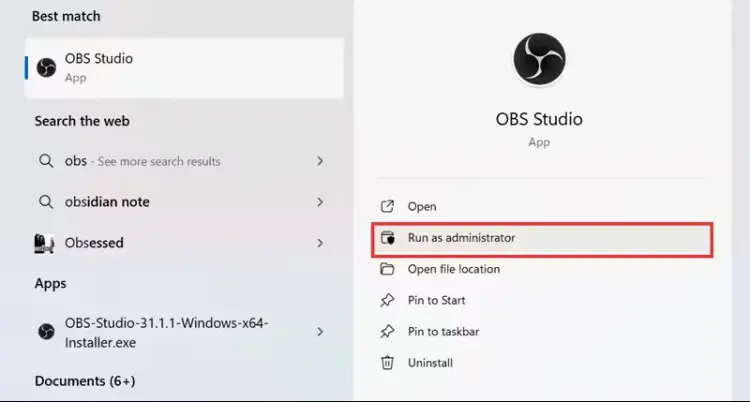
Si cette méthode fonctionne, vous pouvez également configurer OBS pour qu'il s'exécute toujours en tant qu'administrateur :
Étape 1. Cliquez avec le bouton droit sur le raccourci OBS et sélectionnez « Propriétés ».
Étape 2. Ouvrez l'onglet « Compatibilité ».
Étape 3. Cochez la case en regard de « Exécuter ce programme en tant qu'administrateur ».
Étape 4. Cliquez sur « Appliquer », puis sur « OK ».
Solution 3. Activer le mode de compatibilité
Si vous utilisez une version antérieure d'OBS Studio ou si vous rencontrez des problèmes de compatibilité sous Windows 11, il peut être utile d'activer les paramètres de compatibilité. Bien qu'OBS soit généralement compatible avec les versions récentes de Windows, certaines configurations système ou certains composants logiciels anciens peuvent entraîner des problèmes de capture inattendus.
Suivez ces étapes :
Étape 1. Fermez OBS Studio.
Étape 2. Cliquez avec le bouton droit sur le raccourci OBS et sélectionnez « Propriétés ».
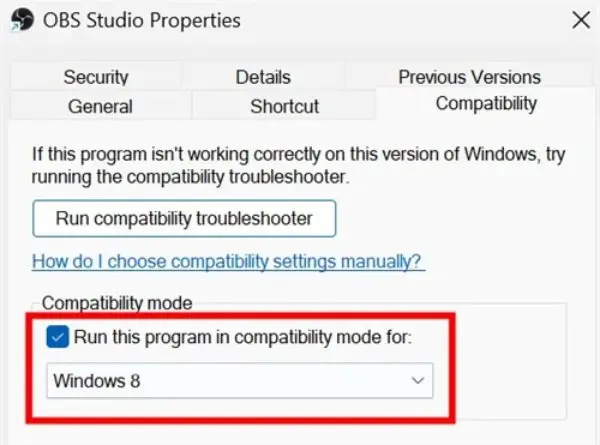
Étape 3. Accédez à l'onglet « Compatibilité ».
Étape 4. Cochez « Exécuter ce programme en mode de compatibilité pour ».
Étape 5. Sélectionnez une version de Windows appropriée dans le menu déroulant, par exemple Windows 8.
Étape 6. Cliquez sur « Appliquer » et « OK ».
Étape 7. Rouvrez OBS et testez la capture de jeu.
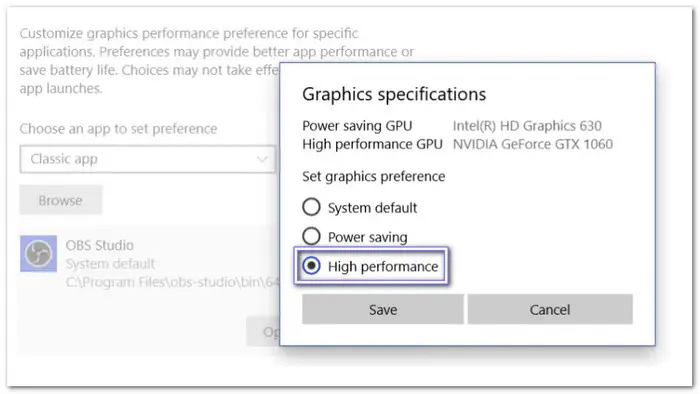
Solution 4. Configurer OBS pour utiliser le GPU haute performance
Si votre ordinateur portable ou de bureau possède à la fois une carte graphique intégrée et une carte graphique dédiée, configurez OBS pour qu'il utilise la carte graphique la plus performante. Cela permet de garantir qu'OBS et votre jeu fonctionnent sur le même processeur graphique, réduisant ainsi les risques de conflits entre les cartes graphiques.
Voici les étapes :
Étape 1. Ouvrez « Paramètres » > « Système » > « Affichage » sur votre ordinateur.
Étape 2. Faites défiler vers le bas et sélectionnez « Graphismes » (ou Paramètres graphiques avancés).
Étape 3. Trouvez OBS Studio dans la liste des applications. S'il n'y figure pas, ajoutez-le manuellement.
Étape 4. Cliquez sur « Options » et sélectionnez « Haute performance ».
Étape 5. Cliquez sur « Enregistrer » et redémarrez OBS.
Correction 5. Fermez les applications en arrière-plan conflictuelles.
D'autres applications exécutées en arrière-plan peuvent interférer avec OBS, notamment si elles tentent également d'enregistrer, de capturer ou de diffuser votre écran. Fermer ces programmes peut résoudre le problème d'écran noir lors de l'utilisation d'OBS Game Capture sous Windows 10/11.
Pour clore les applications potentiellement conflictuelles :
Étape 1. Appuyez sur « Ctrl » + « Maj » + « Échap » pour ouvrir le Gestionnaire des tâches.
Étape 2. Vérifiez la liste des applications en cours d'exécution et des processus en arrière-plan.
Étape 3. Recherchez d'autres enregistreurs d'écran, outils de diffusion en continu ou programmes de capture vidéo.
Étape 4. Cliquez avec le bouton droit sur l'application que vous souhaitez fermer et sélectionnez « Fin de tâche ».
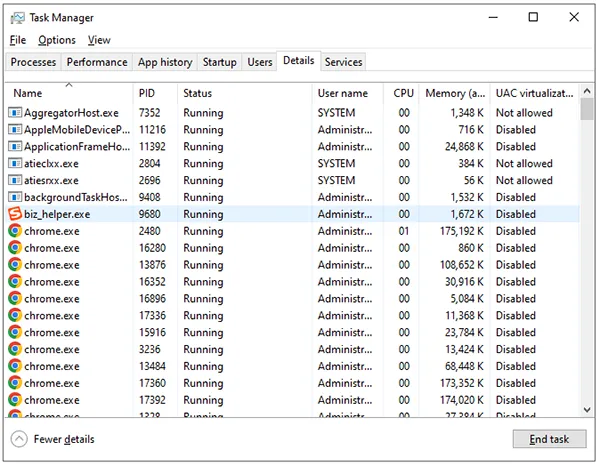
Après avoir fermé ces applications, redémarrez OBS et vérifiez si la capture de jeu fonctionne correctement.
Solution 6. Désactiver le mode jeu Windows
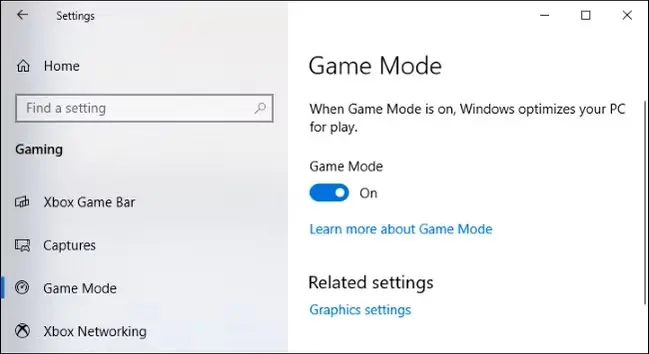
Le mode Jeu de Windows est conçu pour améliorer les performances de jeu, mais il peut parfois interférer avec la capture de jeu OBS. Essayez de le désactiver pour voir si cela résout le problème d'écran noir lors de la capture de jeu OBS.
Étape 1. Ouvrez « Paramètres » > « Jeux » sur votre ordinateur.
Étape 2. Sélectionnez « Mode Jeu ».
Étape 3. Mettez l'interrupteur sur la position « éteint ».
Étape 4. Redémarrez OBS et testez à nouveau la capture de jeu.
Correctif 7. Réinitialiser les fichiers OBS Game Hook
Si la capture d'écran et la capture de fenêtre fonctionnent normalement, mais que la capture de jeu n'affiche qu'un écran noir, le problème peut être lié aux fichiers de hook de jeu d'OBS. Sur un forum OBS, un utilisateur a indiqué que vider le cache des hooks avait permis de résoudre le problème, contrairement à d'autres méthodes de dépannage.
Essayez de réinitialiser les fichiers de hook du jeu :
Étape 1. Fermez complètement OBS Studio.
Étape 2. Accédez à « C:\ProgramData\obs-studio-hook ». Vous devrez peut-être activer l’option « Afficher les fichiers cachés » dans l’Explorateur de fichiers pour accéder à ce dossier.
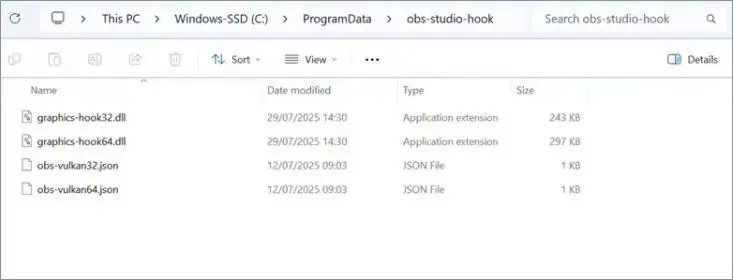
Étape 3. Supprimez les fichiers contenus dans le dossier.
Étape 4. Rouvrez OBS et ajoutez une nouvelle source de capture de jeu.
Étape 5. Vérifiez si la partie est correctement capturée.
Solution 8. Essayez une alternative à OBS : Screen Recorder
Si vous avez essayé les solutions précédentes mais que vous rencontrez toujours un écran noir lors de la capture de jeu avec OBS Studio, vous pouvez envisager d'utiliser une autre application d'enregistrement d'écran .
Une alternative intéressante est Screen Recorder . Il s'agit d'un logiciel d'enregistrement d'écran pour Windows et macOS qui propose des modes d'enregistrement dédiés à différents types de contenu, notamment les jeux vidéo, l'activité de l'écran, l'audio et les flux vidéo de la webcam.
Contrairement à OBS, qui offre des fonctionnalités étendues de diffusion en continu et de personnalisation des scènes, Screen Recorder se concentre davantage sur la simplification de l'enregistrement d'écran et de jeux.
Caractéristiques principales :
- Enregistreur de jeu : Offre un mode dédié à l’enregistrement des sessions de jeu sur votre ordinateur.
- Enregistreur d'écran : Permet de capturer l'écran entier ou une zone d'enregistrement sélectionnée.
- Enregistreur audio : Enregistre le son du système et l’entrée du microphone.
- Enregistreur de webcam : Capture les séquences de la webcam pour les tutoriels, les commentaires et les vidéos de réaction.
- Paramètres de qualité vidéo : Prend en charge différents formats de sortie, résolutions et options de fréquence d’images en fonction du mode d’enregistrement et du matériel.
- Outils d'annotation : Permet d'ajouter du texte, des dessins, des flèches et d'autres annotations pendant l'enregistrement d'écran.
- Enregistrement programmé : Permet de définir les heures de début et de fin d’enregistrement.
Télécharger pour Windows Télécharger pour Mac
Comment enregistrer une session de jeu avec un enregistreur d'écran :
-
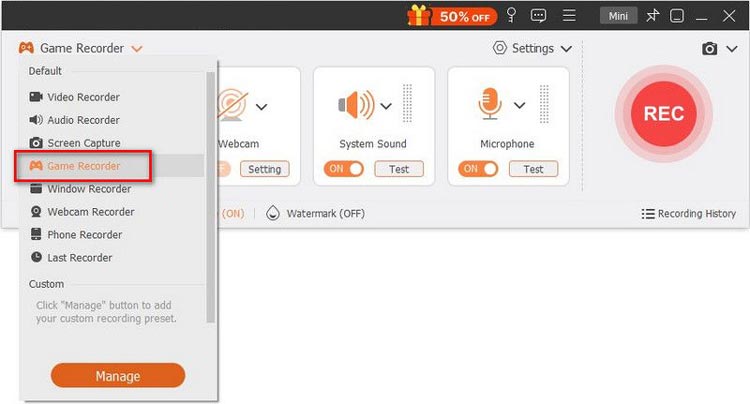
Téléchargez et installez Screen Recorder, puis lancez le programme et sélectionnez « Game Recorder ».
-
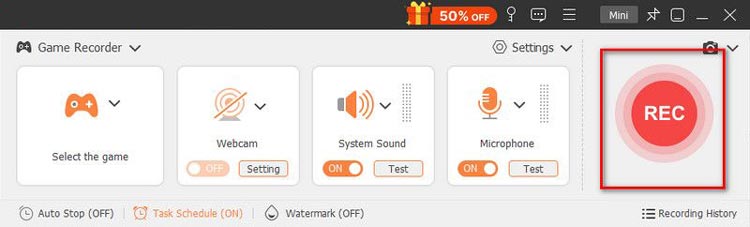
Sélectionnez la fenêtre de jeu, ajustez vos paramètres audio et vidéo, puis cliquez sur « REC » pour démarrer l’enregistrement.
-
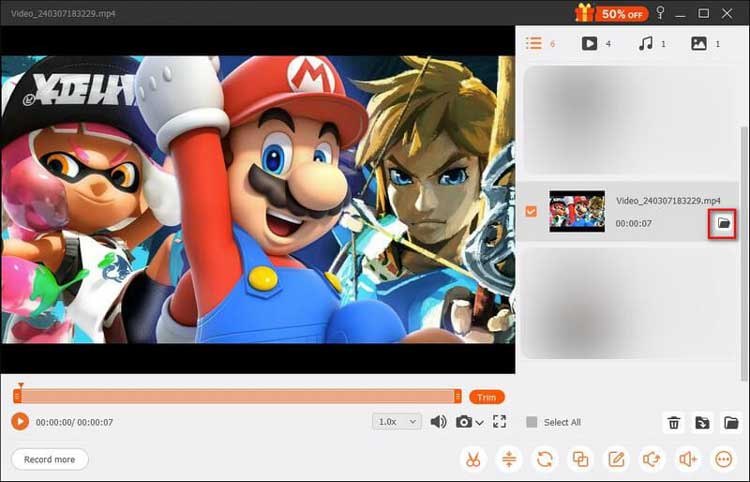
Une fois terminé, arrêtez l'enregistrement, prévisualisez la vidéo et enregistrez-la sur votre ordinateur.
- Proposer des modes d'enregistrement dédiés pour répondre aux différents besoins d'enregistrement.
- Disposer d'une interface relativement simple pour les débutants.
- Prise en charge de l'enregistrement du gameplay, de l'écran, de la webcam et de l'audio.
- Fournir des fonctionnalités utiles d'annotation et de planification.
- Disponible pour Windows et macOS.
- Certaines fonctionnalités avancées nécessitent une licence payante.
- L'essai gratuit comporte des limitations d'enregistrement.
- N'offre pas la même gestion avancée des scènes et le même flux de travail de diffusion en direct qu'OBS.
- Les performances d'enregistrement dépendent du matériel de votre ordinateur et des paramètres du jeu.
- Il se peut qu'il ne capture pas tous les jeux avec succès, notamment en présence de systèmes anti-triche ou de restrictions DRM.
Dernières paroles
Un écran noir lors de la capture de jeu avec OBS peut être frustrant, surtout si vous souhaitez enregistrer ou diffuser vos jeux préférés sans interruption. Nous espérons que les solutions proposées dans ce guide vous auront permis de retrouver le fonctionnement normal d'OBS et de capturer vos parties sans problème. Si l'expérience d'enregistrement ne vous convient toujours pas ou si vous recherchez simplement une méthode plus simple, Screen Recorder mérite d'être essayé. Grâce à son enregistreur de jeu dédié et à ses autres fonctionnalités d'enregistrement pratiques, il offre une alternative idéale pour capturer le gameplay, l'activité de l'écran et le son.
Télécharger pour Windows Télécharger pour Mac
Articles connexes
Comment enregistrer l'écran sur un ordinateur portable Dell avec/sans Game Bar ?
Enregistrement sur Steam : 4 façons simples de capturer des séquences de jeu en 2026
Logiciels d'enregistrement de jeux : Choisissez le meilleur pour enregistrer vos sessions de jeu.
8 alternatives populaires à Loom pour l'enregistrement d'écran en 2026