


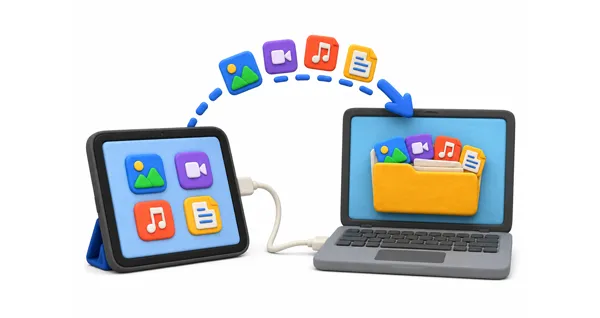
Il est fréquent que les étudiants, les employés de bureau, les photographes et les utilisateurs lambda aient besoin de transférer des fichiers d'un iPad vers un PC. Qu'il s'agisse de photos, de vidéos, de documents, de musique, de contacts, de livres, de notes, etc., plusieurs solutions fiables permettent d'effectuer cette opération. Certaines utilisent une connexion USB, tandis que d'autres s'appuient sur le stockage cloud ou la synchronisation sans fil.
Ce guide vous présente cinq méthodes pratiques pour copier des fichiers d'un iPad vers un PC. Il répond également à quelques questions fréquentes concernant le transfert de fichiers entre iPad et PC.
- Partie 1 : Comment transférer des fichiers de l’iPad vers le PC via l’application Appareils Apple
- Partie 2 : Comment transférer des fichiers de l’iPad vers l’ordinateur via iReaShare iPhone Manager
- Partie 3 : Comment copier des fichiers de l’iPad vers le PC via iCloud
- Partie 4 : Comment transférer des fichiers de l’iPad vers un PC via USB (photos et vidéos uniquement)
- Partie 5 : Comment transférer des fichiers de l’iPad vers l’ordinateur via Google Drive
- Partie 6 : Questions et réponses sur le transfert de fichiers d’un iPad vers un PC
Comparez ces 5 méthodes :
| Méthode de transfert | Points positifs / Avantages | Inconvénients / Limitations |
|---|---|---|
| Application pour appareils Apple | 1. Outil de bureau moderne officiel, directement d'Apple. 2. Connexion filaire hautement sécurisée, stable et rapide. 3. Entièrement gratuit et sans fonctionnalités cachées. |
1. L'interface ne permet pas de prévisualiser clairement les fichiers ou les médias. 2. Strictement limité aux applications prenant en charge le partage de fichiers officiel d'Apple. |
| Gestionnaire iPhone iReaShare | 1. Prend en charge de nombreux types de données (contacts, SMS, livres, notes, etc.). 2. Fournit des aperçus visuels clairs des fichiers avant l'exportation. 3. Interface utilisateur intuitive idéale pour les transferts par lots rapides. 4. Offre une fonction de sauvegarde et de restauration en un clic. |
1. Nécessite l'installation d'un logiciel de bureau. 2. Les fonctionnalités de gestion avancées nécessitent l'achat d'une licence payante. |
| Synchronisation iCloud et Web | 1. Synchronisation en arrière-plan transparente et automatisée, sans aucun câble. 2. Les fichiers sont facilement accessibles depuis n'importe quel navigateur Web ou application Windows native. |
1. Comprend seulement 5 Go d'espace de stockage gratuit avant de nécessiter un abonnement. 2. Dépendant entièrement de la vitesse d'Internet et de la stabilité du réseau. |
| Explorateur de fichiers Windows | 1. Installation plug-and-play pure, sans téléchargement d'applications ni de configurations supplémentaires. 2. Un espace de travail intuitif de type glisser-déposer intégré directement à Windows. |
1. Strictement limité aux photos et vidéos de la pellicule. 2. La structure des dossiers internes du système iOS est désorganisée et difficile à parcourir. |
| Google Drive | 1. Offre en standard un généreux espace de stockage gratuit de 15 Go. 2. Une utilité écosystémique multiplateforme exceptionnelle, en dehors du jardin clos d'Apple. |
1. Nécessite un suivi entièrement manuel des chargements depuis l'iPad et des téléchargements sur PC. 2. Consomme de la bande passante Internet pour les fichiers volumineux. |
Partie 1 : Comment transférer des fichiers de l’iPad vers le PC via l’application Appareils Apple
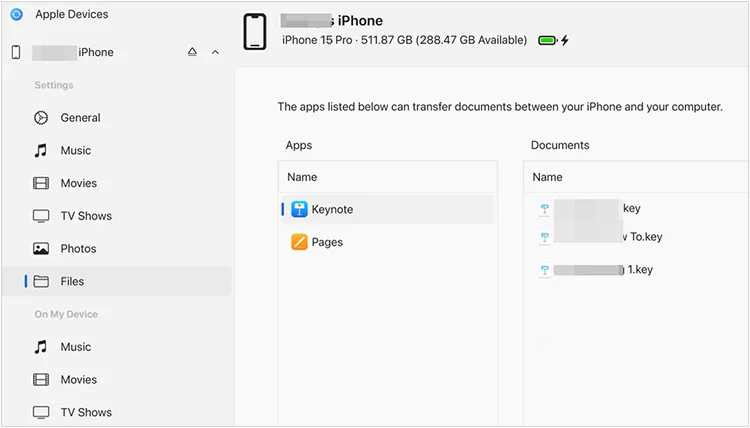
Suite aux dernières mises à jour, Apple a progressivement abandonné iTunes sur Windows au profit d'applications dédiées. L'application Appareils Apple est un outil moderne et pratique pour gérer et transférer des fichiers entre votre iPad et un PC Windows via une connexion filaire.
Pour copier des fichiers d'un iPad vers un PC via l'application Appareils Apple :
-
Ouvrez le Microsoft Store sur votre PC, recherchez « Appareils Apple » et installez l’application. Connectez ensuite votre iPad à votre PC à l’aide d’un câble USB compatible. Si votre iPad vous y invite, appuyez sur « Faire confiance » et saisissez votre code.
-
Ouvrez l'application Appareils Apple sur votre ordinateur et sélectionnez votre iPad dans la barre latérale.
-
Cliquez sur l'option « Fichiers » dans le menu latéral. Vous verrez alors la liste des applications de votre iPad compatibles avec le partage de fichiers.
-
Cliquez sur la flèche à côté d'une application pour afficher ses documents. Sélectionnez les fichiers à copier, cliquez sur « Enregistrer », puis choisissez un dossier de destination sur votre ordinateur.
Partie 2 : Comment transférer des fichiers de l’iPad vers l’ordinateur via iReaShare iPhone Manager
Si vous recherchez une solution de gestion de données tout-en-un plus flexible, un logiciel tiers comme iReaShare iPhone Manager offre une interface intuitive permettant de prévisualiser et de transférer sélectivement presque tous les types de données (contacts, messages, musique, livres, signets, notes, etc.) que les applications natives d'Apple limitent souvent.
Principales caractéristiques d'iReaShare iPhone Manager :
* Permet de prévisualiser et de transférer de manière sélective une large gamme de types de données comme la musique , les calendriers, etc.
* Prend en charge le transfert de données sans interruption de votre iPad/iPhone vers votre PC et de votre PC vers votre appareil iOS .
* Le tableau de bord clair et intuitif simplifie la gestion et l'exportation des fichiers mobiles.
* Veillez à ce que toutes les photos, vidéos et fichiers audio conservent leur qualité et leur format d'origine pendant le processus de transfert.
* Sauvegardez vos données iOS sur votre PC en une seule fois et restaurez la sauvegarde quand vous le souhaitez.
* Assurer des transferts filaires rapides et stables, en contournant les limites de taille de fichiers et les goulots d'étranglement de vitesse souvent rencontrés dans le stockage cloud.
* Compatible avec iOS 5.0 ou version ultérieure.
Téléchargez iReaShare iPhone Manager.
Télécharger pour Win Télécharger pour Mac
Pour transférer des fichiers d'un iPad vers un ordinateur via iReaShare iPhone Manager :
-
Installez et lancez iReaShare iPhone Manager sur votre PC Windows. Connectez ensuite votre iPad au PC à l'aide d'un câble USB. Assurez-vous de déverrouiller l'appareil iOS et d'autoriser la connexion à l'ordinateur.

-
Une fois que le logiciel aura détecté votre iPad, vous verrez un tableau de bord affichant les informations de votre appareil et les catégories de données dans le panneau de gauche.

-
Cliquez sur une catégorie pour prévisualiser vos fichiers. Cochez les cases correspondant aux éléments que vous souhaitez transférer. Ensuite, cliquez sur le bouton « Exporter » dans le menu du haut, sélectionnez un dossier de destination sur votre ordinateur et patientez jusqu'à la fin du transfert.

Vous pouvez visionner le tutoriel vidéo pour transférer facilement les fichiers de votre iPad :
Partie 3 : Comment copier des fichiers de l’iPad vers le PC via iCloud
Si vous préférez une solution sans fil et disposez d'une connexion internet stable, iCloud, le service cloud natif d'Apple, est une excellente option. Il synchronise automatiquement vos données sur tous vos appareils, vous permettant ainsi d'accéder aux fichiers de votre iPad depuis n'importe quel navigateur. Notez toutefois que l'utilisation d'iCloud nécessite une connexion internet stable et un espace de stockage suffisant.
Voici comment :
-
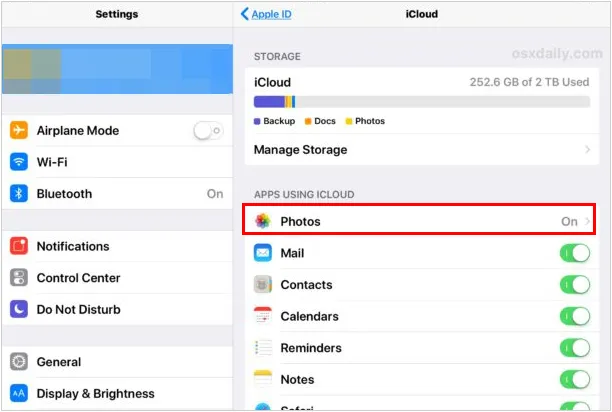
Sur votre iPad, accédez à Réglages > « [Votre nom] » > « iCloud ». Activez les options correspondant aux données que vous souhaitez synchroniser.
-
Ensuite, rendez-vous sur le site web iCloud depuis le navigateur de votre PC et connectez-vous avec votre identifiant Apple.
-
Cliquez sur « iCloud Drive » ou « Photos » pour sélectionner vos fichiers, puis appuyez sur l'icône « Télécharger ».
Partie 4 : Comment transférer des fichiers de l’iPad vers un PC via USB (photos et vidéos uniquement)
Si vous souhaitez simplement déplacer des photos et des vidéos depuis la pellicule de votre iPad, vous n'avez besoin d'aucune application spécifique ni de compte cloud. Windows reconnaît l'iPad comme un appareil photo numérique, ce qui vous permet de glisser-déposer des fichiers directement depuis l'Explorateur de fichiers. Ainsi, iTunes et autres applications ne sont pas nécessaires.
Pour transférer des fichiers d'un iPad vers un PC sans iTunes :
-
Branchez votre iPad à votre PC à l'aide d'un câble USB. Déverrouillez l'écran de votre iPad. Un message vous demandera : « Autoriser cet appareil à accéder aux photos et vidéos ? » Appuyez sur « Autoriser ».
-
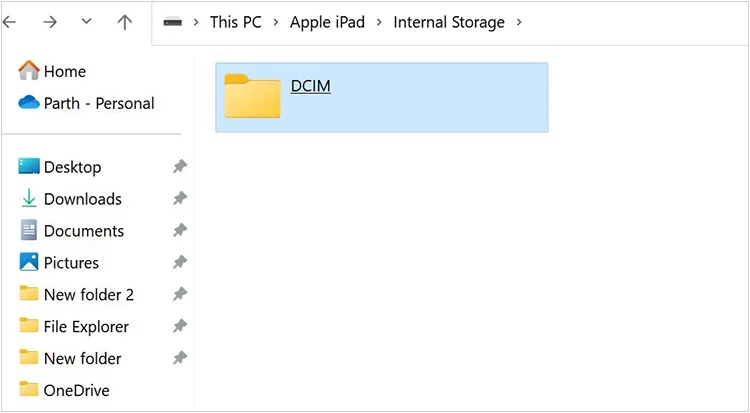
Sur votre PC, ouvrez « Ce PC » ou appuyez sur « Touche Windows + E ». Sous « Périphériques et lecteurs », double-cliquez sur votre iPad Apple.
-
Accédez à « Stockage interne » > « DCIM » > « 100APPLE » (ou un dossier similaire). Copiez les photos et vidéos souhaitées, puis collez-les dans un dossier de votre ordinateur.
Partie 5 : Comment transférer des fichiers de l’iPad vers l’ordinateur via Google Drive
Pour les utilisateurs qui préfèrent un stockage cloud multiplateforme en dehors de l'écosystème Apple, Google Drive offre 15 Go de stockage gratuit et une solution simple pour transférer sans fil des documents, des PDF et des fichiers multimédias.
Étapes pour transférer des fichiers d'un iPad vers un PC via Google Drive :
-
Ouvrez l'application Google Drive sur votre iPad. Connectez-vous à votre compte Google. Appuyez ensuite sur l'icône « + », sélectionnez « Importer », puis choisissez « Photos et vidéos » ou « Parcourir » pour sélectionner des fichiers depuis l'application Fichiers de votre iPad.

-
Une fois le téléchargement terminé, ouvrez votre navigateur web sur votre PC et rendez-vous sur drive.google.com.
-
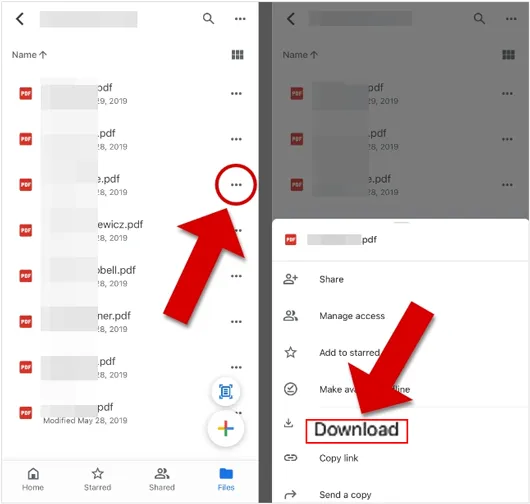
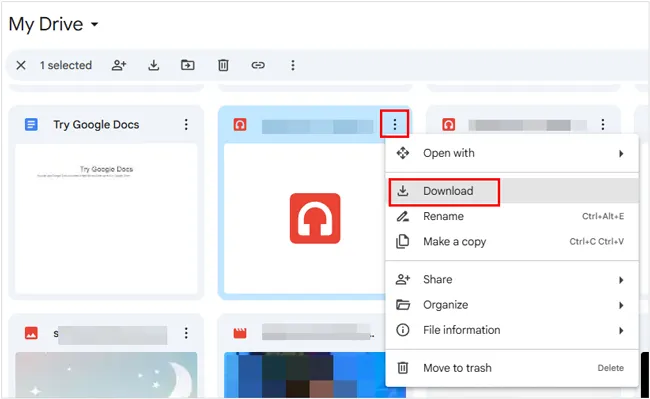
Connectez-vous au même compte Google. Localisez vos fichiers téléchargés, faites un clic droit dessus et sélectionnez « Télécharger » pour les enregistrer sur votre ordinateur.
Partie 6 : Questions et réponses sur le transfert de fichiers d’un iPad vers un PC
Q1 : Puis-je transférer des fichiers par AirDrop vers un PC ?
Non. AirDrop est une technologie propriétaire d'Apple qui fonctionne uniquement entre appareils Apple (iPhone, iPad, Mac). Les PC Windows ne prennent pas en charge AirDrop. Cependant, vous pouvez utiliser des alternatives sans fil tierces comme LocalSend ou des outils web comme Snapdrop pour obtenir un résultat similaire.
Q2 : iTunes existe-t-il toujours pour Windows ?
Oui, mais son utilisation est progressivement abandonnée. Bien qu'iTunes reste disponible au téléchargement sur les anciennes versions de Windows, Apple a officiellement séparé ses fonctionnalités en applications distinctes et modernisées pour Windows 10 et 11 : Appareils Apple (pour la synchronisation et les sauvegardes), Apple Music et Apple TV.
Q3 : Puis-je connecter un iPad à un PC sans fil ?
Oui. Vous pouvez vous connecter sans fil via des services de stockage cloud (iCloud, Google Drive, OneDrive) ou des applications de transfert Wi-Fi locales. De plus, si vous utilisez l'application Appareils Apple ou une ancienne version d'iTunes, vous pouvez activer l'option « Synchroniser via Wi-Fi » lorsque votre iPad est connecté, ce qui permettra les synchronisations ultérieures sans fil tant que les deux appareils sont connectés au même réseau Wi-Fi.
Conclusion
Il existe plusieurs façons de transférer des fichiers d'un iPad vers un PC, et la meilleure méthode dépend de vos besoins. Si vous préférez les outils officiels d'Apple, l'application Appareils Apple est une bonne option. Pour une gestion de fichiers plus avancée, un logiciel professionnel comme iReaShare iPhone Manager offre davantage de flexibilité. Cet outil prend en charge un plus grand nombre de types de données et vous permet de prévisualiser et de sélectionner les fichiers avant le transfert.
Télécharger pour Win Télécharger pour Mac
Articles connexes
Comment transférer des photos de l'iPad vers un PC sans iTunes (6 méthodes)
Transférer des fichiers d'iPad vers Android avec 6 méthodes efficaces (Nouveau)
Comment transférer facilement ses contacts d'un iPhone vers un iPad (4 méthodes)
Comment effacer les données de son iPad avant de le vendre (4 méthodes)

