


Vous êtes bloqué sur votre iPhone ? Ça arrive même aux meilleurs. Que vous ayez oublié votre nouveau code ou retrouvé un vieil appareil au fond d’un tiroir, il existe des solutions efficaces pour y accéder à nouveau. Attention : pour des raisons de sécurité, la plupart de ces méthodes réinitialisent votre appareil aux paramètres d’usine et effacent vos données, sauf si vous disposez d’une sauvegarde récente sur iCloud ou sur votre ordinateur. Découvrez maintenant comment déverrouiller un iPhone sans code.

- Partie 1 : Comment déverrouiller un iPhone sans code d’accès via le Finder
- Partie 2 : Comment déverrouiller un iPhone sans code ni Face ID via les appareils Apple
- Partie 3 : Comment déverrouiller le code d’accès de votre iPhone via iPhone Unlocker
- Partie 4 : Comment déverrouiller un iPhone sans code d’accès via l’application Localiser
- Partie 5 : Questions et réponses sur le déverrouillage du code d’accès de l’iPhone
Voici un aperçu rapide des 4 méthodes de déverrouillage :
| Méthode | Avantages | Cons |
|---|---|---|
| Chercheur | 1. Solution officielle Apple. 2. Entièrement gratuit. 3. Très sécurisé. |
1. Nécessite un ordinateur Mac. 2. Les étapes du mode de récupération peuvent être compliquées. |
| Application pour appareils Apple | 1. Outil officiel moderne pour Windows. 2. Restauration fiable du firmware. |
1. Nécessite un PC et un câble USB. 2. Téléchargements lents pour les fichiers de firmware volumineux. |
| Déverrouillage iPhone |
1. Interface extrêmement conviviale. |
1. Nécessite une licence payante. |
| Trouver mon application | 1. Aucun ordinateur ni câble requis. 2. Peut être effectué à distance depuis un autre appareil mobile. |
1. La fonction « Localiser » doit être activée au préalable. 2. L'appareil verrouillé doit disposer d'une connexion Internet. |
Partie 1 : Comment déverrouiller un iPhone sans code d’accès via le Finder
Vous pouvez facilement déverrouiller votre iPhone sans votre code d'accès grâce au Finder sur votre Mac. Cette opération nécessite d'utiliser le mode de récupération. Ce mode réinitialisera votre téléphone aux paramètres d'usine, effaçant ainsi toutes vos données. Vous pourrez ensuite le configurer comme un nouvel appareil ou restaurer une sauvegarde.
Voici comment :
-
Éteignez votre iPhone et mettez-le en mode de récupération. La combinaison de touches varie selon le modèle ; pour l’iPhone 8 et les modèles ultérieurs, maintenez le bouton latéral enfoncé tout en le connectant à l’ordinateur. Utilisez ensuite l’application Send Anywhere sur votre iPhone et votre appareil Android.
-
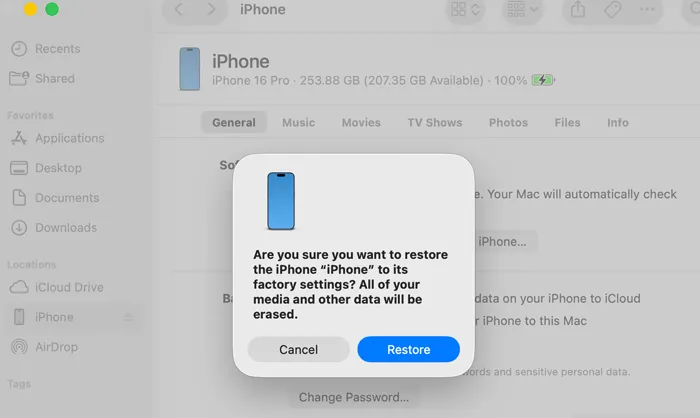
Ouvrez le Finder et sélectionnez votre iPhone dans la barre latérale. Un message vous demandera si vous souhaitez restaurer votre appareil. Sélectionnez « Restaurer ».
-
Veuillez patienter jusqu'à la fin du processus ; votre iPhone redémarrera comme un nouvel appareil.
Partie 2 : Comment déverrouiller un iPhone sans code ni Face ID via les appareils Apple
Pour les utilisateurs Windows, l'application Appareils Apple remplit la même fonction. Par ailleurs, veuillez noter qu'Apple a cessé les mises à jour d'iTunes et que l'application Appareils Apple la remplace progressivement.
Pour déverrouiller un iPhone sans code d'accès ni Face ID via l'application Appareils Apple :
-
Connectez votre iPhone à votre PC/Mac via USB. Lancez ensuite l'application Appareils Apple.
-
Pour accéder au mode de récupération de votre iPhone : appuyez brièvement sur le bouton « Volume + » puis relâchez-le ; appuyez immédiatement une fraction de seconde sur le bouton « Volume - » puis relâchez-le ; maintenez ensuite le bouton latéral enfoncé ; ne le relâchez pas lorsque le logo Apple apparaît ; maintenez-le enfoncé jusqu’à ce que l’écran du mode de récupération s’affiche.
-
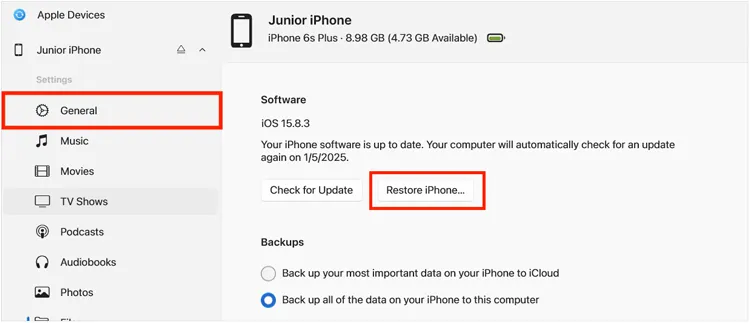
L'application détectera un problème avec l'iPhone. Cliquez sur « Restaurer ». Sinon, cliquez sur « Restaurer l'iPhone » pour continuer. L'application téléchargera alors le logiciel nécessaire et effacera le code d'accès.
Partie 3 : Comment déverrouiller le code d’accès de votre iPhone via iPhone Unlocker
Si vous ne souhaitez pas utiliser le Finder ou l'application Appareils d'Apple pour déverrouiller votre iPhone, vous pouvez essayer iPhone Unlocker . Ce logiciel vous permet de supprimer le code d'accès de votre iPhone en quelques clics. De plus, il peut vous aider à supprimer votre identifiant Apple sans mot de passe si vous l'avez oublié, à déverrouiller le code d'accès de l'écran d'heure, etc. C'est un outil de déverrouillage multifonctionnel pour appareils iOS. Attention : le déverrouillage effacera toutes les données de votre iPhone .
Principales caractéristiques de l'application iPhone Unlocker :
* Déverrouillez l'écran de votre iPhone sans code d'accès, compatible avec les codes à 4 ou 6 chiffres, Face ID, Touch ID, etc.
* Supprimer un verrou d'activation sans mot de passe.
* Contournez facilement le verrouillage du temps d'écran sur les appareils iOS.
* Supprimer le profil MDM d'un iPhone ou d'un iPad sans mot de passe.
* Compatible avec la plupart des appareils iOS, y compris l'iPhone 17e, l'iPhone 17 Pro Max/17 Pro/Air/17/16/15/14/13/12/11, l'iPad Pro, l'iPad Air, l'iPad mini, etc.
Téléchargez iPhone Unlocker.
Télécharger pour Win Télécharger pour Mac
Déverrouiller un iPhone sans code d'accès avec iPhone Unlocker :
-
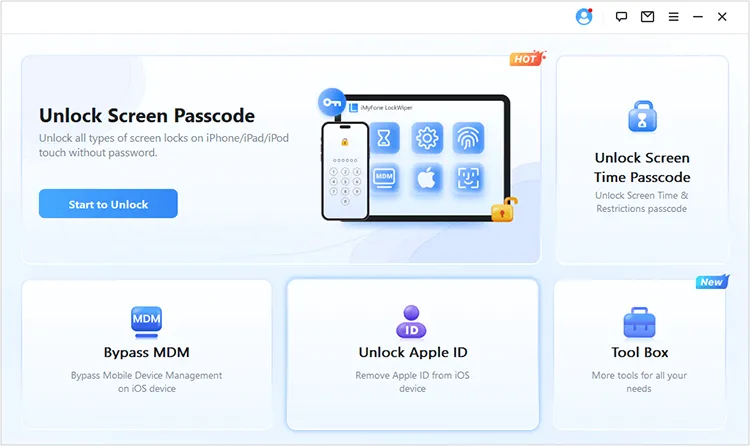
Téléchargez et installez le logiciel iPhone Unlocker sur votre PC/Mac. Lancez-le ensuite, choisissez « Déverrouiller le code d'accès de l'écran », puis cliquez sur « Démarrer le déverrouillage ».
-
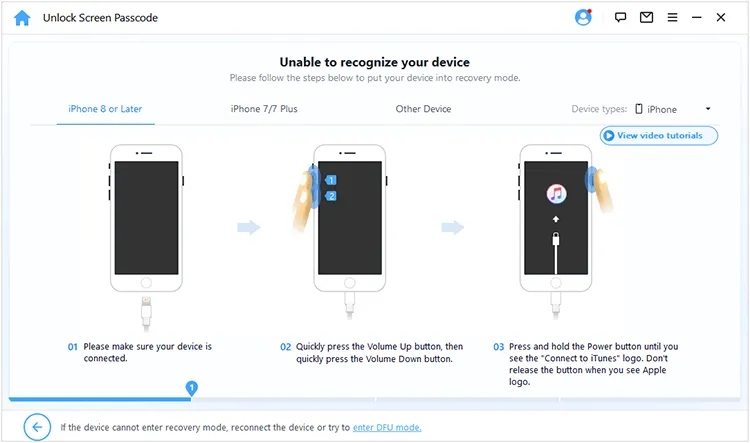
Appuyez sur « Démarrer », puis connectez votre iPhone à l’ordinateur à l’aide d’un câble USB. Sélectionnez ensuite le modèle de votre appareil et suivez les instructions à l’écran pour démarrer votre iPhone en mode de récupération.
-
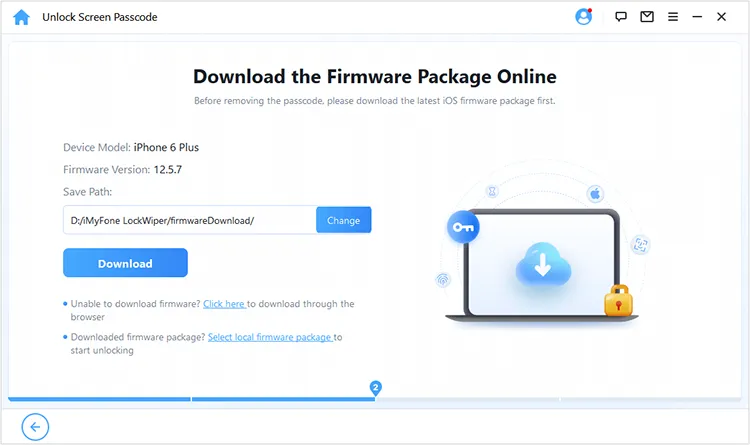
Cliquez ensuite sur « Télécharger » pour enregistrer le package du firmware sur votre ordinateur. Une fois le téléchargement terminé, cliquez sur « Sélectionner le package de firmware local » pour ajouter le fichier.
-
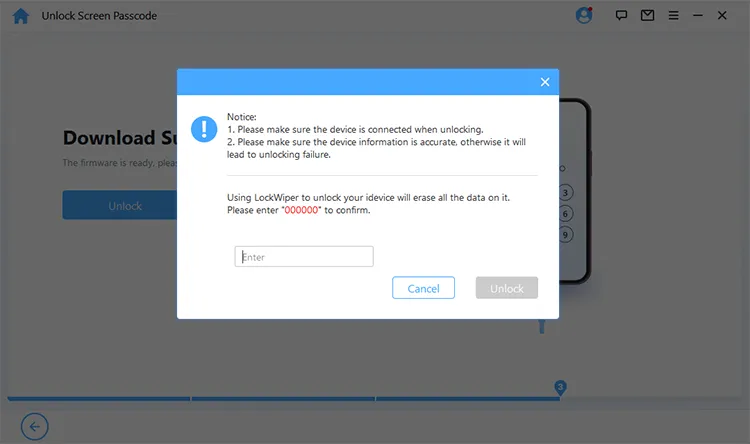
Attendez que le programme télécharge et vérifie le micrologiciel. Cliquez ensuite sur « Déverrouiller ». Dans la fenêtre contextuelle, saisissez « 000000 », puis cliquez à nouveau sur « Déverrouiller ». Le logiciel va alors supprimer le verrouillage de l'écran. Une fois l'opération terminée, vous pourrez accéder à votre appareil sans verrouillage.
Partie 4 : Comment déverrouiller un iPhone sans code d’accès via l’application Localiser
Si vous possédez un autre appareil Apple (iPad ou autre iPhone), vous pouvez utiliser l'application Localiser pour effacer à distance les données de l'appareil verrouillé. Toutefois, vous devez activer la fonction Localiser mon iPhone sur votre appareil. Si vous ne l'avez pas activée, vous pouvez utiliser cette méthode pour déverrouiller votre iPhone.
Voici le guide :
-
Ouvrez l’application Localiser sur l’appareil secondaire et connectez-vous avec l’identifiant Apple utilisé sur l’iPhone verrouillé.
-
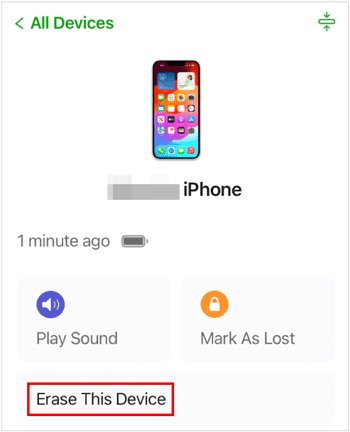
Sélectionnez l'iPhone verrouillé dans la liste des appareils. Appuyez ensuite sur « Effacer cet appareil ».
-
Confirmez l'action. Une fois l'iPhone connecté à Internet, il s'effacera complètement, y compris le code d'accès.
Partie 5 : Questions et réponses sur le déverrouillage du code d’accès de l’iPhone
Q1 : Est-il possible de déverrouiller un iPhone sans perdre de données lorsque j'oublie mon code d'accès ?
Non. À moins d'utiliser une version très ancienne d'iOS (iOS 10 ou antérieure) où certaines failles existaient, il est impossible de contourner le code d'accès d'un iPhone récent sans effacer les données . Il s'agit d'une mesure de sécurité essentielle pour protéger vos informations contre le vol.
Q2 : La reconnaissance faciale peut-elle être trompée par une photo ?
Non. Face ID utilise un système de caméra TrueDepth qui projette et analyse plus de 30 000 points invisibles pour créer une carte de profondeur 3D de votre visage. Il utilise également l’imagerie infrarouge. Une photo 2D ne contient pas d’informations de profondeur et ne permettra pas de déverrouiller votre appareil.
Q3 : Y a-t-il un bouton secret sur mon iPhone pour le déverrouiller ?
Bien qu'il n'existe pas de bouton physique caché dédié au déverrouillage, une fonctionnalité logicielle « secrète » appelée Toucher le dos transforme la face arrière de votre iPhone en un bouton géant. Vous pouvez la configurer dans Réglages > Accessibilité > Toucher > Toucher le dos pour effectuer des actions comme prendre une capture d'écran ou ouvrir l'appareil photo en tapotant deux ou trois fois sur la vitre arrière.
Conclusion
Réaccéder à votre iPhone est simple si vous avez un ordinateur ou un autre appareil Apple à portée de main. Le Finder, l'application Appareils d'Apple et l'outil de déverrouillage complet iPhone Unlocker vous offrent des solutions fiables.
Bien que la perte de données soit souvent inévitable lors d'une réinitialisation, effectuer des sauvegardes iCloud régulières vous assure qu'un mot de passe oublié ne sera qu'un désagrément mineur plutôt qu'une perte définitive de vos souvenirs. Pensez à sauvegarder vos données et à protéger vos identifiants Apple.
Télécharger pour Win Télécharger pour Mac
Articles connexes
Avis sur Aiseesoft iPhone Unlocker : est-il efficace et sûr à utiliser ?
Comment transférer facilement une eSIM d'Android vers iPhone (3 méthodes possibles)
Comment transférer des photos d'un iPad vers une clé USB (4 solutions)
iPhone bloqué en mode de récupération : comment le réparer (guide étape par étape)

