


Lorsque vous souhaitez libérer de l'espace sur votre iPad ou créer une sauvegarde physique de vos photos préférées, vous pouvez transférer celles-ci de votre iPad vers une clé USB. Heureusement, grâce à l'évolution d'iPadOS, ce processus est devenu plus simple que jamais. Suivez ce guide et vous pourrez transférer vos photos sans aucun problème.
- Partie 1 : Comment transférer des photos de l’iPad vers une clé USB avec l’application Photos
- Partie 2 : Comment transférer des photos de l’iPad vers une clé USB via iReaShare iPhone Manager
- Partie 3 : Comment télécharger des photos de l’iPad vers une clé USB via PhotoSync
- Partie 4 : Comment importer des photos de l’iPad vers une clé USB via iCloud
- Partie 5 : Questions et réponses sur le transfert de photos de l’iPad vers une clé USB
Comparez ces méthodes de transfert de photos :
| Méthode | Avantages | Cons |
|---|---|---|
| Application Photos | 1. Aucun logiciel supplémentaire requis. 2. Fonctionne directement sur iPad. 3. Entièrement gratuit. |
1. Fastidieux pour les grandes quantités. 2. Plus lent pour les vidéos haute résolution. |
| Gestionnaire iPhone iReaShare | 1. Gère facilement les transferts en vrac. 2. Aperçu/tri avancé. 3. Performances câblées stables. 4. Prend en charge différents types de données. |
1. Nécessite un PC ou un Mac. 2. Une licence est nécessaire. |
| PhotoSync | 1. Options sans fil ou filaires. 2. Préserve les métadonnées/dates. 3. Prend en charge la synchronisation automatique. |
1. Nécessite l'installation d'une application. 2. Certaines fonctionnalités sont payantes. |
| iCloud | 1. Accès à distance. 2. Sauvegarde à double usage. 3. Aucune connexion physique n'est nécessaire. |
1. Dépend de la vitesse d'Internet. 2. Limité par le stockage iCloud. |
Partie 1 : Comment transférer des photos de l’iPad vers une clé USB avec l’application Photos
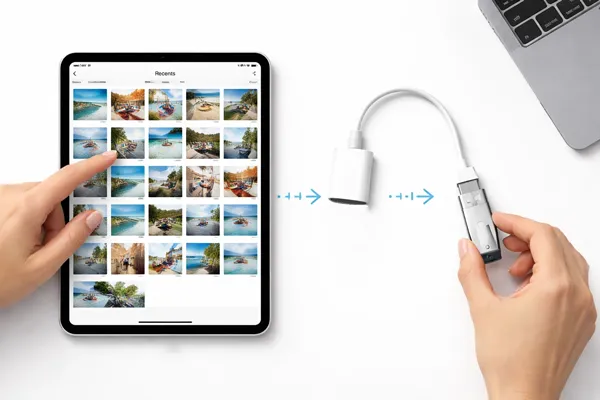
Auparavant, il fallait utiliser l'application Photos et l'application Fichiers pour importer ses photos d'un appareil iOS vers un périphérique de stockage externe. Désormais, il suffit de sélectionner directement votre clé USB sur votre iPad.
Pour transférer des photos d'un iPad vers une clé USB via l'application Photos :
-
Branchez votre clé USB au port de chargement de l'iPad (en utilisant un adaptateur USB-C vers USB si nécessaire).
-
Ouvrez l'application Photos et appuyez sur Sélectionner pour choisir les images que vous souhaitez transférer. Appuyez sur l'icône « Partager » et sélectionnez « Exporter l'original non modifié ».

-
Choisissez maintenant votre clé USB, puis cliquez sur « Enregistrer ». Les photos seront enregistrées sur votre clé USB.
Partie 2 : Comment transférer des photos de l’iPad vers une clé USB via iReaShare iPhone Manager
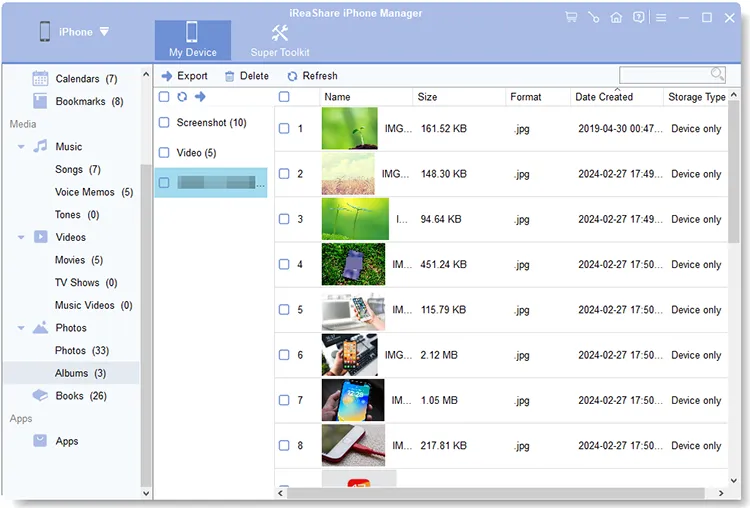
Pour ceux qui préfèrent une interface de bureau et qui ont besoin de gérer des milliers de photos simultanément, iReaShare iPhone Manager offre une solution plus performante. Il permet de charger et d'afficher toutes vos photos sur l'interface, et vous pouvez sélectionner et exporter vos photos de votre iPad vers votre clé USB en une seule opération. Si nécessaire, vous pouvez également transférer vos photos sur votre ordinateur pour les sauvegarder .
Principales caractéristiques d'iReaShare iPhone Manager :
* Exportez vos photos de votre iPad vers une clé USB en conservant leur qualité et leurs formats d'origine.
* Permet de prévisualiser les vignettes de toutes vos photos avant de les transférer.
* Compatible avec de nombreux formats de fichiers image, tels que PNG, HEIC, JPG, JPEG, GIF, etc.
* Sauvegardez toutes vos photos de votre appareil iOS sur votre ordinateur.
* Restaurez vos photos de sauvegarde sur votre iPad ou autres appareils iOS.
* Un gestionnaire de fichiers complet pour appareils iOS , permettant notamment de modifier les contacts, d'ajouter des signets, d'organiser les sauvegardes iTunes, etc.
* Compatible avec iOS 5.0 ou version ultérieure, y compris la dernière version.
Téléchargez ce logiciel de transfert de photos.
Télécharger pour Win Télécharger pour Mac
Pour transférer des photos d'un iPad vers une clé USB via ce logiciel :
-
Connectez votre iPad et votre clé USB à votre ordinateur via USB. Installez ensuite le programme et ouvrez-le sur votre bureau.

-
Assurez-vous que votre iPad est reconnu en touchant l'option « Faire confiance ». Vous pourrez alors voir l'interface connectée.

-
Accédez à la catégorie « Photos » et sélectionnez les photos à déplacer. Cliquez ensuite sur « Exporter » et choisissez votre clé USB. Le programme transférera vos photos vers le périphérique de destination sélectionné.
Voici un guide vidéo pour transférer des photos d'un iPad vers une clé USB :
Conseils : Vous souhaitez transférer facilement des photos d’un appareil Android vers une clé USB ? Ce guide pourrait vous être utile.
Partie 3 : Comment télécharger des photos de l’iPad vers une clé USB via PhotoSync
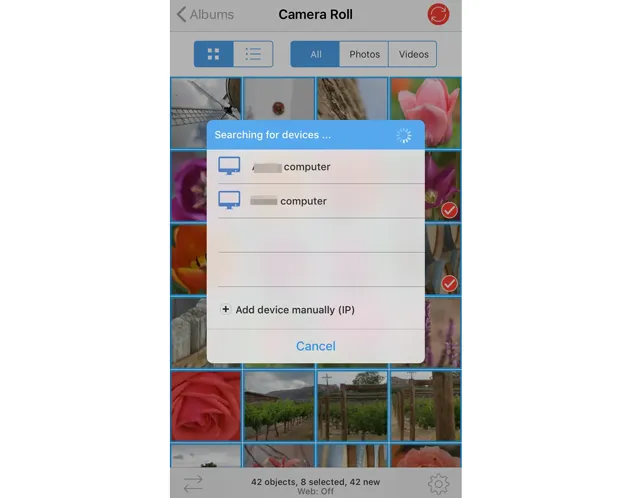
« Puis-je transférer des photos d'un iPad vers une clé USB sans câble USB ? » Bien sûr ! PhotoSync est une application tierce populaire conçue pour les transferts sans fil et filaires, et reconnue pour sa capacité à préserver les métadonnées. Cette méthode est pratique si vous préférez éviter les câbles et les connexions directes.
Pour utiliser PhotoSync afin de transférer des photos d'un iPad vers une clé USB :
-
Installez PhotoSync sur votre iPad et branchez votre clé USB. Ouvrez l'application et assurez-vous de lui avoir accordé l'accès à l'intégralité de votre photothèque ainsi qu'à vos fichiers et dossiers .
-
Touchez les vignettes pour sélectionner des photos. Un menu s'affiche. Touchez l'icône rouge « Synchroniser » pour choisir « Nouveau » ou « Tout ». Touchez ensuite l'icône « Fichiers ».
-
Une fenêtre de l'explorateur de fichiers s'ouvre (il s'agit de l'interface simplifiée de l'application Fichiers). Appuyez sur l'onglet « Parcourir » en bas. Dans la liste, appuyez sur le nom de votre clé USB. Le processus commence.
Partie 4 : Comment importer des photos de l’iPad vers une clé USB via iCloud
Si vos photos sont déjà synchronisées avec le cloud, vous pouvez utiliser un ordinateur pour les transférer depuis votre clé USB. Si vous ne les avez pas encore synchronisées, vous pouvez le faire facilement sur votre iPad.
Pour importer des photos d'un iPad vers une clé USB via iCloud :
-
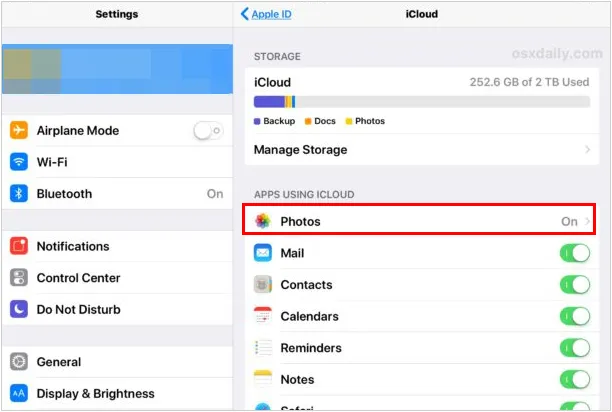
Sur votre iPad, assurez-vous d'avoir activé la synchronisation « Photos » avec iCloud dans l'application Réglages.
-
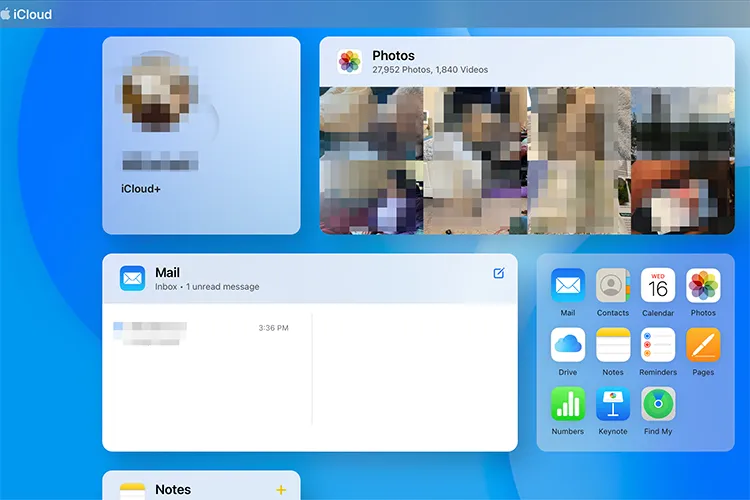
Sur votre PC ou Mac, rendez-vous sur iCloud.com et connectez-vous avec votre identifiant Apple. Cliquez ensuite sur « Photos » et sélectionnez les images que vous souhaitez enregistrer.
-
Cliquez sur l'icône « Télécharger » (nuage avec une flèche vers le bas). Une fois les fichiers dans le dossier « Téléchargements » de votre ordinateur, glissez-les et déposez-les sur votre clé USB connectée.
Partie 5 : Questions et réponses sur le transfert de photos de l’iPad vers une clé USB
Q1 : Quel type de clé USB un appareil iOS peut-il prendre en charge ?
Les iPad récents dotés d'un port USB-C sont compatibles avec la quasi-totalité des clés USB-C standard. Pour les iPad équipés d'un port Lightning, vous aurez besoin d'une clé USB avec connecteur Lightning (comme la SanDisk iXpand) ou d'un adaptateur Lightning vers USB pour appareil photo. La clé doit être formatée en FAT32, exFAT ou APFS.
Q2 : Si je sauvegarde des photos de mon iPad sur une clé USB, pourrai-je y accéder depuis un PC Windows ?
Oui, à condition que le disque soit formaté en exFAT ou FAT32. Windows prend en charge ces formats nativement. Notez que si votre iPad enregistre les photos au format HEIC, vous devrez peut-être installer l'extension « HEIF Image Extensions » sur Windows pour les visualiser.
Q3 : Y a-t-il une différence entre une clé USB et une clé USB mémoire ?
Dans le langage courant, ces termes sont utilisés indifféremment. Ils désignent tous deux de petits dispositifs de stockage portables à semi-conducteurs. « Clé USB » est le terme plus technique (faisant référence au type de mémoire utilisé), tandis que « clé USB » ou « clé mémoire » se réfère à la forme physique.
Conclusion
Que vous optiez pour la simplicité de l'application Fichiers native ou les fonctionnalités avancées d' iReaShare iPhone Manager , vous pouvez facilement transférer vos photos de votre iPad vers une clé USB pour une meilleure organisation numérique. En suivant les étapes ci-dessus, vous vous assurez que vos souvenirs sont sauvegardés en toute sécurité et facilement accessibles sur votre périphérique de stockage portable.
Télécharger pour Win Télécharger pour Mac
Articles connexes
Comment transférer des photos d'un Mac vers un appareil Android : guide complet et 6 solutions
Transférez facilement des fichiers d'Android vers iPad grâce à 6 méthodes.
Comment supprimer des fichiers sur iPhone ou iPad : 4 méthodes de suppression

