


Les clés USB sont pratiques pour stocker des données, surtout lorsque la mémoire interne de notre téléphone Android est presque pleine. Cependant, transférer des photos d'Android vers une clé USB pour les sauvegarder, notamment s'il y en a beaucoup, peut s'avérer fastidieux. Il arrive même que la clé plante. Alors, comment transférer facilement ses photos ? Voici trois astuces.
- Partie 1 : Comment transférer des photos d’un appareil Android vers une clé USB via un adaptateur OTG
- Partie 2 : Comment transférer des photos de votre téléphone vers une clé USB via iReaShare Android Manager
- Partie 3 : Comment transférer manuellement des photos de la galerie photo vers une clé USB à l’aide d’un ordinateur
- Partie 4 : Questions et réponses sur le transfert de photos d’un appareil Android vers une clé USB
Vous pouvez d'abord jeter un coup d'œil rapide à ces 3 méthodes :
| Méthode | ✅ Avantages | ❌ Inconvénients |
|---|---|---|
| Adaptateur OTG | 1. Aucun PC requis (véritablement portable). 2. Connexion matérielle simple et directe. 3. Vitesses de transfert rapides avec les appareils compatibles. |
1. Nécessite l'achat séparé d'un adaptateur OTG. 2. Peut vider rapidement la batterie du téléphone. 3. L'interface de gestion des fichiers est limitée à l'application native du téléphone. |
| Via iReaShare Android Manager | 1. Interface PC conviviale et riche en fonctionnalités. 2. Excellent pour les transferts et le tri de lots importants et complexes. 3. Comprend des fonctions de sauvegarde et de restauration en un clic. 4. Vous permet de gérer vos données Android sur votre ordinateur. |
1. Nécessite un ordinateur et une connexion par câble USB stable. 2. Il s'agit d'une application logicielle payante, dont la version gratuite présente des limitations fonctionnelles. |
| Par transfert manuel | 1. La méthode la plus universelle et la plus fiable. 2. Utilise l'explorateur de fichiers standard de Windows. 3. Commandes familières de glisser-déposer ou de copier/coller. |
1. Nécessite un ordinateur et une connexion par câble USB stable. 2. L'interface de base est moins performante pour le filtrage des photos que les logiciels dédiés. |
Partie 1 : Comment transférer des photos d’un appareil Android vers une clé USB via un adaptateur OTG
La méthode utilisant un adaptateur OTG (On-The-Go) est la plus directe et la plus pratique, car elle ne nécessite pas d'ordinateur. Un adaptateur OTG permet à votre téléphone Android de servir d'« hôte », lui permettant ainsi d'alimenter et de lire les données d'un périphérique, comme une clé USB.
Voici comment transférer des photos d'un téléphone Android vers une clé USB via OTG :
-
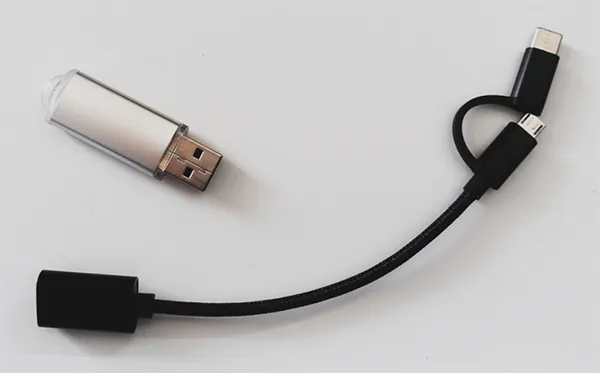
Vous aurez besoin d'un adaptateur OTG compatible (souvent USB-C ou Micro-USB d'un côté et USB-A de l'autre). Branchez ensuite la clé USB sur le port USB-A de l'adaptateur OTG, puis branchez l'adaptateur sur le port de charge de votre téléphone Android.
-
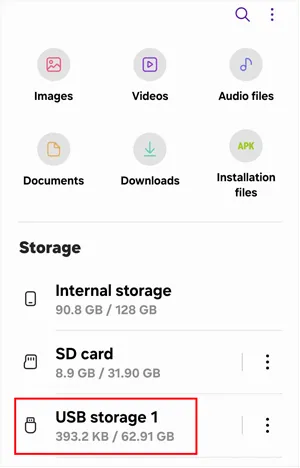
Votre téléphone devrait détecter automatiquement la clé USB. Vous recevrez peut-être une notification, ou vous pouvez ouvrir l'application Gestionnaire de fichiers de votre téléphone.
-
La clé USB apparaîtra comme un volume de stockage distinct (par exemple, « Clé USB », « Stockage OTG » ou le nom du fabricant). Dans l'application Gestionnaire de fichiers, accédez à la mémoire interne de votre téléphone et trouvez le dossier « DCIM », où sont enregistrées la plupart des photos de votre appareil photo.
-
Sélectionnez les photos et les dossiers que vous souhaitez transférer, puis appuyez sur « Copier » ou « Déplacer ». Ensuite, retournez à l'emplacement de stockage de la clé USB et appuyez sur « Coller » ou « Déplacer ici ».
Partie 2 : Comment transférer des photos de votre téléphone vers une clé USB via iReaShare Android Manager
Si vous préférez une méthode plus organisée et conviviale pour gérer vos photos, iReaShare Android Manager est un excellent outil. Il vous permet de transférer facilement des fichiers , y compris des photos, de votre appareil Android vers un ordinateur ou une clé USB externe. Vous pouvez également transférer vos contacts , SMS, applications, journaux d'appels, musiques, vidéos, etc. Le transfert se fait sans perte de qualité.
Principales caractéristiques d'iReaShare Android Manager :
* Copiez les photos et autres fichiers multimédias de votre appareil Android vers une clé USB.
* Sauvegardez toutes vos photos de votre appareil Android sur votre ordinateur en une seule fois.
* Vous permet de prévisualiser vos fichiers sur l'interface.
* Restaurez les données de sauvegarde de votre ordinateur ou d'un stockage externe sur votre appareil Android.
* Vous permet de gérer vos photos Android sur votre ordinateur, par exemple en créant de nouveaux albums, en déplaçant des images, etc.
* Compatible avec la plupart des appareils Android, notamment OnePlus 15/13/12/11/10/9/8/7, Google Pixel 10 Pro Fold/10 Pro XL/10 Pro/10/9/8/7/6, Motorola, Vivo, TCL, Tecno, Infinix, Honor, OPPO, realme, etc.
* Compatible avec Android 6.0 et versions ultérieures, y compris la dernière version.
Téléchargez iReaShare Android Manager.
Télécharger pour Win Télécharger pour Mac
Voici comment enregistrer des photos d'un téléphone sur une clé USB avec ce logiciel :
-
Téléchargez et installez iReaShare Android Manager sur votre ordinateur. Connectez ensuite votre téléphone Android à votre ordinateur via USB, puis branchez votre clé USB à l'ordinateur.

-
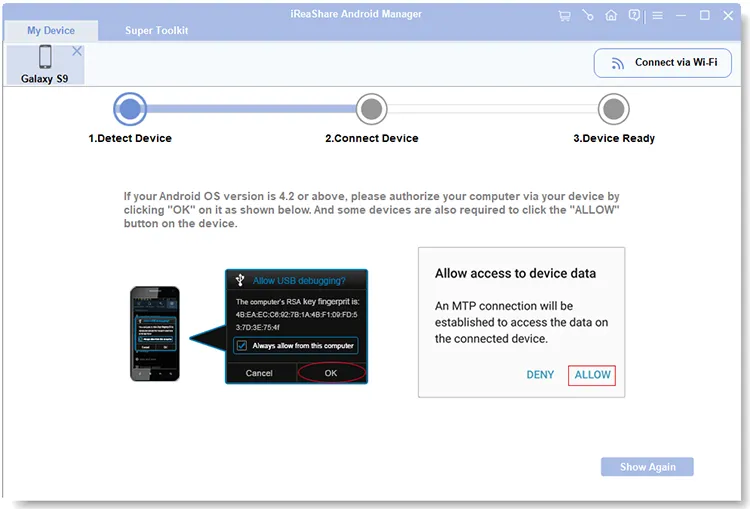
Ouvrez le logiciel iReaShare ; il devrait détecter automatiquement votre appareil Android. Activez le débogage USB sur Android, et le programme reconnaîtra immédiatement votre appareil.
-
Une fois connecté, cliquez sur « Photos ». Sélectionnez les photos souhaitées, puis cliquez sur « Exporter ». Sélectionnez ensuite votre clé USB et lancez le processus. Vos photos seront enregistrées sur votre clé USB.

Regardez le tutoriel vidéo pour transférer des photos d'Android vers une clé USB :
Partie 3 : Comment transférer manuellement des photos de la galerie photo vers une clé USB à l’aide d’un ordinateur
Pour ceux qui préfèrent utiliser un ordinateur, transférer manuellement des photos de leur téléphone Android vers une clé USB est une opération simple. En général, la vitesse de transfert dépend de la norme USB prise en charge par le téléphone, du port de l'ordinateur et du câble.
Voici comment :
-
Utilisez un câble USB pour connecter votre téléphone Android à l'ordinateur. Insérez ensuite votre clé USB dans un port USB disponible de l'ordinateur.
-
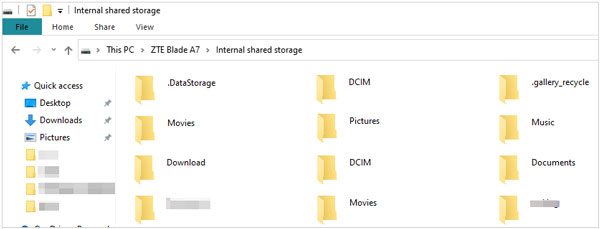
Ouvrez l'Explorateur de fichiers en cliquant sur « Ce PC », puis accédez au stockage de votre téléphone. Il apparaît généralement comme un nouveau lecteur portant le nom ou le modèle de votre téléphone.
-
Dans la mémoire du téléphone, repérez le dossier contenant vos photos. Il se trouve généralement dans « DCIM » ou « Images ». Ensuite, ouvrez le dossier où vous souhaitez enregistrer vos photos sur la clé USB.
-
Il vous suffit maintenant de glisser-déposer les images sélectionnées depuis la mémoire de votre téléphone vers le dossier de la clé USB. Une fois le transfert terminé, n'oubliez pas d'éjecter votre téléphone et la clé USB en toute sécurité.

Remarque : Si vous rencontrez un plantage lors du transfert direct de photos de votre appareil Android vers une clé USB connectée à votre ordinateur, copiez d’abord vos photos sur votre ordinateur , puis transférez-les sur votre clé USB. Cette méthode permet généralement d’éviter l’erreur.
Partie 4 : Questions et réponses sur le transfert de photos d’un appareil Android vers une clé USB
Q1 : Quelle est la différence entre une clé USB photo et une clé USB ?
Une clé USB photo est une clé USB spécialisée, conçue spécifiquement pour stocker des photos. Elle est souvent fournie avec un logiciel qui organise et sauvegarde automatiquement vos photos. Une clé USB classique, en revanche, est un périphérique de stockage polyvalent, utilisable pour tout type de données, y compris les photos, les documents, etc.
Q2 : Vais-je perdre en qualité en transférant manuellement des photos sur une clé USB ?
Non, la qualité restera intacte. Lorsque vous copiez ou déplacez manuellement des fichiers (photos et vidéos) de votre téléphone Android vers une clé USB, vous créez une copie conforme du fichier numérique original. Ce processus n'implique aucune recompression, redimensionnement ni dégradation des données d'image.
Le fichier enregistré sur la clé USB sera identique au fichier original sur votre téléphone. La perte de qualité ne se produit que si vous compressez ou modifiez intentionnellement l'image et l'enregistrez avec une qualité inférieure.
Q3 : Puis-je copier l’intégralité de ma photothèque sur un disque dur externe ?
Oui, vous pouvez copier l'intégralité de votre photothèque sur une clé USB ou tout autre disque dur externe. Il vous suffit d'accéder au dossier contenant toutes vos photos (généralement dans le dossier « Images » ou « DCIM ») et de tout copier. Assurez-vous que le disque dur externe dispose d'un espace de stockage suffisant pour contenir tous les fichiers.
Conclusion
Vous connaissez désormais trois méthodes efficaces pour transférer vos photos d'un téléphone Android vers une clé USB. Vous pouvez même gérer vos photos sur votre ordinateur grâce à iReaShare Android Manager . Ce logiciel vous permet de transférer, sauvegarder, restaurer et organiser vos fichiers en toute simplicité.
Télécharger pour Win Télécharger pour Mac
Articles connexes
Comment transférer des fichiers d'un iPhone vers une clé USB (6 méthodes fonctionnelles)
Comment transférer des photos d'un Mac vers un appareil Android : guide complet et 6 solutions
Comment supprimer définitivement des photos d'un appareil Android (méthode éprouvée)
Résolu : Comment transférer des photos de l’iPad vers l’ordinateur en 5 façons

