


Est-il possible de transférer des photos d'un iPhone vers un appareil Android via Bluetooth ? Malheureusement non. Si le Bluetooth est couramment utilisé pour connecter des écouteurs ou des enceintes, il ne permet pas le transfert direct de fichiers entre iOS et Android en raison des limitations du système d'exploitation. Si vous avez récemment changé de téléphone ou si vous souhaitez envoyer une photo haute résolution à un ami, vous devrez trouver une autre solution. Voici un guide des meilleures façons de partager des photos d'un iPhone vers un appareil Android via des alternatives au Bluetooth.
Partie 1 : Comment partager des photos d’un iPhone vers un Android via Bluetooth (alternatives)
Voici cinq alternatives au Bluetooth qui vous permettront de transférer facilement des photos d'un iPhone vers un appareil Android. Découvrez rapidement ces méthodes alternatives :
| Méthode | Avantages | Cons |
|---|---|---|
| Partage rapide | 1. Le plus rapide et le plus fluide. 2. Fonctionne comme AirDrop. 3. Aucune application supplémentaire n'est nécessaire sur iPhone. |
1. Limité aux modèles phares les plus récents (Pixel 9/10, S26). 2. Nécessite des paramètres de visibilité spécifiques. |
| Transfert de téléphone iReaShare | 1. Idéal pour les transferts en masse. 2. Vitesse maximale par câble. 3. Aucune perte de qualité. 4. Gère facilement des milliers de photos. |
1. Nécessite un ordinateur et des câbles USB. 2. Pas idéal pour envoyer rapidement une seule photo. 3. Une licence est nécessaire pour accéder à toutes les fonctionnalités. |
| Google Drive | 1. Très fiable. 2. Conserve une sauvegarde permanente dans le cloud. 3. Accessible depuis n'importe quel appareil. |
1. Limité par l'espace de stockage libre (15 Go). 2. Nécessite une bonne connexion internet pour le téléchargement et l'envoi de fichiers. |
| Interrupteur Android | 1. Idéal pour les nouvelles configurations de téléphone. 2. Déplace tout (contacts, messages, photos) en une seule fois. 3. Compatible avec toutes les marques comme Xiaomi et Honor. |
1. Principalement destiné à la configuration initiale d'un nouveau téléphone. 2. Peut être lent si la transmission est sans fil. |
| Envoyer partout | 1. Idéal pour les transferts rapides et ponctuels. 2. Aucune inscription de compte n'est nécessaire. 3. Fonctionne avec toutes les marques. |
1. Nécessite l'installation de l'application sur les deux téléphones. 2. Le code de sécurité à 6 chiffres expire rapidement. |
1.1 Utilisation du partage rapide
Bien qu'il ne soit pas possible de transférer directement des photos par Bluetooth d'un iPhone vers un appareil Android, vous pouvez désormais utiliser Quick Share et AirDrop pour envoyer vos photos entre certains appareils iOS et Android. Début 2026, la barrière qui existait depuis longtemps entre iOS et Android a été levée grâce à une mise à jour majeure du protocole Quick Share.
Cette fonctionnalité est nativement prise en charge par les Google Pixel 10 et Pixel 9, ainsi que par la nouvelle gamme Samsung Galaxy S26 (fonctionnant sous One UI 8.5 ou version ultérieure). Cette interopérabilité permet à ces smartphones Android haut de gamme de se connecter directement au protocole AirDrop d'Apple, simplifiant ainsi le partage entre plateformes pour la première fois.
Pour partager des photos d'un iPhone vers un Android via Quick Share et AirDrop :
-
Sur votre appareil Android, faites glisser le panneau des paramètres rapides vers le bas, puis appuyez longuement sur l'icône « Partage rapide ». Définissez la visibilité sur « Tout le monde ».
-
Sur l'iPhone, ouvrez l'application Photos et sélectionnez les images que vous souhaitez partager. Appuyez sur le bouton « Partager », puis sur « AirDrop ». Attendez que le nom de l'appareil Android apparaisse dans le cercle de détection AirDrop.

-
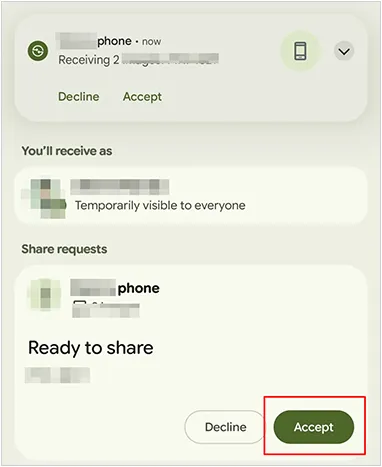
Sur votre iPhone, appuyez sur le nom de l'appareil Android. Une notification de partage rapide s'affichera sur l'écran Android. Appuyez sur « Accepter » pour recevoir les fichiers directement dans votre galerie Android.
1.2 Utilisation du transfert téléphonique iReaShare
iReaShare Phone Transfer est un outil professionnel de transfert de données conçu pour déplacer des fichiers directement entre différents systèmes d'exploitation mobiles. Il permet de transférer des photos, des vidéos, des contacts et d'autres données d'un iPhone vers un appareil Android en quelques étapes seulement.
Principales caractéristiques de cette alternative :
* Copiez des photos de votre iPhone vers votre Android via USB sans perte de résolution.
Transférez toutes vos photos en une seule fois.
* Différents types de données sont pris en charge, notamment les photos, les contacts, les SMS, la musique, les vidéos et bien plus encore.
* Transférez des données d'iPhone à iPhone , d'Android à iPhone et d'Android à Android .
* Compatible avec iOS 5.0 ou version ultérieure et Android 6.0 ou version ultérieure, y compris iOS 26 et Android 16.
* Aucune perte de publicité ni de données pendant le transfert.
Téléchargez iReaShare Phone Transfer.
Télécharger pour Win Télécharger pour Mac
Pour partager des photos d'un iPhone vers un appareil Android via ce logiciel :
-
Installez iReaShare Phone Transfer sur votre ordinateur. Connectez ensuite votre iPhone et votre téléphone Android à l'ordinateur à l'aide de câbles USB.

-
Activez le mode débogage USB sur votre appareil Android, puis appuyez sur « Faire confiance » sur votre iPhone. La connexion sera alors établie. Vérifiez que votre téléphone Android est bien l'appareil de destination . Si ce n'est pas le cas, appuyez sur « Inverser ».

-
Sélectionnez la catégorie « Photos », puis cliquez sur « Démarrer la copie » pour transférer vos photos de l'iPhone vers le téléphone Android.

1.3 Utilisation de Google Drive
Google Drive est l'un des moyens les plus simples d'envoyer des photos d'un iPhone vers un téléphone Android, car il est compatible avec toutes les plateformes. Avec une connexion internet stable, vous pouvez partager vos photos sans fil entre votre iPhone et votre appareil Android.
Voici comment :
-
Installez et ouvrez Google Drive sur votre iPhone, puis connectez-vous à votre compte Google. Si vous n'en avez pas, vous pouvez en créer un.
-
Appuyez ensuite sur le bouton « + » et sélectionnez « Importer ». Choisissez les photos que vous souhaitez importer depuis l'application Photos de votre iPhone.

-
Une fois les photos téléchargées, installez Google Drive sur votre appareil Android. Connectez-vous ensuite au même compte Google sur votre téléphone Android. Enfin, téléchargez les photos sur votre appareil mobile Android.

1.4 Utilisation d'Android Switch
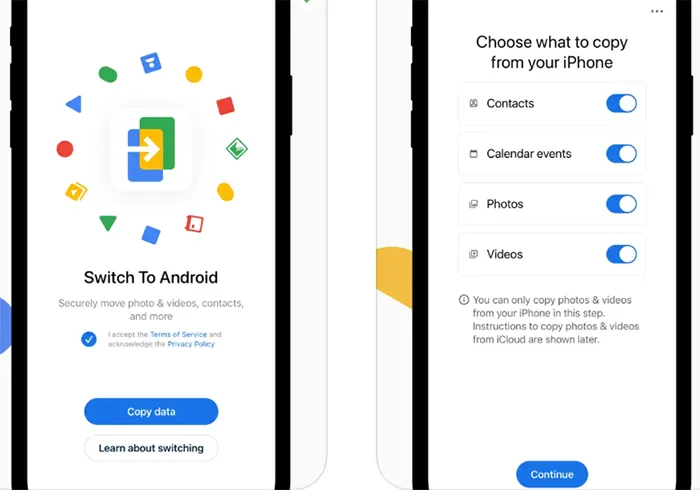
Si vous configurez un nouvel appareil Android pour la première fois, l'application Android Switch (anciennement Switch to Android) de Google est la solution idéale. Lors de la configuration initiale de votre téléphone Android, l'application vous permet d'appairer les appareils via un code QR. Elle transfère ensuite en toute sécurité et sans fil vos photos, contacts, événements du calendrier et autres données.
Pour transférer des photos d'un iPhone vers un Android via cette alternative Bluetooth :
-
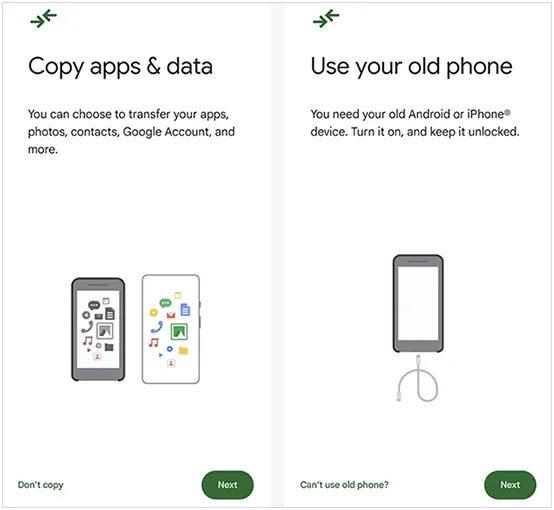
Téléchargez l'application Android Switch depuis l'App Store et ouvrez-la. Sur votre nouvel appareil Android, lancez l'assistant de configuration. Lorsque l'on vous demande de « Copier les applications et les données », sélectionnez « Un iPhone ou un iPad ».
-
Vous pouvez connecter les deux téléphones à l'aide d'un câble USB-C vers Lightning (ou USB-C vers USB-C) pour une vitesse maximale, ou choisir « Pas de câble ? » pour les appairer sans fil via un code QR.
-
Sélectionnez vos photos et les autres types de données que vous souhaitez utiliser, comme les vidéos, les contacts, etc. Ensuite, lancez la migration.
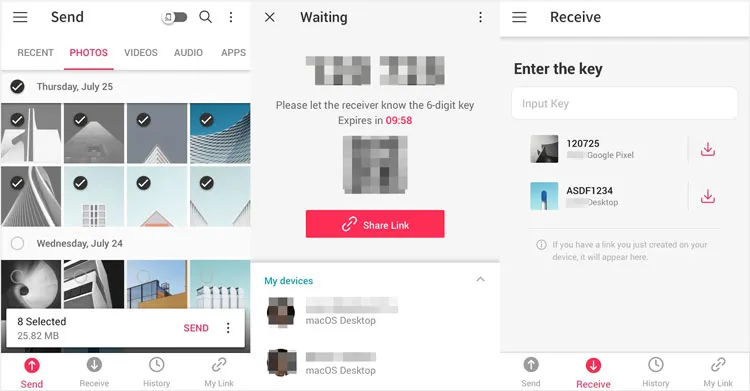
1.5 Utilisation de Send Anywhere
Send Anywhere est une application de partage de fichiers multiplateforme populaire qui permet de transférer des fichiers sans câble. Pratique, elle ne nécessite pas de stockage cloud et préserve la qualité d'origine des photos ; elle peut donc remplacer le Bluetooth.
Pour envoyer des photos d'un iPhone vers un Android via Send Anywhere :
-
Installez Send Anywhere sur votre iPhone et votre téléphone Android.
-
Ouvrez l'application sur votre iPhone et sélectionnez les photos que vous souhaitez envoyer. Appuyez ensuite sur « Envoyer » pour générer une clé à six chiffres.
-
Ouvrez Send Anywhere sur votre appareil Android et saisissez la clé dans la section « Recevoir ». Le transfert des photos commencera instantanément.
Partie 2 : Questions et réponses sur l’envoi de photos d’un iPhone vers un Android
Q1 : Puis-je utiliser AirDrop d'un iPhone vers un Android ?
Non. AirDrop est une technologie propriétaire d'Apple qui utilise une combinaison de Bluetooth et de protocoles Wi-Fi Direct spécifiques, disponibles uniquement sur les appareils Apple. Les appareils Android ne peuvent ni « voir » ni « recevoir » les signaux AirDrop.
Q2 : Puis-je partager un album photo de mon iPhone vers mon Android ?
Oui, mais pas via la fonctionnalité native « Albums partagés » d'iCloud, car celle-ci nécessite un identifiant Apple. Vous pouvez partager un album entier via Google Photos. Créez un lien de partage dans Google Photos et envoyez-le à l'utilisateur Android ; il pourra consulter et télécharger toute la collection. Vous pouvez également partager toutes vos photos en une seule fois via iReaShare Phone Transfer.
Q3 : Les photos perdront-elles en qualité après avoir été transférées d’un iPhone vers un Android ?
Cela dépend de la méthode. L'envoi de photos par WhatsApp ou SMS/MMS compresse fortement l'image. En revanche, l'utilisation de Google Drive, Send Anywhere ou iReaShare Phone Transfer préserve la résolution et les métadonnées d'origine, garantissant ainsi une qualité optimale.
Conclusion
Bien que le Bluetooth ne soit pas la solution idéale pour transférer des photos entre un iPhone et un téléphone Android, de nombreuses alternatives efficaces existent. Des applications comme Quick Share, iReaShare Phone Transfer, Google Drive, Android Switch et Send Anywhere facilitent le transfert de photos entre différentes plateformes. Si vous souhaitez transférer toutes vos photos en une seule fois sans perte de données, iReaShare Phone Transfer est la solution la plus adaptée.
Télécharger pour Win Télécharger pour Mac
Articles connexes
Résoudre efficacement le blocage de la sauvegarde de Google Photos : 14 solutions et 1 alternative
Comment transférer ses contacts d'un iPhone vers un Android via Bluetooth (Réponse)
Comment transférer des vidéos d'Android vers Mac en toute simplicité (5 méthodes)
Quelle est la meilleure application pour transférer des données d'Android vers iPhone ? (Liste)

