


« Comment transférer de la musique de mon iPad vers mon ordinateur ? J'ai environ 3 000 chansons sur mon iPad et je souhaite toutes les transférer sur mon ordinateur pour les sauvegarder. Je sais qu'iTunes n'est plus mis à jour, alors quels outils puis-je utiliser ? »
- De la communauté Apple
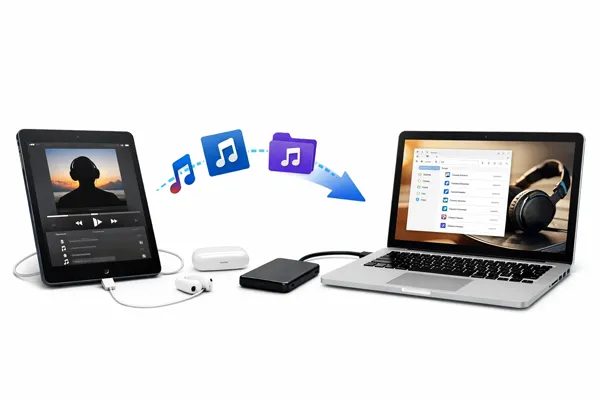
Ce guide présente six méthodes efficaces pour transférer de la musique d'un iPad vers un ordinateur. Tout d'abord, Apple ne prend plus en charge iTunes, mais vous pouvez l'utiliser comme d'habitude. Même si vous préférez ne pas utiliser iTunes, vous pouvez transférer vos morceaux avec d'autres outils fiables.
- Partie 1 : Comment transférer de la musique de votre iPad vers votre ordinateur via iReaShare iPhone Manager
- Partie 2 : Comment exporter de la musique de l’iPad vers l’ordinateur via iTunes ou le Finder
- Partie 3 : Comment importer de la musique de l’iPad vers l’ordinateur via Send Anywhere
- Partie 4 : Comment envoyer de la musique de l’iPad vers l’ordinateur via AirDrop (Mac uniquement)
- Partie 5 : Comment transférer de la musique de l’iPad vers l’ordinateur via AirMore
- Partie 6 : Comment transférer des chansons de l’iPad vers l’ordinateur via une clé USB
- Partie 7 : Questions et réponses sur le transfert de musique de l’iPad vers l’ordinateur
Voici un aperçu rapide de la comparaison des 6 méthodes :
| Méthode | Avantages | Cons |
|---|---|---|
| Gestionnaire iPhone iReaShare | 1. Interface intuitive. 2. Prend en charge la musique non achetée. 3. Aucune synchronisation complexe et prise en charge de la prévisualisation. 4. Transfère les fichiers en conservant leurs formats et qualités d'origine. |
1. Nécessite l'installation d'un logiciel sur votre ordinateur. 2. L'accès à toutes les fonctionnalités nécessite une licence payante. |
| iTunes / Finder | 1. Outil officiel. 2. Fiable pour les supports achetés. |
1. Peut déclencher une synchronisation automatique susceptible de supprimer des données. 2. Peu pratique pour les fichiers non achetés. |
| Application pour appareils Apple | 1. Prise en charge native de Windows. 2. Interface moderne pour les systèmes récents. |
1. Limité aux supports autorisés par Apple. 2. Moins flexible pour les fichiers chargés latéralement. |
| AirDrop (pour Mac) | 1. Sans fil et rapide. 2. Aucun câble ni application supplémentaire n'est nécessaire. |
1. Réservé au matériel Mac. 2. Transfert manuel fichier par fichier. |
| AirMore | 1. Sans fil et basé sur un navigateur. 2. Fonctionne sur différentes plateformes. |
1. Nécessite que les deux appareils soient connectés au même réseau. 2. Problèmes potentiels de stabilité. |
| clé USB | 1. Hors ligne. 2. Aucun logiciel requis. 3. Idéal pour les transferts physiques en grande quantité. |
1. Nécessite des adaptateurs. 2. Les restrictions du système de fichiers iOS rendent ce processus manuel. |
Partie 1 : Comment transférer de la musique de votre iPad vers votre ordinateur via iReaShare iPhone Manager
Si vous recherchez un outil de transfert de musique flexible, iReaShare iPhone Manager est une solution idéale. Il vous permet de prévisualiser la musique de votre iPad avant de la transférer. De plus, il transfère vos morceaux sans perte de qualité et la musique transférée ne remplace pas les fichiers existants sur votre ordinateur.
Principales caractéristiques d'iReaShare iPhone Manager :
* Permet de connecter votre appareil iOS à votre ordinateur à l'aide d'un câble USB.
* Affichez vos fichiers musicaux sur l'interface pour prévisualisation et sélection.
* Transférez non seulement de la musique, mais aussi des vidéos , des photos, des contacts, des notes, des calendriers, des livres, des messages, etc.
* Sauvegardez immédiatement votre appareil iOS sur votre ordinateur , en incluant la plupart des types de données.
* Restaurez les fichiers de sauvegarde de votre ordinateur sur votre appareil iOS.
* Vous permet de sélectionner un dossier pour enregistrer votre musique sur votre ordinateur.
* Compatible avec iOS 5.0 et versions ultérieures, y compris la dernière version.
Téléchargez iReaShare iPhone Manager.
Télécharger pour Win Télécharger pour Mac
Comment transférer de la musique d'un iPad vers un ordinateur ? Voici le guide :
-
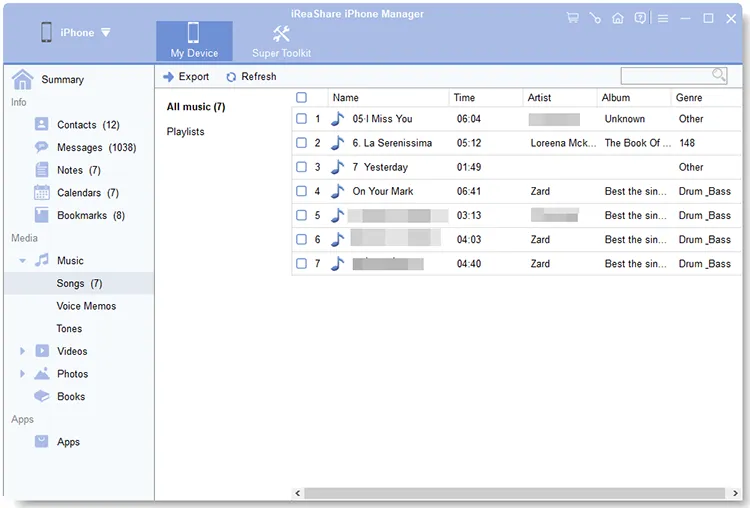
Installez iReaShare iPhone Manager sur votre ordinateur après l'avoir téléchargé. Lancez ensuite l'application et connectez votre iPad à votre ordinateur à l'aide d'un câble USB.

-
Le logiciel reconnaîtra votre appareil iOS après que vous aurez choisi « Faire confiance » dans la fenêtre contextuelle. Cliquez ensuite sur l’onglet « Musique ».

-
Sélectionnez les morceaux que vous souhaitez transférer, puis cliquez sur « Exporter » et choisissez le dossier de destination sur votre ordinateur pour enregistrer votre musique.
Vous pouvez visionner le tutoriel vidéo pour transférer la musique de votre iPad vers un ordinateur :
Partie 2 : Comment exporter de la musique de l’iPad vers l’ordinateur via iTunes ou le Finder
Pour les méthodes officielles prises en charge par Apple, vous pouvez utiliser iTunes (Windows/macOS Mojave ou version antérieure) ou le Finder (macOS Catalina et versions ultérieures). Cependant, ces outils permettent de transférer la musique achetée sur l'iTunes Store. De plus, leur fonction de synchronisation fonctionne pour les transferts d'un ordinateur vers un iPad, mais pas dans l'autre sens, y compris via l'application Appareils Apple.
Pour transférer des morceaux d'un iPad vers un ordinateur via iTunes ou le Finder :
-
Connectez votre iPad à votre ordinateur. Ouvrez ensuite iTunes ou le Finder, puis sélectionnez votre appareil dans la barre latérale ou le menu de l'appareil.

-
Si vous essayez de déplacer de la musique achetée, allez dans « Compte » > « Autorisations » > « Autoriser cet ordinateur ».
-
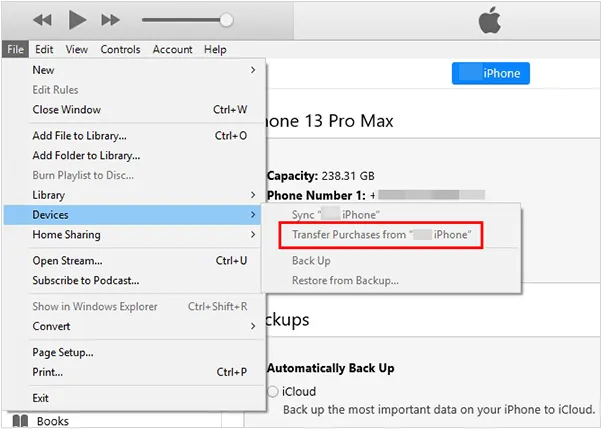
Sélectionnez « Fichier » > « Appareils » > « Transférer les achats depuis [Nom de l'appareil] ». Cela transférera la musique achetée sur l'iTunes Store vers votre ordinateur.
Partie 3 : Comment importer de la musique de l’iPad vers l’ordinateur via Send Anywhere
Si vos fichiers musicaux sont téléchargés depuis des plateformes ou des sites web tiers et qu'ils sont enregistrés dans l'application Fichiers de votre iPad, vous pouvez utiliser Send Anywhere pour envoyer votre musique de votre iPad vers votre ordinateur.
Voici les étapes :
-
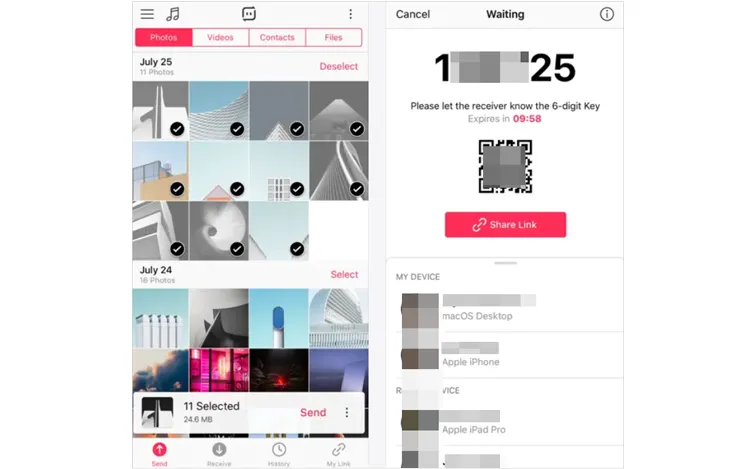
Téléchargez et ouvrez l'application Send Anywhere sur votre iPad, puis choisissez le menu « Envoyer ».
-
Cliquez sur l'option « Fichiers », puis sélectionnez les fichiers musicaux souhaités. Appuyez ensuite sur « Envoyer » pour générer un code à 6 chiffres ou un code QR.
-
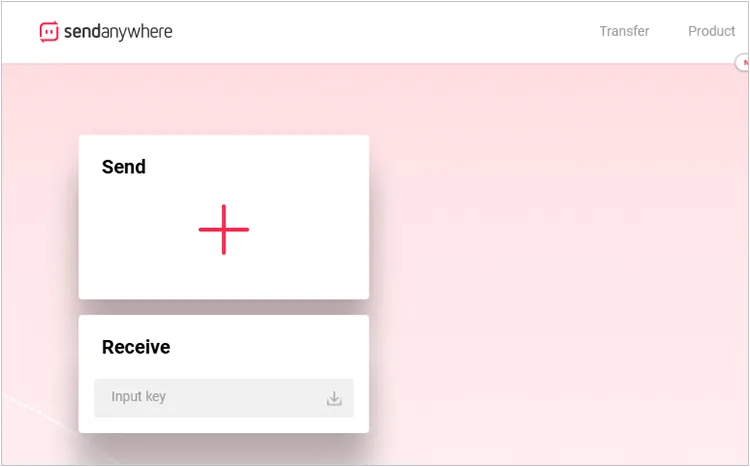
Rendez-vous sur le site web Send Anywhere depuis votre ordinateur et saisissez le code d'entrée dans la zone « Recevoir ». Les chansons seront alors envoyées sur votre ordinateur.
Partie 4 : Comment envoyer de la musique de l’iPad vers l’ordinateur via AirDrop (Mac uniquement)
Si vous utilisez un Mac et votre iPad, AirDrop est la méthode la plus rapide pour partager des fichiers musicaux individuels. Cependant, cette méthode sans fil n'est pas adaptée aux transferts en masse.
Pour envoyer de la musique d'un iPad vers un ordinateur Mac via AirDrop :
-
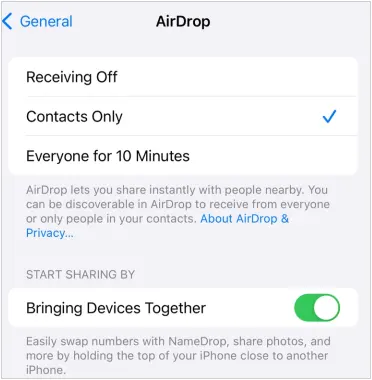
Assurez-vous que le Wi-Fi et le Bluetooth sont activés sur les deux appareils, activez AirDrop et choisissez « Tout le monde pendant 10 minutes ». Ouvrez ensuite l’application Fichiers ou Musique sur votre iPad.
-
Sélectionnez le fichier audio et appuyez sur le bouton « Partager ». Appuyez sur « AirDrop » et sélectionnez votre Mac dans la liste.
-
Acceptez le fichier sur votre ordinateur. La chanson sera envoyée dans votre dossier « Téléchargements ».

Partie 5 : Comment transférer de la musique de l’iPad vers l’ordinateur via AirMore
AirMore est un outil de gestion sans fil, accessible via navigateur. Il vous permet de transférer vos fichiers musicaux téléchargés depuis votre appareil iOS vers votre ordinateur sans câble USB.
Voici comment :
-
Connectez votre iPad et votre ordinateur au même réseau Wi-Fi. Ensuite, rendez-vous sur la page web AirMore depuis votre ordinateur.
-
Ouvrez l'application AirMore sur votre iPad et scannez le code QR affiché à l'écran pour vous connecter.
-
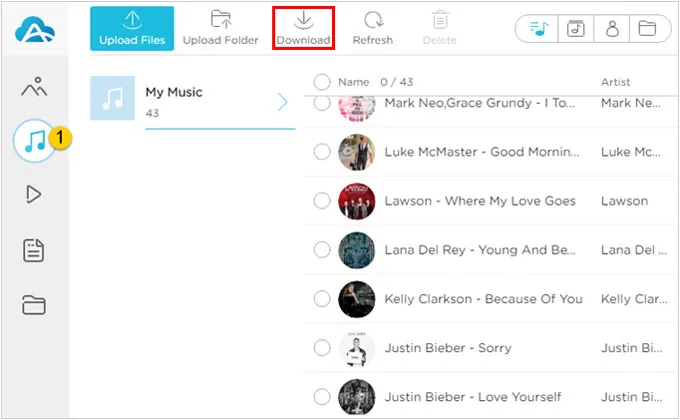
Accédez à la section « Musique » de l'interface web, sélectionnez vos fichiers et cliquez sur « Télécharger ».
Partie 6 : Comment transférer des chansons de l’iPad vers l’ordinateur via une clé USB
En général, il est impossible de simplement brancher une clé USB sur un iPad et d'y transférer de la musique par glisser-déposer en raison des restrictions du système de fichiers iOS. Toutefois, si vous disposez d'une application de gestion de fichiers compatible avec le stockage externe (comme Fichiers), c'est possible.
Transférer des morceaux d'un iPad vers un ordinateur via une clé USB :
-
Connectez la clé USB à votre iPad à l'aide d'un adaptateur Lightning ou USB-C. Ouvrez ensuite l'application Fichiers sur votre iPad.
-
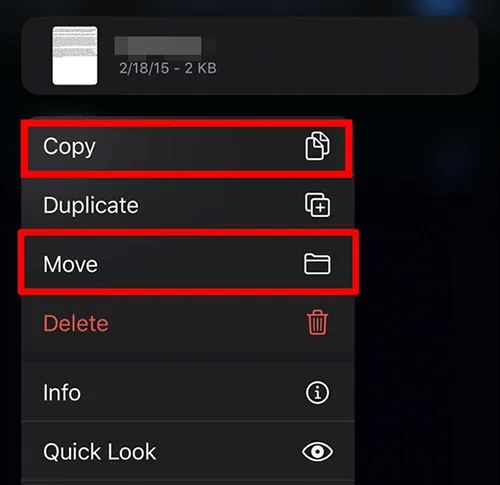
Accédez au dossier contenant vos fichiers musicaux. Appuyez longuement sur les fichiers, sélectionnez « Déplacer », puis choisissez la clé USB comme destination.
-
Une fois l'opération terminée, débranchez le disque dur et branchez-le à votre ordinateur pour copier les fichiers.
Partie 7 : Questions et réponses sur le transfert de musique de l’iPad vers l’ordinateur
Q1 : Puis-je brancher un iPad à un PC et transférer directement des fichiers musicaux ?
Non. Contrairement à une clé USB classique, un iPad n'apparaît pas comme un périphérique de stockage de masse standard pour votre bibliothèque musicale. Vous devez utiliser un logiciel spécialisé (comme iTunes ou un gestionnaire tiers) pour accéder aux fichiers.
Q2 : Puis-je transférer de la musique non achetée de mon iPad vers mon ordinateur ?
Oui, mais c'est plus compliqué. Apple restreint le transfert direct de musique non achetée sur l'iTunes Store. Utiliser un logiciel tiers comme iReaShare iPhone Manager est la solution la plus efficace pour contourner ces restrictions.
Q3 : La synchronisation effacera-t-elle ma musique ?
Si vous utilisez la fonction « Synchroniser » d’iTunes ou du Finder, la bibliothèque de votre ordinateur peut écraser celle de votre iPad. Soyez toujours prudent lors de la synchronisation ; il est souvent plus sûr d’utiliser les fonctions « Exporter » ou « Transférer » plutôt que « Synchroniser » pour garantir que vos fichiers sont copiés et non remplacés.
Conclusion
Il existe plusieurs façons de transférer de la musique d'un iPad vers un ordinateur, chacune adaptée à des besoins différents. Si vous recherchez une solution simple et flexible, iReaShare iPhone Manager est souvent le meilleur choix. Il prend en charge les transferts sélectifs et les transferts groupés. Pour les utilisateurs qui préfèrent les méthodes officielles, iTunes, le Finder ou l'application Appareils d'Apple offrent des options fiables, malgré certaines limitations.
Télécharger pour Win Télécharger pour Mac
Articles connexes
Comment transférer des photos d'un iPad vers une clé USB (4 solutions)
Comment effacer les données de son iPad avant de le vendre (4 méthodes)
Comment transférer des données d'un iPad à un autre en toute simplicité | Tutoriel complet
Transférez facilement des fichiers d'Android vers iPad grâce à 6 méthodes.

