


TL;DR:
¿Quieres grabar un GIF fácilmente en Windows, Mac o en línea? Esta guía te muestra dos maneras sencillas de crear GIF animados: usa Screen Recorder para obtener un GIF directamente con controles de grabación flexibles, o prueba Gifcap para capturar GIF rápidamente desde el navegador. Compara sus características, ventajas y desventajas, y encuentra la mejor grabadora de GIF para tutoriales, demostraciones de software y animaciones cortas de pantalla.
¿Quieres grabar un GIF de tu pantalla en lugar de guardar un vídeo completo? Los GIF son un formato práctico para capturar acciones breves, como demostraciones de software, interacciones en sitios web, tutoriales y momentos divertidos. Como los GIF se reproducen en bucle continuo, se pueden insertar fácilmente en muchas páginas web y mensajes, lo que los hace especialmente útiles cuando necesitas mostrar una acción sencilla sin que los usuarios tengan que reproducir un vídeo.
Sin embargo, no todas las herramientas de grabación de pantalla permiten guardar las grabaciones directamente como archivos GIF. En esta guía, te mostraremos varios métodos sencillos y eficaces para grabar GIF fácilmente.
Parte 1. ¿Qué es un GIF grabado?
Un GIF grabado es un GIF animado corto creado capturando contenido de tu pantalla, cámara web u otra fuente de video. A diferencia de una imagen estática, un GIF contiene múltiples fotogramas que se reproducen automáticamente y generalmente se repiten en bucle. Grabar un GIF es útil cuando quieres demostrar una acción corta, como por ejemplo:
- Muestra cómo hacer clic en un botón o utilizar una función del software.
- Demostración de un flujo de trabajo breve en Windows o Mac.
- Mostrando una interacción en un sitio web.
- Cómo crear un tutorial rápido para una página web o blog.
- Capturar un momento divertido o interesante de un video.
- Creación de una guía visual para la atención al cliente o la documentación.
Parte 2. Cómo grabar GIF en Windows y Mac.
Screen Recorder te permite capturar grabaciones de pantalla de alta calidad tanto en Windows como en Mac y guardarlas como GIF. Ofrece las herramientas esenciales para grabar tu pantalla, junto con funciones básicas de edición para crear GIF animados rápidamente. Puedes recortar las partes no deseadas para conservar solo el contenido clave y luego ajustar la calidad y la velocidad de fotogramas del GIF según tus necesidades.
Además de la grabación de pantalla a GIF, también admite la grabación con cámara web, la captura de partidas de videojuegos, la grabación con el teléfono y la captura de pantallas.
Características principales de Screen Recorder:
- Exporta directamente las grabaciones de pantalla como GIF sin necesidad de conversión adicional.
- Captura la pantalla completa, áreas seleccionadas o ventanas específicas.
- Personaliza la calidad y la velocidad de fotogramas del GIF.
- Graba la pantalla, la cámara web, el juego y la pantalla del teléfono.
- Añade anotaciones en tiempo real durante la grabación.
- Recorta las grabaciones y elimina las secciones no deseadas.
- Programa las grabaciones para que comiencen y se detengan automáticamente.
- Captura capturas de pantalla mientras grabas.
- Admite grabación de alta resolución de hasta 8K y 120 FPS con ajustes compatibles.
- Funciona tanto en Windows como en Mac.
Descargar para Windows Descargar para Mac
Aquí te mostramos cómo grabar la pantalla y crear un GIF en Windows y Mac usando la aplicación Grabador de pantalla:
-
Descarga e instala Screen Recorder en tu ordenador y, a continuación, ejecuta el programa. Haz clic en el menú desplegable junto a "Grabadora de vídeo" y selecciona el modo de grabación que necesites.

-
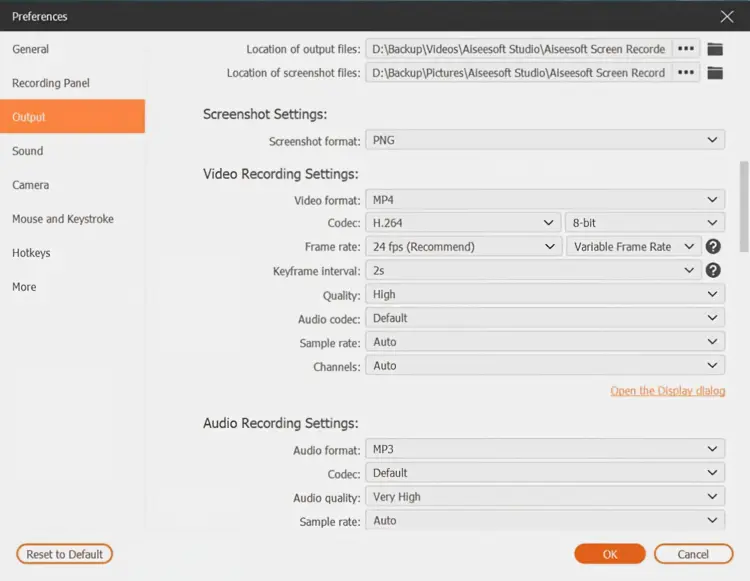
A continuación, abre «Preferencias» en el menú superior, ve a «Salida» y selecciona «GIF» como formato de salida. Haz clic en «Aceptar» para guardar la configuración. Ajusta el marco de grabación para que cubra el área que deseas capturar y, a continuación, haz clic en el botón «Grabar». Aparecerá una cuenta atrás de 3 segundos antes de que comience la grabación.
-
Cuando termines de grabar, haz clic en el botón "Detener" para previsualizar el GIF. Si te gusta el resultado, haz clic en el icono de la carpeta para guardar el GIF en tu ordenador.

Ventajas:
+ Admite la salida directa a GIF, por lo que no necesita convertir los vídeos a GIF por separado.
+ Funciona tanto en Windows como en Mac.
+ Admite grabación a pantalla completa, en ventana y en áreas personalizadas.
+ Permite ajustar la calidad del GIF y la velocidad de fotogramas.
+ Proporcionar herramientas básicas de edición, como recortar.
+ Admite grabación de pantalla, cámara web, juegos y teléfono.
+ Ofrecer herramientas de anotación en tiempo real para tutoriales y demostraciones.
+ Admite grabación de alta resolución de hasta 8K y 120 FPS con la configuración compatible.
Desventajas:
- Más avanzado de lo necesario si solo necesitas crear un GIF sencillo.
- La versión gratuita tiene limitaciones de exportación, mientras que algunas funciones avanzadas requieren un plan de pago.
- Las grabaciones de alta resolución o con alta velocidad de fotogramas pueden generar archivos GIF de mayor tamaño.
Parte 3. Cómo grabar GIFs en línea con Gifcap
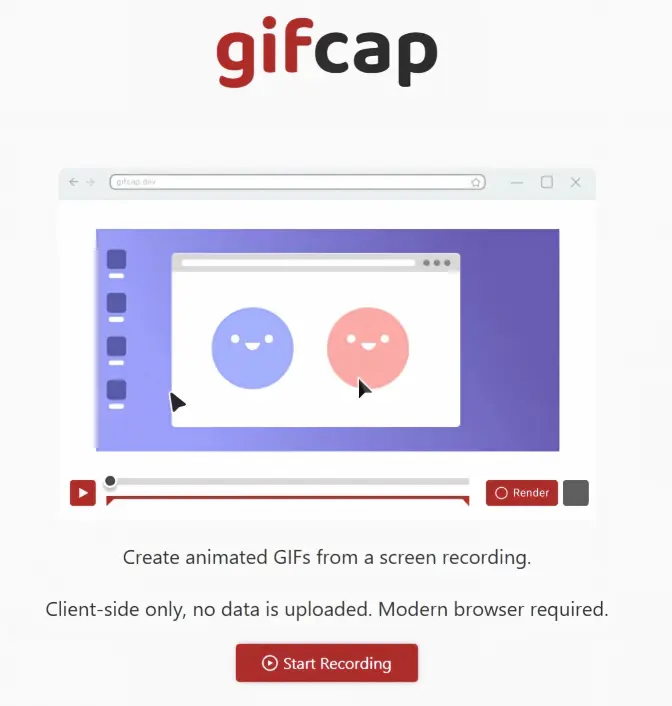
Gifcap es una herramienta gratuita para navegador que te permite grabar tu pantalla y convertir la grabación en un GIF animado. Funciona directamente en navegadores modernos, no requiere instalación de software y procesa las grabaciones localmente en tu dispositivo.
Aquí te explicamos cómo grabar un GIF en línea a través de Gifcap:
Paso 1. Visita el sitio web de Gifcap y haz clic en "Iniciar grabación". Tu navegador te pedirá que elijas qué quieres compartir.
Paso 2. Elige si quieres grabar una pestaña del navegador, la ventana de una aplicación o toda la pantalla, y luego haz clic en "Compartir" para empezar a grabar. Gifcap admite la captura de pantalla completa y de una sola ventana.
Paso 3. Realiza la acción que deseas capturar. Cuando termines, regresa a Gifcap y haz clic en "Detener grabación" para finalizar la captura.
Paso 4. Tras grabar, Gifcap ofrece opciones para recortar la grabación y el área capturada. Ajusta el GIF según sea necesario y haz clic en "Renderizar" para crearlo. Una vez finalizado el procesamiento, haz clic en "Descargar" para guardarlo en tu ordenador.
Ventajas:
+ Graba GIFs directamente sin necesidad de convertir el vídeo.
+ De uso gratuito.
+ Se basa en el navegador y funciona en Windows, Mac y Linux.
+ Ideal para crear demostraciones de software, tutoriales web y animaciones cortas.
Desventajas:
- Depende del rendimiento del navegador.
- Las grabaciones de alta resolución o de larga duración pueden generar archivos GIF de gran tamaño.
- Funciones de edición limitadas en comparación con las herramientas profesionales, como la ausencia de texto o efectos.
- Opciones de control limitadas para grabar proyectos más complejos.
Parte 4. Gifcap vs. Grabador de pantalla: ¿Cuál deberías elegir?
| Característica | Gifcap | Grabador de pantalla |
|---|---|---|
| Plataforma | Windows, Mac, Linux a través del navegador | Windows y Mac |
| Instalación | No requiere instalación. | Requiere instalación |
| Grabación GIF | Graba y crea GIFs directamente. | Exporta directamente las grabaciones como GIF. |
| Área de grabación | Pantalla, ventana o pestaña del navegador | Pantalla completa, ventana o área personalizada |
| Calidad/velocidad de fotogramas del GIF | Controles más limitados | Personalizable |
| Edición | Recorte/poda básica | Edición y recorte básicos |
| Anotaciones | Limitado | Sí |
| Lo mejor para | Creación de GIF rápida y sencilla | Grabación de pantalla y creación de GIF más flexibles |
| Flujo de trabajo | Grabar → crear GIF | Grabar → editar → exportar GIF |
¿Cuál deberías elegir?
- Elige Gifcap si quieres grabar rápidamente un GIF corto en línea sin instalar ningún software.
- Elige la función Grabador de pantalla si necesitas más opciones de grabación, controles de edición, anotaciones o funciones adicionales como grabación de cámara web, juegos y teléfono.
- Para GIFs de pantalla sencillos: Gifcap es más práctico.
- Para grabaciones profesionales o más controladas: Screen Recorder es la mejor opción.
Parte 5. Preguntas frecuentes sobre cómo grabar un GIF.
P1. ¿Puede QuickTime grabar GIF en una Mac?
No. QuickTime Player puede grabar la pantalla de tu Mac , pero no puede exportar las grabaciones directamente como GIF. Primero debes grabar la pantalla con QuickTime y luego usar una herramienta aparte para convertir el video a GIF.
P2. ¿Puede la herramienta Recortes grabar un GIF?
No. La herramienta Recortes de Windows puede grabar un área rectangular seleccionada de la pantalla como un videoclip, pero no guarda la grabación directamente como un GIF.
P3. ¿Pueden los GIF grabar sonido?
No. Los archivos GIF estándar no admiten audio. Si tu tutorial requiere instrucciones habladas, música de fondo o audio del sistema, utiliza un formato de vídeo. También puedes grabar el vídeo original con audio y luego crear un GIF sin sonido a partir de la parte visual más importante.
P4. ¿Puedo convertir un vídeo existente a GIF?
Sí. No es necesario crear un GIF desde cero. Si ya tienes una grabación de pantalla o un vídeo, puedes seleccionar la sección que necesitas y convertirla a GIF con un creador de GIF o una herramienta de conversión de vídeo.
P5. ¿En qué se diferencia un GIF de un vídeo?
Un GIF es una secuencia de imágenes comprimidas que se reproduce como una animación corta, mientras que un video consta de fotogramas codificados con un formato de video específico. Los GIF suelen ser más adecuados para animaciones cortas en bucle, mientras que los videos ofrecen mayor flexibilidad para contenido más extenso y de mayor calidad.
P6. ¿Cómo grabo GIFs en mi iPhone?
Puedes crear GIFs en un iPhone de dos maneras comunes. Primero, toma una Live Photo, ábrela en la app Fotos, toca el menú Live y elige Bucle o Rebote para convertirla en una imagen animada. Otra opción es usar la grabadora de pantalla integrada para capturar la pantalla, recortar el video y convertir el clip en un GIF con una herramienta para crear GIFs.
Conclusión
Tanto Gifcap como Screen Recorder permiten grabar GIFs, pero están diseñados para necesidades diferentes. Gifcap es una opción práctica para crear GIFs sencillos rápidamente en línea sin necesidad de instalar software. Screen Recorder es más adecuado para usuarios que desean mayor control sobre la grabación, la calidad del GIF, la velocidad de fotogramas, la edición y funciones adicionales como la grabación con cámara web, videojuegos y teléfono. Si buscas una solución rápida y sencilla, elige Gifcap; para una grabación de GIFs más flexible, Screen Recorder es la mejor opción.
Descargar para Windows Descargar para Mac
Artículos relacionados
Mejor software de grabación de vídeo de 2026: Comparativa de las 10 mejores herramientas
Cómo grabar partidas de Roblox sin problemas: 5 métodos efectivos
Software para grabar partidas: Selecciona el mejor para grabar tus partidas.
Cómo grabar la pantalla de las historias de Instagram sin problemas (Nueva guía)


