TL;DR:
¿Tienes problemas con la pantalla negra al capturar tus partidas con OBS en Windows 10 u 11? ¡No dejes que una vista previa en blanco arruine tus grabaciones de juego o transmisiones en vivo! Esta guía incluye 8 soluciones prácticas para que OBS vuelva a funcionar, desde ajustar la configuración de captura hasta mejorar la compatibilidad y restablecer los archivos de enlace del juego. Si OBS sigue dando problemas, prueba Screen Recorder para grabar tus partidas, pantalla y audio de forma más sencilla.
OBS Studio es genial para grabar partidas y hacer transmisiones en directo, pero puede resultar frustrante cuando pulsas Grabar o Transmitir en directo y solo ves una pantalla negra. ¡Peor aún, a veces el audio del juego se escucha perfectamente mientras que el vídeo se queda completamente en blanco!
Si experimentas una pantalla negra al capturar una partida con OBS en Windows 10 u 11, no eres el único. Este problema puede deberse a diversos factores, desde una configuración de captura incorrecta y conflictos con la GPU hasta interferencias con la superposición o problemas de permisos.
La buena noticia es que aún no tienes que renunciar a OBS. En esta guía, te mostraremos 8 maneras prácticas de solucionar el problema y volver a ver tu juego en pantalla. Y si OBS sigue sin funcionar correctamente, también te presentaremos una alternativa fácil de usar que vale la pena probar.
- Parte 1. ¿Por qué mi captura de juego de OBS muestra una pantalla negra?
- Parte 2. Cómo solucionar el problema de la pantalla negra en la captura de juegos de OBS.
- Solución 1. Utilice correctamente el modo "Captura de juego".
- Solución 2. Ejecutar OBS como administrador.
- Solución 3. Habilitar el modo de compatibilidad.
- Solución 4. Configura OBS para usar la GPU de alto rendimiento.
- Solución 5. Cierre las aplicaciones en segundo plano que generen conflictos.
- Solución 6. Desactivar el Modo Juego de Windows.
- Solución 7. Restablecer los archivos de enlace de juegos de OBS.
- Solución 8. Prueba una alternativa a OBS: Grabador de pantalla
Parte 1. ¿Por qué mi captura de juego de OBS muestra una pantalla negra?
Existen varias razones por las que OBS Game Capture puede mostrar una pantalla negra en lugar de la partida. Identificar la causa te ayudará a elegir la solución adecuada sin perder tiempo modificando configuraciones innecesarias.
Aquí hay algunas razones comunes:
- Error de permisos: Si el juego se ejecuta como administrador pero OBS no, es posible que OBS no pueda capturar la partida.
- Selección incorrecta de la GPU: Si OBS y el juego se ejecutan en diferentes GPU, es posible que aparezca una pantalla en negro, especialmente en ordenadores con dos GPU.
- Modo de captura incorrecto: Es posible que el modo de captura de juego seleccionado no sea compatible con el juego.
- Conflictos con el modo de pantalla completa: El modo de pantalla completa exclusivo, el modo de ventana sin bordes o ciertas configuraciones de la API gráfica pueden interferir con la captura de juegos.
- Restricciones antitrampas: Algunos sistemas antitrampas pueden bloquear el acceso de software de terceros para que no se conecte ni capture la partida.
- Conflictos de software: Discord Overlay, NVIDIA Overlay, Xbox Game Bar u otras herramientas de grabación pueden interferir con OBS.
- Problemas con OBS o los controladores de la GPU: Las versiones obsoletas de OBS, los controladores de gráficos defectuosos o las configuraciones incompatibles también pueden causar una pantalla en negro.
Parte 2. Cómo solucionar el problema de la pantalla negra en la captura de juegos de OBS.
Si te preguntas cómo solucionar los problemas de pantalla negra al capturar juegos con OBS, prueba las siguientes ocho soluciones.
Solución 1. Utilice correctamente el modo "Captura de juego".
Al grabar partidas en OBS, usa siempre la opción Captura de juego en lugar de Captura de ventana o Captura de pantalla. También es mejor capturar una ventana de juego específica en lugar de usar la captura de pantalla completa, ya que algunos juegos pueden no funcionar correctamente en este modo.
Para ello, siga los pasos que se indican a continuación:
Paso 1. En OBS, haga clic en el botón "+" en el panel "Fuentes" y seleccione "Captura de juego".
Paso 2. Configure el modo en "Capturar ventana específica" y, a continuación, seleccione su juego.
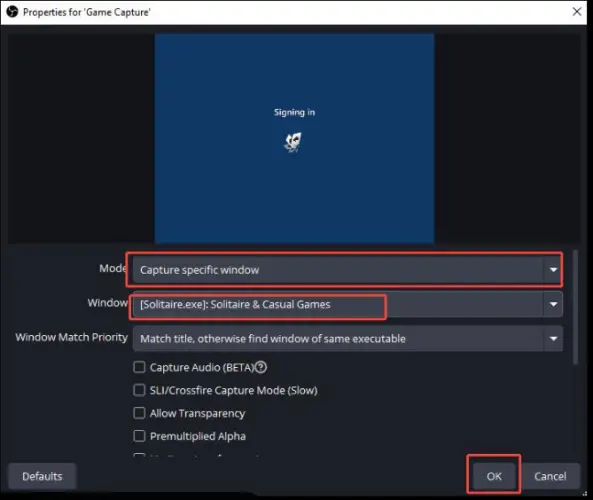
Paso 3. Haga clic con el botón derecho en la "Fuente de captura de juego" y seleccione "Transformar" > "Restablecer transformación".
Paso 4. Haga clic derecho nuevamente y elija "Transformar" > "Centrar en la pantalla".
Solución 2. Ejecutar OBS como administrador.
Algunos juegos requieren permisos de administrador para funcionar correctamente. Si OBS no tiene los permisos suficientes, es posible que no pueda capturar la ventana del juego, lo que provocará una pantalla negra en la captura de OBS, aunque el audio siga funcionando. Ejecutar OBS como administrador puede ayudar a resolver los conflictos relacionados con los permisos.
Para ello, haz clic con el botón derecho en el acceso directo de OBS Studio en tu escritorio y selecciona "Ejecutar como administrador". También puedes abrir el menú Inicio de Windows, buscar OBS Studio y seleccionar "Ejecutar como administrador".
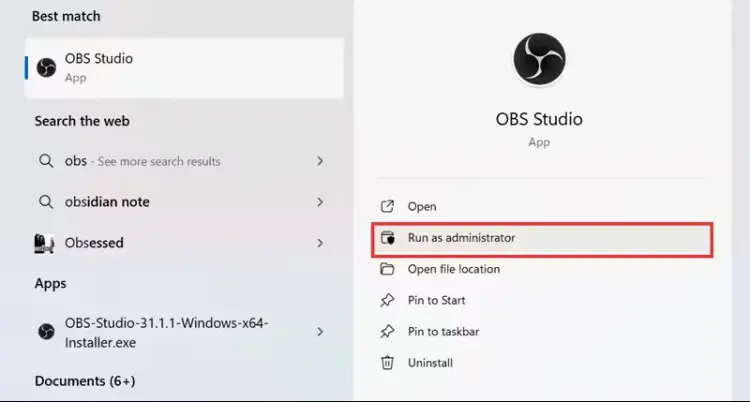
Si este método funciona, también puedes configurar OBS para que siempre se ejecute como administrador:
Paso 1. Haga clic con el botón derecho en el acceso directo de OBS y seleccione "Propiedades".
Paso 2. Abra la pestaña "Compatibilidad".
Paso 3. Marque la casilla junto a "Ejecutar este programa como administrador".
Paso 4. Haga clic en "Aplicar" y luego en "Aceptar".
Solución 3. Habilitar el modo de compatibilidad.
Si utilizas una versión anterior de OBS Studio o experimentas problemas de compatibilidad en Windows 11, puede que valga la pena intentar habilitar la configuración de compatibilidad. Aunque OBS generalmente es compatible con las versiones modernas de Windows, ciertas configuraciones del sistema o componentes de software antiguos pueden causar problemas de captura inesperados.
Sigue estos pasos:
Paso 1. Cierra OBS Studio.
Paso 2. Haga clic con el botón derecho en el acceso directo de OBS y seleccione "Propiedades".
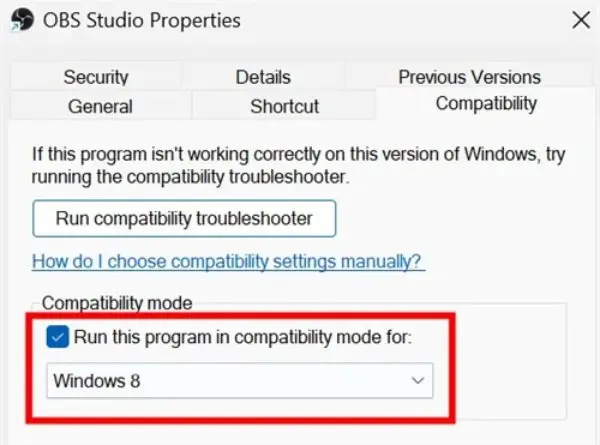
Paso 3. Diríjase a la pestaña "Compatibilidad".
Paso 4. Marque la casilla "Ejecutar este programa en modo de compatibilidad para".
Paso 5. Seleccione una versión de Windows adecuada en el menú desplegable, como por ejemplo Windows 8.
Paso 6. Haga clic en "Aplicar" y "Aceptar".
Paso 7. Vuelva a abrir OBS y pruebe la captura de juego.
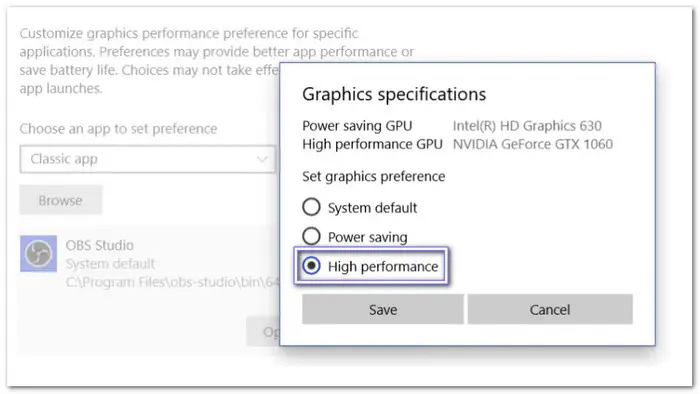
Solución 4. Configura OBS para usar la GPU de alto rendimiento.
Si tu portátil o ordenador tiene gráficos integrados y dedicados, configura OBS para que utilice la GPU de alto rendimiento. Esto garantiza que OBS y el juego se ejecuten en el mismo procesador gráfico, reduciendo así posibles conflictos de GPU.
Estos son los pasos:
Paso 1. Abra "Configuración" > "Sistema" > "Pantalla" en su computadora.
Paso 2. Desplácese hacia abajo y seleccione "Gráficos" (o "Configuración avanzada de gráficos").
Paso 3. Busca OBS Studio en la lista de aplicaciones. Si no aparece, agrégalo manualmente.
Paso 4. Haga clic en "Opciones" y seleccione "Alto rendimiento".
Paso 5. Haz clic en "Guardar" y reinicia OBS.
Solución 5. Cierre las aplicaciones en segundo plano que generen conflictos.
Otras aplicaciones que se ejecutan en segundo plano pueden interferir con OBS, especialmente si también intentan grabar, capturar o transmitir la pantalla. Cerrar estos programas puede ayudar a solucionar el problema de la pantalla negra en OBS Game Capture en Windows 10/11.
Para cerrar aplicaciones potencialmente conflictivas:
Paso 1. Presione "Ctrl" + "Shift" + "Esc" para abrir el Administrador de tareas.
Paso 2. Compruebe la lista de aplicaciones en ejecución y procesos en segundo plano.
Paso 3. Busca otros programas para grabar la pantalla, herramientas de transmisión o programas de captura de vídeo.
Paso 4. Haga clic con el botón derecho en la aplicación que desea cerrar y seleccione "Finalizar tarea".
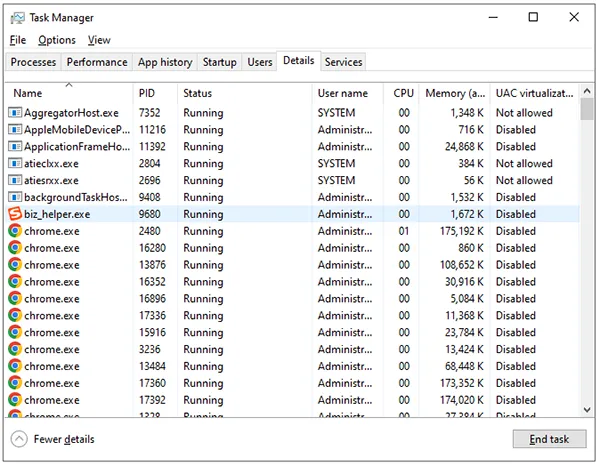
Tras cerrar estas aplicaciones, reinicia OBS y comprueba si la captura de juego funciona correctamente.
Solución 6. Desactivar el Modo Juego de Windows.
El modo de juego de Windows está diseñado para mejorar el rendimiento en los juegos, pero ocasionalmente puede interferir con OBS Game Capture. Prueba a desactivarlo para ver si se soluciona el problema de la pantalla negra en OBS Game Capture.
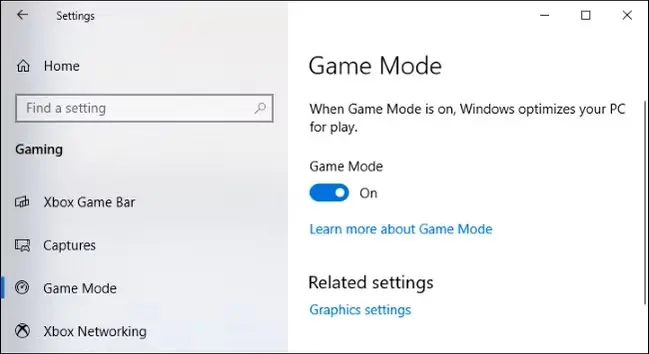
Paso 1. Abre "Configuración" > "Juegos" en tu ordenador.
Paso 2. Seleccione "Modo de juego".
Paso 3. Apague el interruptor.
Paso 4. Reinicia OBS y vuelve a probar Game Capture.
Solución 7. Restablecer los archivos de enlace de juegos de OBS.
Si la captura de pantalla y la captura de ventana funcionan correctamente, pero la captura de juego solo muestra una pantalla en negro, el problema podría estar relacionado con los archivos de enlace de juego de OBS. En un foro de OBS, un usuario informó que borrar la caché de enlaces ayudó a resolver el problema cuando otros métodos de solución de problemas fallaron.
Intenta restablecer los archivos de enlace del juego:
Paso 1. Cierre OBS Studio por completo.
Paso 2. Navegue hasta "C:\ProgramData\obs-studio-hook". Es posible que deba habilitar la opción "Mostrar archivos ocultos" en el Explorador de archivos para acceder a esta carpeta.
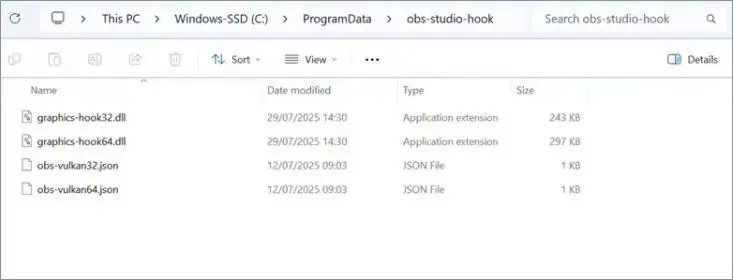
Paso 3. Elimine los archivos que se encuentran dentro de la carpeta.
Paso 4. Vuelva a abrir OBS y añada una nueva fuente de captura de juego.
Paso 5. Compruebe si el juego se ha capturado correctamente.
Solución 8. Prueba una alternativa a OBS: Grabador de pantalla
Si has probado las soluciones anteriores pero sigues encontrándote con una pantalla negra al capturar juegos en OBS Studio, es posible que quieras considerar otra aplicación de grabación de pantalla .
Una alternativa que vale la pena probar es Screen Recorder . Se trata de un programa de grabación de escritorio para Windows y macOS que ofrece modos de grabación específicos para diferentes tipos de contenido, como juegos, actividad en pantalla, audio y vídeo de la cámara web.
A diferencia de OBS, que ofrece amplias funciones de transmisión y personalización de escenas, Screen Recorder se centra más en simplificar la grabación de pantalla y de juegos.
Características principales:
- Grabador de juegos: Proporciona un modo específico para grabar partidas en tu ordenador.
- Grabador de pantalla: Permite capturar la pantalla completa o un área de grabación seleccionada.
- Grabadora de audio: Graba el sonido del sistema y la entrada del micrófono.
- Grabador de webcam: Captura imágenes de la webcam para tutoriales, comentarios y vídeos de reacciones.
- Configuración de calidad de vídeo: Admite diferentes formatos de salida, resoluciones y opciones de velocidad de fotogramas según el modo de grabación y el hardware.
- Herramientas de anotación: Permiten añadir texto, dibujos, flechas y otras anotaciones durante la grabación de pantalla.
- Grabación programada: Permite establecer las horas de inicio y finalización de la grabación.
Descargar para Windows Descargar para Mac
Cómo grabar partidas con un grabador de pantalla:
-
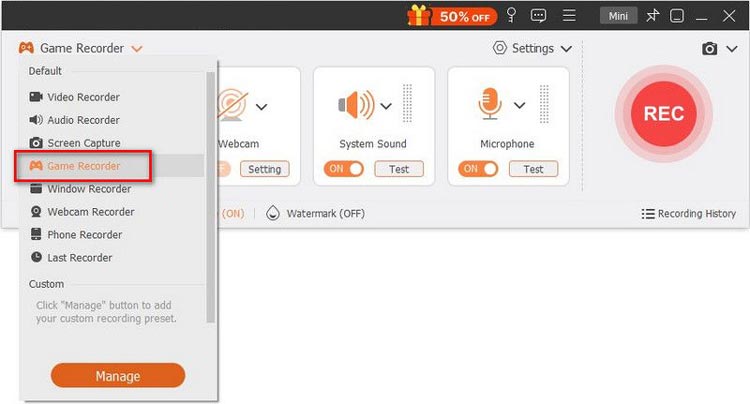
Descarga e instala Screen Recorder, luego inicia el programa y selecciona "Grabador de juegos".
-
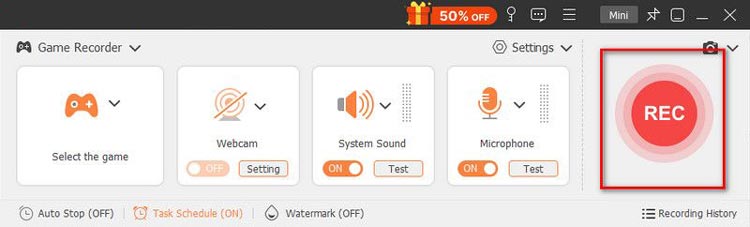
Selecciona la ventana del juego, ajusta la configuración de audio y vídeo y haz clic en "REC" para comenzar a grabar.
-
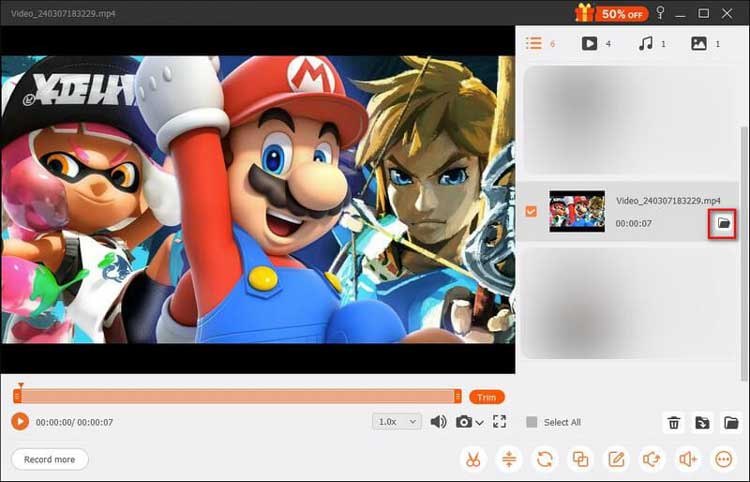
Cuando termine, detenga la grabación, previsualice el vídeo y guárdelo en su ordenador.
- Ofrecer modos de grabación específicos para diferentes necesidades de grabación.
- Cuenta con una interfaz relativamente sencilla para principiantes.
- Admite grabación de juego, pantalla, cámara web y audio.
- Proporcionar funciones útiles de anotación y programación.
- Disponible para Windows y macOS.
- Algunas funciones avanzadas requieren una licencia de pago.
- La prueba gratuita tiene limitaciones de grabación.
- No ofrece la misma gestión avanzada de escenas ni el mismo flujo de trabajo de transmisión en directo que OBS.
- El rendimiento de la grabación depende del hardware de tu ordenador y de la configuración del juego.
- Es posible que no capture todos los juegos con éxito, especialmente cuando intervienen sistemas antitrampas o restricciones DRM.
Últimas palabras
Lidiar con una pantalla negra al capturar partidas en OBS puede ser frustrante, especialmente cuando solo quieres grabar o transmitir tus juegos favoritos sin interrupciones. Esperamos que las soluciones de esta guía te hayan ayudado a que OBS vuelva a funcionar con normalidad y puedas capturar tus partidas sin problemas. Si aún no estás satisfecho con la experiencia de grabación o simplemente buscas una forma más sencilla de grabar juegos, vale la pena probar Screen Recorder . Con su grabador de juegos dedicado y otras prácticas funciones de grabación, ofrece una alternativa conveniente para capturar partidas, actividad en pantalla y audio.
Descargar para Windows Descargar para Mac
Artículos relacionados
¿Cómo grabar la pantalla en un portátil Dell con o sin barra de juegos?
Grabar en Steam: 4 maneras fáciles de capturar partidas en 2026
Software para grabar partidas: Selecciona el mejor para grabar tus partidas.
8 alternativas populares a Loom para grabar la pantalla en 2026