


TL;DR:
Möchten Sie unter Windows, Mac oder online unkompliziert GIFs aufnehmen? Dieser Leitfaden zeigt Ihnen zwei einfache Wege, animierte GIFs zu erstellen: Nutzen Sie den Bildschirmrekorder für die direkte GIF-Ausgabe mit flexiblen Aufnahmeeinstellungen oder probieren Sie Gifcap für schnelle, browserbasierte GIF-Aufnahmen aus. Vergleichen Sie die Funktionen, Vor- und Nachteile beider Programme und finden Sie den besten GIF-Recorder für Tutorials, Software-Demos und kurze Bildschirmanimationen.
Möchten Sie ein GIF von Ihrem Bildschirm aufnehmen, anstatt ein komplettes Video zu speichern? GIFs sind ein praktisches Format, um kurze Aktionen festzuhalten, beispielsweise Software-Demonstrationen, Website-Interaktionen, Tutorials und lustige Momente. Da GIFs in einer Endlosschleife abgespielt werden, lassen sie sich problemlos in viele Webseiten und Nachrichten einbetten. Das macht sie besonders nützlich, wenn Sie eine einfache Aktion zeigen möchten, ohne dass Benutzer ein Video abspielen müssen.
Allerdings können nicht alle Bildschirmaufnahmeprogramme Aufnahmen direkt als GIF-Dateien speichern. In diesem Leitfaden stellen wir Ihnen einige einfache und effektive Methoden vor, mit denen Sie problemlos GIFs aufnehmen können.
Teil 1. Was ist ein aufgezeichnetes GIF?
Ein aufgezeichnetes GIF ist eine kurze animierte GIF-Datei, die durch die Aufnahme von Inhalten Ihres Bildschirms, Ihrer Webcam oder einer anderen Videoquelle erstellt wird. Im Gegensatz zu einem statischen Bild besteht ein GIF aus mehreren Einzelbildern, die automatisch abgespielt werden und sich üblicherweise in einer Schleife wiederholen. Das Aufzeichnen eines GIFs ist nützlich, wenn Sie eine kurze Aktion demonstrieren möchten, wie zum Beispiel:
- Es wird gezeigt, wie man einen Knopf anklickt oder eine Softwarefunktion benutzt.
- Demonstration eines kurzen Arbeitsablaufs unter Windows oder Mac.
- Darstellung einer Website-Interaktion.
- Erstellung eines kurzen Tutorials für eine Webseite oder einen Blog.
- Einen lustigen oder interessanten Moment aus einem Video festhalten.
- Erstellung einer visuellen Anleitung für den Kundensupport oder die Dokumentation.
Teil 2. So nehmen Sie GIFs unter Windows und Mac auf.
Mit Screen Recorder können Sie sowohl unter Windows als auch unter Mac hochwertige Bildschirmaufnahmen erstellen und als GIFs speichern. Das Programm bietet alle wichtigen Werkzeuge für Bildschirmaufnahmen sowie grundlegende Bearbeitungsfunktionen zur schnellen Erstellung animierter GIFs. Sie können unerwünschte Szenen herausschneiden, um nur die wichtigsten Inhalte zu behalten, und anschließend die Qualität und Bildrate des GIFs an Ihre Bedürfnisse anpassen.
Zusätzlich zur Bildschirmaufnahme als GIF unterstützt es auch Webcam-Aufnahmen, Gameplay-Aufnahmen, Telefonaufnahmen und Screenshot-Aufnahmen.
Hauptmerkmale des Bildschirmrekorders:
- Bildschirmaufnahmen können ohne zusätzliche Konvertierung direkt als GIFs exportiert werden.
- Vollbild, ausgewählte Bereiche oder bestimmte Fenster aufnehmen.
- GIF-Qualität und Bildrate anpassen.
- Bildschirm, Webcam, Gameplay und Handybildschirm aufzeichnen.
- Fügen Sie während der Aufnahme Echtzeit-Anmerkungen hinzu.
- Aufnahmen kürzen und unerwünschte Abschnitte entfernen.
- Aufnahmen so planen, dass sie automatisch starten und stoppen.
- Erstellen Sie während der Aufnahme Screenshots.
- Unterstützt hochauflösende Aufnahmen bis zu 8K und 120 FPS mit kompatiblen Einstellungen.
- Funktioniert sowohl unter Windows als auch unter Mac.
Download für Windows Download für Mac
So erstellen Sie mit dem Bildschirmrekorder unter Windows und Mac eine GIF-Bildschirmaufnahme:
-
Laden Sie Screen Recorder herunter und installieren Sie es auf Ihrem Computer. Starten Sie anschließend das Programm. Klicken Sie auf das Dropdown-Menü neben „Video Recorder“ und wählen Sie den gewünschten Aufnahmemodus aus.

-
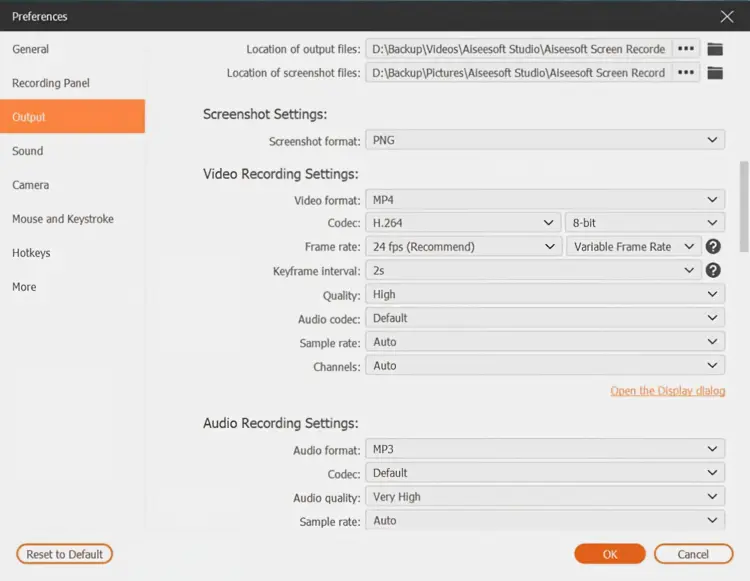
Öffnen Sie anschließend die „Einstellungen“ im oberen Menü, gehen Sie zu „Ausgabe“ und wählen Sie „GIF“ als Ausgabeformat. Klicken Sie auf „OK“, um die Einstellungen zu speichern. Passen Sie den Aufnahmebereich an, um den gewünschten Bereich abzudecken, und klicken Sie dann auf die Schaltfläche „Aufnahme“. Vor dem Aufnahmestart wird ein 3-Sekunden-Countdown angezeigt.
-
Klicken Sie nach Abschluss der Aufnahme auf die Schaltfläche „Stopp“, um eine Vorschau des GIFs anzuzeigen. Wenn Sie mit dem Ergebnis zufrieden sind, klicken Sie auf das Ordnersymbol, um das GIF auf Ihrem Computer zu speichern.

Vorteile:
+ Unterstützt die direkte GIF-Ausgabe, sodass Sie Videos nicht separat in GIFs konvertieren müssen.
+ Funktioniert sowohl unter Windows als auch unter Mac.
+ Unterstützung für Vollbild-, Fenster- und benutzerdefinierte Bereichsaufnahmen.
+ Ermöglicht die Anpassung der GIF-Qualität und der Bildrate.
+ Bereitstellung grundlegender Bearbeitungswerkzeuge, wie z. B. das Trimmen.
+ Unterstützt Bildschirm-, Webcam-, Gameplay- und Telefonaufnahmen.
+ Bieten Sie Echtzeit-Anmerkungswerkzeuge für Tutorials und Demonstrationen an.
+ Unterstützt hochauflösende Aufnahmen mit bis zu 8K und 120 FPS bei entsprechenden Einstellungen.
Nachteile:
- Komplexer als nötig, wenn man nur ein einfaches GIF erstellen möchte.
Die kostenlose Version hat Exportbeschränkungen, für einige erweiterte Funktionen ist ein kostenpflichtiges Abonnement erforderlich.
- Aufnahmen mit hoher Auflösung oder hoher Bildrate können zu größeren GIF-Dateien führen.
Teil 3. So nehmen Sie GIFs online mit Gifcap auf.
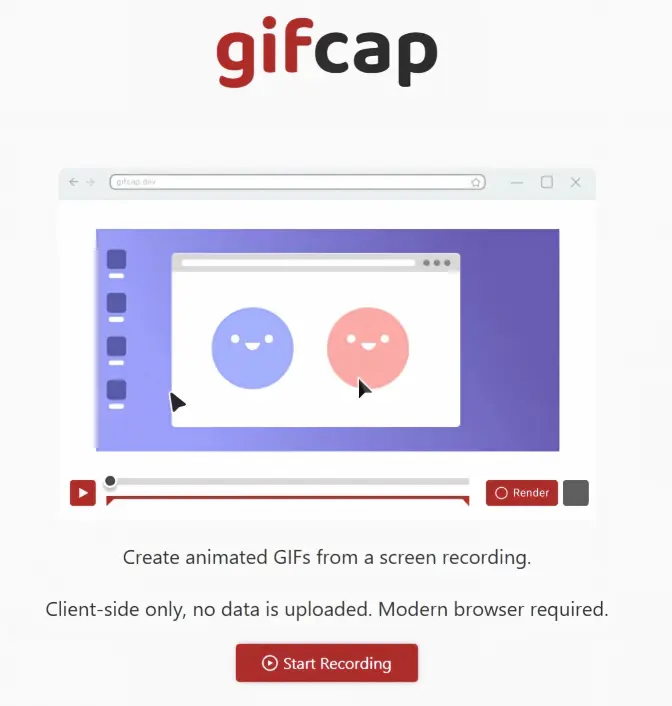
Gifcap ist ein kostenloses, browserbasiertes Tool, mit dem Sie Ihren Bildschirm aufzeichnen und die Aufnahme in ein animiertes GIF umwandeln können. Es funktioniert direkt in modernen Browsern, erfordert keine Softwareinstallation und verarbeitet die Aufnahmen lokal auf Ihrem Gerät.
So nehmen Sie mit Gifcap online ein GIF auf:
Schritt 1. Besuchen Sie die Gifcap-Website und klicken Sie auf „Aufnahme starten“. Ihr Browser fordert Sie dann auf, auszuwählen, was Sie teilen möchten.
Schritt 2. Wählen Sie aus, ob Sie einen Browser-Tab, ein Anwendungsfenster oder Ihren gesamten Bildschirm aufzeichnen möchten, und klicken Sie dann auf „Teilen“, um die Aufnahme zu starten. Gifcap unterstützt die Aufnahme des gesamten Bildschirms und einzelner Fenster.
Schritt 3. Führen Sie die Aktion aus, die Sie aufzeichnen möchten. Wenn Sie fertig sind, kehren Sie zu Gifcap zurück und klicken Sie auf „Aufnahme beenden“, um die Aufnahme zu beenden.
Schritt 4. Nach der Aufnahme bietet Gifcap Optionen zum Kürzen der Aufnahme und zum Zuschneiden des aufgenommenen Bereichs. Passen Sie das GIF nach Bedarf an und klicken Sie dann auf „Rendern“, um es zu erstellen. Sobald die Verarbeitung abgeschlossen ist, klicken Sie auf „Herunterladen“, um es auf Ihrem Computer zu speichern.
Vorteile:
+ GIFs direkt aufnehmen, ohne dass eine Videokonvertierung erforderlich ist.
+ Kostenlos nutzbar.
+ Browserbasiert und funktioniert unter Windows, Mac und Linux.
+ Ideal für die Erstellung von Software-Demos, Web-Tutorials und kurzen Animationen.
Nachteile:
- Abhängig von der Browserleistung.
- Hochauflösende oder lange Aufnahmen können zu großen GIF-Dateien führen.
- Eingeschränkte Bearbeitungsmöglichkeiten im Vergleich zu professionellen Tools, wie z. B. keine Text- oder Effektbearbeitung.
- Begrenzte Steuerungsmöglichkeiten für die Aufnahme komplexerer Projekte.
Teil 4. Gifcap vs. Bildschirmrekorder: Welches Programm sollten Sie wählen?
| Besonderheit | Gifcap | Bildschirmaufnahme |
|---|---|---|
| Plattform | Windows, Mac, Linux über Browser | Windows und Mac |
| Installation | Keine Installation erforderlich | Installation erforderlich |
| GIF-Aufnahme | Nimmt direkt auf und erstellt GIFs | Exportiert Aufnahmen direkt als GIFs |
| Aufnahmebereich | Bildschirm, Fenster oder Browser-Tab | Vollbild, Fenster oder benutzerdefinierter Bereich |
| GIF-Qualität/Bildrate | Eingeschränktere Kontrollmöglichkeiten | Anpassbar |
| Bearbeitung | Grundlegendes Trimmen/Beschneiden | Grundlegende Bearbeitungs- und Schneidefunktionen |
| Anmerkungen | Beschränkt | Ja |
| Am besten geeignet für | Schnelle, einfache GIF-Erstellung | Flexiblere Bildschirmaufzeichnung und GIF-Erstellung |
| Workflow | Aufnahme → GIF erstellen | Aufnahme → Bearbeitung → GIF exportieren |
Welche Option sollten Sie wählen?
- Wählen Sie Gifcap, wenn Sie schnell online ein kurzes GIF aufnehmen möchten, ohne Software installieren zu müssen.
- Wählen Sie „Bildschirmrekorder“, wenn Sie mehr Aufnahmeoptionen, Bearbeitungsfunktionen, Anmerkungen oder zusätzliche Funktionen wie Webcam-, Gameplay- und Telefonaufnahmen benötigen.
- Für einfache Bildschirm-GIFs: Gifcap ist praktischer.
- Für professionelle oder kontrolliertere Aufnahmen ist der Bildschirmrekorder die bessere Wahl.
Teil 5. Häufig gestellte Fragen zur Aufnahme eines GIFs
Frage 1: Kann QuickTime GIFs auf einem Mac aufnehmen?
Nein. QuickTime Player kann zwar Ihren Mac-Bildschirm aufzeichnen , aber die Aufnahmen nicht direkt als GIFs exportieren. Sie müssen den Bildschirm zuerst mit QuickTime aufzeichnen und anschließend ein separates Programm verwenden, um das Video in ein GIF zu konvertieren.
Frage 2: Kann das Snipping Tool ein GIF aufzeichnen?
Nein. Das Windows Snipping Tool kann zwar einen ausgewählten rechteckigen Bereich des Bildschirms als Videoclip aufzeichnen, speichert die Aufnahme aber nicht direkt als GIF.
Frage 3: Können GIFs Ton aufnehmen?
Nein. Standard-GIF-Dateien unterstützen keinen Ton. Wenn Ihr Tutorial gesprochene Anweisungen, Hintergrundmusik oder Systemtöne benötigt, verwenden Sie stattdessen ein Videoformat. Sie können das Quellvideo auch mit Ton aufnehmen und später aus dem wichtigsten visuellen Abschnitt ein stummes GIF erstellen.
Frage 4: Kann ich ein bestehendes Video in ein GIF konvertieren?
Ja. Sie müssen kein GIF von Grund auf neu aufnehmen. Wenn Sie bereits eine Bildschirmaufnahme oder ein Video haben, können Sie den gewünschten Abschnitt auswählen und ihn mithilfe eines GIF-Makers oder Videokonvertierungstools in ein GIF umwandeln.
Frage 5. Worin unterscheidet sich ein GIF von einem Video?
Ein GIF ist eine Sequenz komprimierter Bilder, die als kurze Animation abgespielt wird, während ein Video aus Einzelbildern besteht, die in einem bestimmten Videoformat codiert sind. GIFs eignen sich im Allgemeinen besser für kurze, sich wiederholende Animationen, während Videos flexibler für längere und qualitativ hochwertigere Inhalte sind.
Frage 6: Wie kann ich GIFs auf meinem iPhone aufnehmen?
Auf dem iPhone lassen sich GIFs auf zwei gängige Arten erstellen. Erstens: Nehmen Sie ein Live Photo auf, öffnen Sie es in der Fotos-App, tippen Sie auf das Live-Menü und wählen Sie „Wiederholen“ oder „Hüpfen“, um es in ein animiertes Bild umzuwandeln. Alternativ können Sie den integrierten Bildschirmrekorder verwenden, um Ihren Bildschirm aufzunehmen, das Video zuschneiden und den Clip anschließend mit einem GIF-Erstellungstool in ein GIF umwandeln.
Abschluss
Sowohl Gifcap als auch Screen Recorder ermöglichen die Aufnahme von GIFs, sind aber für unterschiedliche Bedürfnisse konzipiert. Gifcap eignet sich ideal, um schnell und einfach online GIFs zu erstellen, ohne Software installieren zu müssen. Screen Recorder ist besser geeignet für Nutzer, die mehr Kontrolle über Aufnahme, GIF-Qualität, Bildrate, Bearbeitung und Zusatzfunktionen wie Webcam-, Gameplay- und Smartphone-Aufnahmen wünschen. Für eine schnelle und einfache Lösung ist Gifcap die richtige Wahl; für flexiblere GIF-Aufnahmen empfiehlt sich Screen Recorder .
Download für Windows Download für Mac
Verwandte Artikel
Die beste Videoaufnahmesoftware 2026: Vergleich der Top 10 Tools
So nimmst du Roblox-Gameplay flüssig auf: 5 effektive Methoden
Spielaufzeichnungssoftware: Wählen Sie die beste Software zum Aufzeichnen Ihres Gameplays aus
So nimmst du Instagram-Stories problemlos per Bildschirmaufnahme auf (Neuer Leitfaden)


