TL;DR:
Haben Sie Probleme mit einem schwarzen Bildschirm bei der OBS-Spielaufnahme unter Windows 10 oder 11? Lassen Sie sich Ihre Spielaufnahmen oder Livestreams nicht durch eine leere Vorschau verderben! Dieser Leitfaden bietet 8 praktische Lösungen, mit denen Sie OBS wieder zum Laufen bringen – von der Anpassung der Aufnahmeeinstellungen über die Verbesserung der Kompatibilität bis hin zum Zurücksetzen der Spiel-Hook-Dateien. Sollten Sie weiterhin Probleme mit OBS haben, versuchen Sie es mit dem Bildschirmrekorder – eine einfachere Möglichkeit, Ihr Gameplay, Ihren Bildschirm und Ihren Ton aufzunehmen.
OBS Studio eignet sich hervorragend zum Aufnehmen von Gameplay und für Livestreams, aber es kann frustrierend sein, wenn man auf „Aufnehmen“ oder „Live gehen“ klickt und nur einen schwarzen Bildschirm sieht. Noch schlimmer: Manchmal ist der Spielton einwandfrei, während das Bild komplett schwarz bleibt!
Wenn Sie unter Windows 10 oder 11 bei der OBS-Spielaufnahme einen schwarzen Bildschirm sehen, sind Sie nicht allein. Die Ursachen hierfür können vielfältig sein, von falschen Aufnahmeeinstellungen und GPU-Konflikten bis hin zu Overlay-Interferenzen oder Berechtigungsproblemen.
Die gute Nachricht: Sie müssen OBS noch nicht aufgeben. In diesem Leitfaden zeigen wir Ihnen acht praktische Wege, das Problem zu beheben und Ihr Gameplay wieder auf dem Bildschirm zu sehen. Und falls OBS weiterhin nicht funktioniert, stellen wir Ihnen eine benutzerfreundliche Alternative vor, die einen Versuch wert ist.
- Teil 1. Warum zeigt meine OBS-Spielaufnahme einen schwarzen Bildschirm an?
- Teil 2. So beheben Sie einen schwarzen Bildschirm bei der OBS-Spielaufnahme
- Lösung 1. Den „Spielaufnahme“-Modus richtig verwenden
- Lösung 2. OBS als Administrator ausführen
- Lösung 3. Kompatibilitätsmodus aktivieren
- Lösung 4. Stellen Sie OBS so ein, dass die Hochleistungs-GPU verwendet wird.
- Lösung 5. Schließen Sie alle im Hintergrund laufenden Anwendungen, die mit Konflikten konfrontiert sind.
- Lösung 6. Windows-Spielmodus deaktivieren
- Lösung 7. OBS-Spiel-Hook-Dateien zurücksetzen
- Lösung 8. Versuchen Sie eine OBS-Alternative: Bildschirmaufnahmeprogramm
Teil 1. Warum zeigt meine OBS-Spielaufnahme einen schwarzen Bildschirm an?
Es gibt mehrere mögliche Gründe, warum OBS Game Capture anstelle des Spielgeschehens einen schwarzen Bildschirm anzeigt. Die Ursachenforschung hilft Ihnen, die richtige Lösung zu finden, ohne unnötig Zeit mit dem Ändern von Einstellungen zu verschwenden.
Hier einige häufige Gründe:
- Berechtigungskonflikt: Wenn das Spiel als Administrator ausgeführt wird, OBS jedoch nicht, kann OBS das Gameplay möglicherweise nicht aufzeichnen.
- Falsche GPU-Auswahl: Wenn OBS und das Spiel auf unterschiedlichen GPUs laufen, kann dies insbesondere bei Dual-GPU-Computern zu einem schwarzen Bildschirm führen.
- Falscher Aufnahmemodus: Der ausgewählte Spielaufnahmemodus ist möglicherweise nicht mit dem Spiel kompatibel.
- Konflikte im Vollbildmodus: Der exklusive Vollbildmodus, der randlose Fenstermodus oder bestimmte Grafik-API-Einstellungen können die Spielaufnahme beeinträchtigen.
- Anti-Cheat-Beschränkungen: Einige Anti-Cheat-Systeme verhindern möglicherweise, dass Drittanbietersoftware sich in das Gameplay einklinkt oder dieses aufzeichnet.
- Softwarekonflikte: Discord Overlay, NVIDIA Overlay, Xbox Game Bar oder andere Aufnahmetools können OBS beeinträchtigen.
- Probleme mit OBS oder dem GPU-Treiber: Veraltete OBS-Versionen, fehlerhafte Grafiktreiber oder inkompatible Einstellungen können ebenfalls zu einem schwarzen Bildschirm führen.
Teil 2. So beheben Sie einen schwarzen Bildschirm bei der OBS-Spielaufnahme
Falls Sie sich fragen, wie Sie Probleme mit einem schwarzen Bildschirm bei der OBS-Spielaufnahme beheben können, probieren Sie die folgenden acht Lösungen aus.
Lösung 1. Den „Spielaufnahme“-Modus richtig verwenden
Verwenden Sie beim Aufzeichnen von Gameplay in OBS immer die Spielaufnahme-Quelle anstelle der Fensteraufnahme oder Bildschirmaufnahme. Es ist außerdem besser, ein bestimmtes Spielfenster aufzunehmen, anstatt sich auf die Vollbildaufnahme zu verlassen, da manche Spiele im Vollbildmodus möglicherweise nicht richtig funktionieren.
Gehen Sie dazu wie folgt vor:
Schritt 1. Klicken Sie in OBS auf die Schaltfläche "+" im Dock "Quellen" und wählen Sie "Spielaufnahme" aus.
Schritt 2. Stellen Sie den Modus auf „Bestimmtes Fenster aufnehmen“ und wählen Sie dann Ihr Spiel aus.
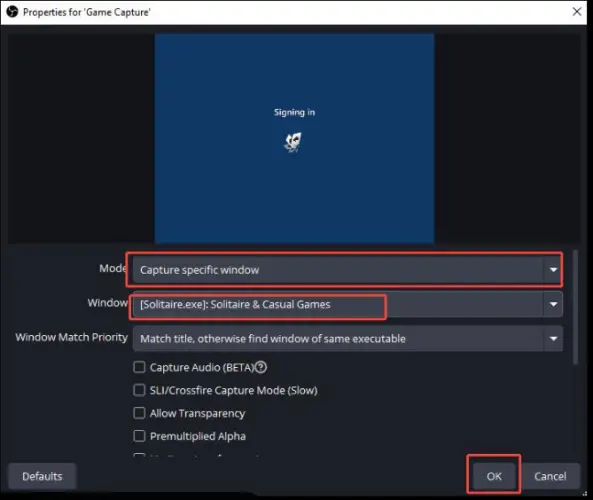
Schritt 3. Klicken Sie mit der rechten Maustaste auf die „Spielaufnahmequelle“ und wählen Sie „Transformieren“ > „Transformation zurücksetzen“.
Schritt 4. Klicken Sie erneut mit der rechten Maustaste darauf und wählen Sie „Transformieren“ > „Auf Bildschirm zentrieren“.
Lösung 2. OBS als Administrator ausführen
Manche Spiele benötigen Administratorrechte, um korrekt zu funktionieren. Wenn OBS nicht über ausreichende Berechtigungen verfügt, kann es vorkommen, dass das Spielfenster nicht aufgenommen wird und der Bildschirm schwarz bleibt, obwohl der Ton weiterhin funktioniert. Die Ausführung von OBS als Administrator kann helfen, Berechtigungskonflikte zu beheben.
Klicken Sie dazu mit der rechten Maustaste auf die OBS Studio-Verknüpfung auf Ihrem Desktop und wählen Sie „Als Administrator ausführen“. Alternativ können Sie das Windows-Startmenü öffnen, nach OBS Studio suchen und „Als Administrator ausführen“ auswählen.
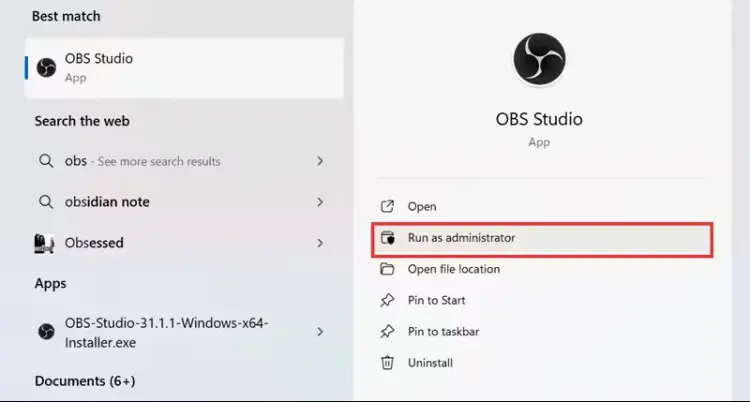
Wenn diese Methode funktioniert, können Sie OBS auch so konfigurieren, dass es immer als Administrator ausgeführt wird:
Schritt 1. Klicken Sie mit der rechten Maustaste auf die OBS-Verknüpfung und wählen Sie „Eigenschaften“.
Schritt 2. Öffnen Sie die Registerkarte „Kompatibilität“.
Schritt 3. Aktivieren Sie das Kontrollkästchen neben „Dieses Programm als Administrator ausführen“.
Schritt 4. Klicken Sie auf „Anwenden“ und anschließend auf „OK“.
Lösung 3. Kompatibilitätsmodus aktivieren
Wenn Sie eine ältere Version von OBS Studio verwenden oder Kompatibilitätsprobleme unter Windows 11 haben, kann es hilfreich sein, die Kompatibilitätseinstellungen zu aktivieren. Obwohl OBS im Allgemeinen moderne Windows-Versionen unterstützt, können bestimmte Systemkonfigurationen oder ältere Softwarekomponenten unerwartete Aufnahmeprobleme verursachen.
Befolgen Sie diese Schritte:
Schritt 1. Schließen Sie OBS Studio.
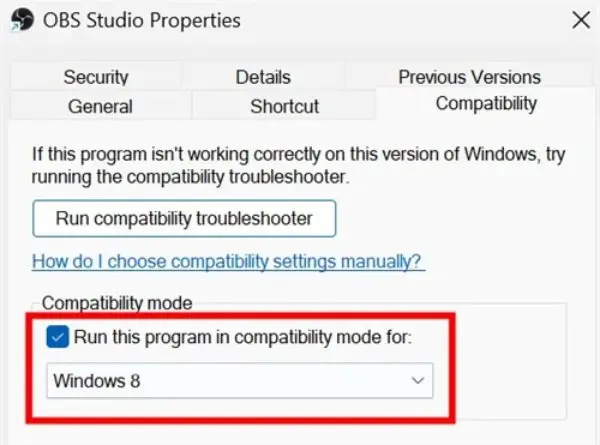
Schritt 2. Klicken Sie mit der rechten Maustaste auf die OBS-Verknüpfung und wählen Sie „Eigenschaften“.
Schritt 3. Wechseln Sie zur Registerkarte „Kompatibilität“.
Schritt 4. Aktivieren Sie die Option „Dieses Programm im Kompatibilitätsmodus ausführen für“.
Schritt 5. Wählen Sie im Dropdown-Menü die passende Windows-Version aus, z. B. Windows 8.
Schritt 6. Klicken Sie auf „Anwenden“ und „OK“.
Schritt 7. OBS erneut öffnen und die Spielaufnahme testen.
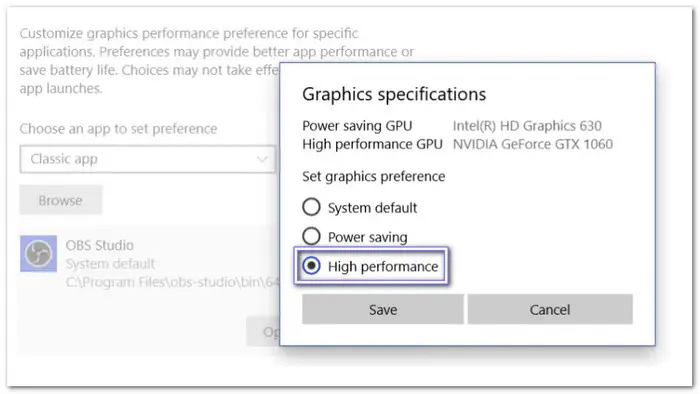
Lösung 4. Stellen Sie OBS so ein, dass die Hochleistungs-GPU verwendet wird.
Verfügt Ihr Laptop oder Computer sowohl über eine integrierte als auch eine dedizierte Grafikkarte, konfigurieren Sie OBS so, dass die leistungsstärkere GPU verwendet wird. Dadurch wird sichergestellt, dass OBS und Ihr Spiel auf demselben Grafikprozessor laufen, wodurch potenzielle GPU-Konflikte reduziert werden.
Hier die einzelnen Schritte:
Schritt 1. Öffnen Sie auf Ihrem Computer „Einstellungen“ > „System“ > „Anzeige“.
Schritt 2. Scrollen Sie nach unten und wählen Sie „Grafik“ (oder Erweiterte Grafikeinstellungen).
Schritt 3. Suchen Sie OBS Studio in der App-Liste. Falls es nicht aufgeführt ist, fügen Sie es manuell hinzu.
Schritt 4. Klicken Sie auf „Optionen“ und wählen Sie „Hohe Leistung“.
Schritt 5. Klicken Sie auf „Speichern“ und starten Sie OBS neu.
Lösung 5. Schließen Sie alle im Hintergrund laufenden Anwendungen, die mit Konflikten konfrontiert sind.
Andere im Hintergrund laufende Anwendungen können OBS beeinträchtigen, insbesondere wenn sie ebenfalls versuchen, Ihren Bildschirm aufzuzeichnen, zu erfassen oder zu streamen. Das Schließen dieser Programme kann das Problem des schwarzen Bildschirms bei der OBS-Spielaufnahme unter Windows 10/11 beheben.
Um potenziell in Konflikt stehende Anwendungen zu schließen:
Schritt 1. Drücken Sie "Strg" + "Umschalt" + "Esc", um den Task-Manager zu öffnen.
Schritt 2. Überprüfen Sie die Liste der laufenden Anwendungen und Hintergrundprozesse.
Schritt 3. Suchen Sie nach anderen Bildschirmrekordern, Streaming-Tools oder Videoaufnahmeprogrammen.
Schritt 4. Klicken Sie mit der rechten Maustaste auf die Anwendung, die Sie schließen möchten, und wählen Sie „Task beenden“.
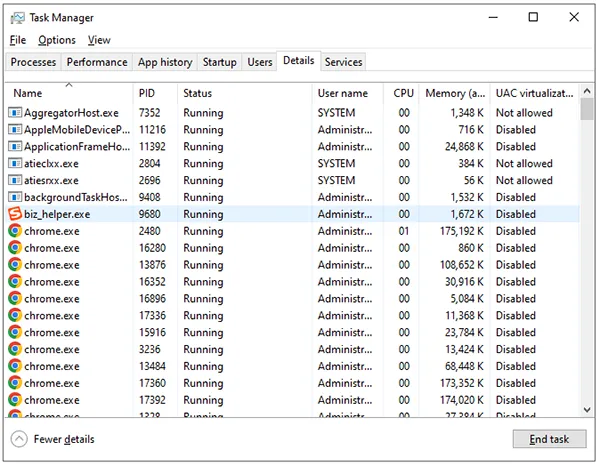
Nach dem Schließen dieser Anwendungen starten Sie OBS neu und überprüfen Sie, ob die Spielaufnahme ordnungsgemäß funktioniert.
Lösung 6. Windows-Spielmodus deaktivieren
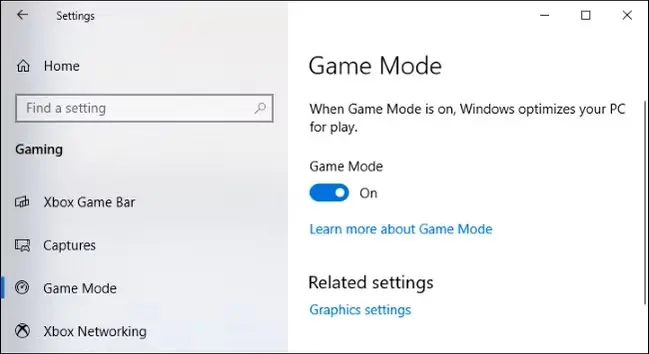
Der Windows-Spielmodus verbessert die Spieleleistung, kann aber gelegentlich die OBS-Spielaufnahme beeinträchtigen. Deaktivieren Sie ihn testweise, um zu sehen, ob das Problem mit dem schwarzen Bildschirm in der OBS-Spielaufnahme dadurch behoben wird.
Schritt 1. Öffnen Sie auf Ihrem Computer „Einstellungen“ > „Spiele“.
Schritt 2. Wählen Sie den „Spielmodus“.
Schritt 3. Schalten Sie den Schalter aus.
Schritt 4. Starten Sie OBS neu und testen Sie die Spielaufnahme erneut.
Lösung 7. OBS-Spiel-Hook-Dateien zurücksetzen
Wenn Bildschirmaufnahme und Fensteraufnahme normal funktionieren, die Spielaufnahme aber nur einen schwarzen Bildschirm anzeigt, liegt das Problem möglicherweise an den Spiel-Hook-Dateien von OBS. In einem OBS-Forum berichtete ein Nutzer, dass das Löschen des Hook-Caches das Problem behoben hat, nachdem andere Lösungsansätze erfolglos geblieben waren.
Versuchen Sie, die Spiel-Hook-Dateien zurückzusetzen:
Schritt 1. Schließen Sie OBS Studio vollständig.
Schritt 2. Navigieren Sie zu „C:\ProgramData\obs-studio-hook“. Möglicherweise müssen Sie im Datei-Explorer die Option „Versteckte Dateien anzeigen“ aktivieren, um auf diesen Ordner zugreifen zu können.
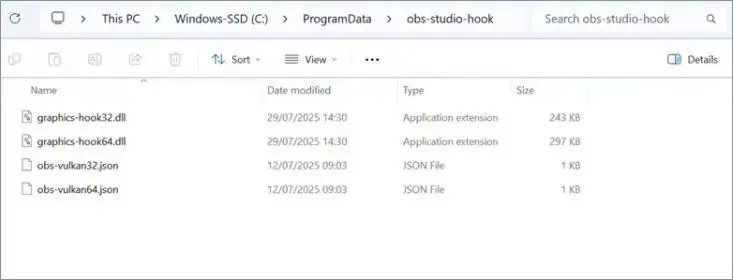
Schritt 3. Löschen Sie die Dateien im Ordner.
Schritt 4. OBS erneut öffnen und eine neue Spielaufnahmequelle hinzufügen.
Schritt 5. Überprüfen Sie, ob das Spiel korrekt aufgezeichnet wurde.
Lösung 8. Versuchen Sie eine OBS-Alternative: Bildschirmaufnahmeprogramm
Wenn Sie die vorherigen Lösungen ausprobiert haben, aber immer noch ein schwarzer Bildschirm bei der Spielaufnahme mit OBS Studio angezeigt wird, sollten Sie möglicherweise eine andere Bildschirmaufnahmeanwendung in Betracht ziehen.
Eine Alternative, die einen Versuch wert ist, ist Screen Recorder . Es handelt sich um ein Desktop -Aufnahmeprogramm für Windows und macOS, das spezielle Aufnahmemodi für verschiedene Inhaltstypen bietet, darunter Gameplay, Bildschirmaktivitäten, Audio und Webcam-Aufnahmen.
Im Gegensatz zu OBS, das umfangreiche Streaming- und Szenenanpassungsfunktionen bietet, konzentriert sich Screen Recorder eher darauf, Bildschirm- und Spielaufnahmen unkompliziert zu gestalten.
Hauptmerkmale:
- Spielaufzeichnung: Bietet einen speziellen Modus zum Aufzeichnen von Spielabläufen auf Ihrem Computer.
- Bildschirmrekorder: Ermöglicht die Aufnahme des gesamten Bildschirms oder eines ausgewählten Aufnahmebereichs.
- Audio-Recorder: Zeichnet Systemtöne und Mikrofoneingaben auf.
- Webcam-Recorder: Zeichnet Webcam-Aufnahmen für Tutorials, Kommentare und Reaktionsvideos auf.
- Videoqualitätseinstellungen: Unterstützt je nach Aufnahmemodus und Hardware verschiedene Ausgabeformate, Auflösungen und Bildratenoptionen.
- Anmerkungswerkzeuge: Ermöglicht das Hinzufügen von Text, Zeichnungen, Pfeilen und anderen Anmerkungen während der Bildschirmaufnahme.
- Geplante Aufnahme: Ermöglicht das Festlegen von Start- und Endzeiten für die Aufnahme.
Download für Windows Download für Mac
So zeichnen Sie Gameplay mit einem Bildschirmrekorder auf:
-
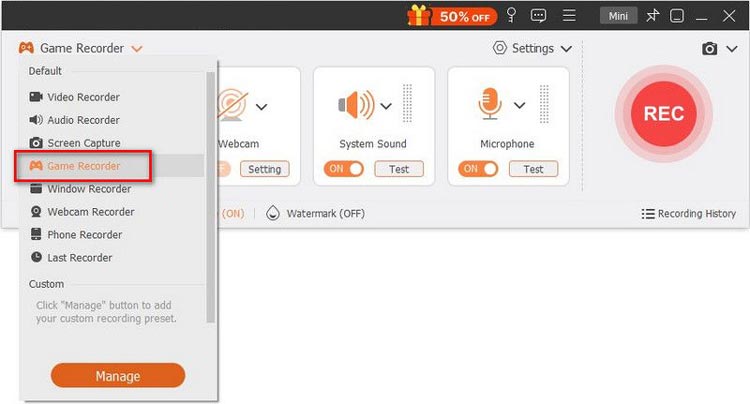
Laden Sie Screen Recorder herunter und installieren Sie es. Starten Sie anschließend das Programm und wählen Sie „Spielaufzeichnung“.
-
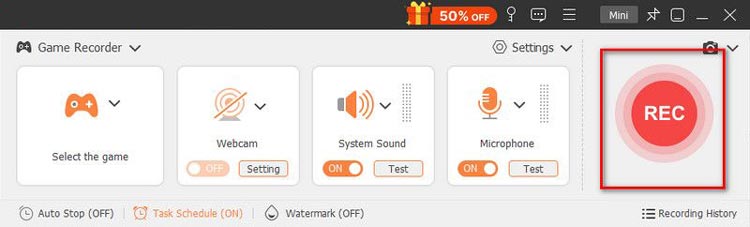
Wählen Sie das Spielfenster aus, passen Sie Ihre Audio- und Videoeinstellungen an und klicken Sie auf „REC“, um die Aufnahme zu starten.
-
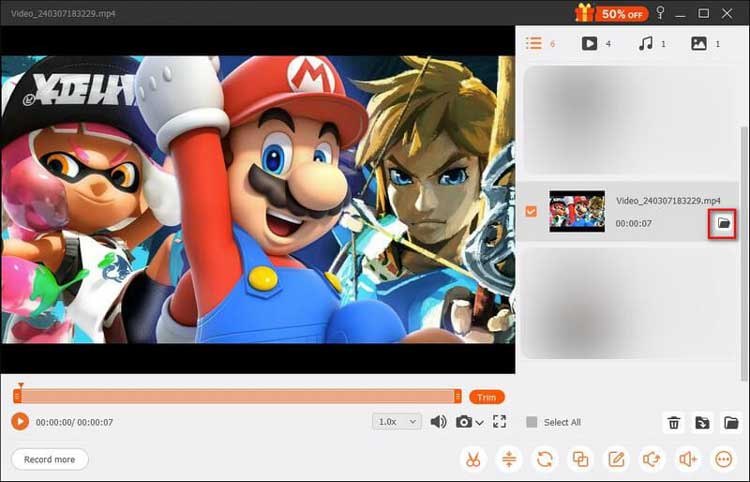
Wenn Sie fertig sind, stoppen Sie die Aufnahme, sehen Sie sich das Video in der Vorschau an und speichern Sie es auf Ihrem Computer.
- Bieten Sie spezielle Aufnahmemodi für unterschiedliche Aufnahmeanforderungen an.
- Bieten Sie eine relativ einfache Benutzeroberfläche für Anfänger.
- Unterstützt Gameplay-, Bildschirm-, Webcam- und Audioaufzeichnung.
- Bieten Sie nützliche Funktionen für Anmerkungen und Terminplanung.
- Verfügbar für Windows und macOS.
- Für einige erweiterte Funktionen ist eine kostenpflichtige Lizenz erforderlich.
- Die kostenlose Testversion hat Aufnahmebeschränkungen.
- Bietet nicht die gleichen fortschrittlichen Funktionen für Szenenmanagement und Live-Streaming wie OBS.
- Die Aufnahmeleistung hängt von Ihrer Computerhardware und den Spieleinstellungen ab.
- Es kann vorkommen, dass nicht jedes Spiel erfolgreich erfasst wird, insbesondere wenn Anti-Cheat-Systeme oder DRM-Beschränkungen im Spiel sind.
Letzte Worte
Ein schwarzer Bildschirm bei der OBS-Spielaufnahme kann frustrierend sein, besonders wenn man seine Lieblingsspiele ungestört aufnehmen oder streamen möchte. Hoffentlich haben die Tipps in diesem Leitfaden geholfen, OBS wieder zum Laufen zu bringen und das Gameplay flüssig aufzunehmen. Falls Sie mit der Aufnahme immer noch nicht zufrieden sind oder einfach eine unkompliziertere Möglichkeit zum Aufnehmen von Spielen suchen, ist Screen Recorder einen Versuch wert. Mit seinem speziellen Game Recorder und weiteren praktischen Aufnahmefunktionen bietet er eine komfortable Alternative zum Aufzeichnen von Gameplay, Bildschirmaktivitäten und Audio.
Download für Windows Download für Mac
Verwandte Artikel
Wie kann ich auf einem Dell-Laptop mit/ohne Game Bar eine Bildschirmaufnahme durchführen?
Auf Steam aufnehmen: 4 einfache Möglichkeiten, Gameplay im Jahr 2026 aufzuzeichnen
Spielaufzeichnungssoftware: Wählen Sie die beste Software zum Aufzeichnen Ihres Gameplays aus
8 beliebte Loom-Alternativen für Bildschirmaufnahmen im Jahr 2026