TL;DR:
Wenn Ihr iPhone während eines Updates einfriert, hängt die beste Lösung davon ab, ob die Installation noch läuft und ob Sie Ihre Daten behalten müssen:
- Sollte sich der Fortschrittsbalken noch bewegen oder das Update langsam erscheinen, lassen Sie Ihr iPhone an die Stromversorgung angeschlossen und warten Sie, bis die Installation abgeschlossen ist.
- Sollte Ihr iPhone nicht mehr reagieren, versuchen Sie zunächst einen Neustart zu erzwingen, da dabei Ihre persönlichen Daten nicht gelöscht werden.
- Sollte das Problem weiterhin bestehen, verwenden Sie den Wiederherstellungsmodus, um iOS zu aktualisieren, oder versuchen Sie es mit einem iOS-Systemreparaturtool. Der Standardmodus von Fixppo kann gängige iOS-Systemprobleme beheben, ohne Daten zu verlieren, während der erweiterte Modus alle vorhandenen Daten löscht.
- Wenn andere Lösungen fehlschlagen, stellen Sie Ihr iPhone im Recovery-Modus oder DFU-Modus wieder her oder wenden Sie sich an den Apple Support, um weitere Hilfe zu erhalten.
Ein iOS-Update bringt neue Funktionen, Sicherheitsverbesserungen und Leistungssteigerungen auf Ihr iPhone. Allerdings verläuft der Vorgang nicht immer reibungslos. Manchmal reagiert Ihr iPhone während eines Updates nicht mehr, und das Apple-Logo, der Fortschrittsbalken oder der Aktualisierungsbildschirm bleiben über einen längeren Zeitraum unverändert.
Ein iPhone, das während eines Updates einfriert, kann sehr ärgerlich sein, besonders wenn man nicht auf Apps, Fotos und andere wichtige Daten zugreifen kann. Glücklicherweise bedeutet dieses Problem nicht zwangsläufig, dass das Gerät dauerhaft beschädigt ist. Es gibt verschiedene Möglichkeiten, das Problem zu beheben – von einfachen Neustarts bis hin zu komplexeren iOS-Systemreparaturen. Lesen Sie weiter, um eine passende Lösung für Ihr Problem zu finden.
- Teil 1. Warum friert das iPhone während eines Updates ein?
- Teil 2. So beheben Sie das Problem, dass Ihr iPhone während eines Updates einfriert.
- 2.1 Warten Sie, bis der Aktualisierungsprozess abgeschlossen ist.
- 2.2 iPhone zum Neustart zwingen
- 2.3 iPhone im Wiederherstellungsmodus aktualisieren
- 2.4 Verwenden Sie ein iOS-Systemreparaturtool
- 2.5 iPhone über den Wiederherstellungsmodus wiederherstellen
- 2.6 iPhone im DFU-Modus wiederherstellen
- 2.7 Kontaktieren Sie den Apple Support
Teil 1. Warum friert das iPhone während eines Updates ein?
Ein iPhone kann während eines iOS-Updates aus verschiedenen Gründen einfrieren. Manchmal dauert die Installation einfach länger als erwartet. In anderen Fällen verhindern Softwarefehler oder Unterbrechungen den erfolgreichen Abschluss des Updates. Hier sind einige häufige Ursachen:
Instabile Internetverbindung: Eine schwache oder unterbrochene WLAN-Verbindung kann verhindern, dass Ihr iPhone die erforderlichen Update-Dateien vollständig herunterlädt.
Unzureichender Speicherplatz: iOS-Updates benötigen ausreichend freien Speicherplatz zum Herunterladen, Entpacken und Installieren der Systemdateien. Begrenzter Speicherplatz kann dazu führen, dass die Installation fehlschlägt oder hängen bleibt.
Niedriger Akkustand: Sollte Ihrem iPhone während der Installation der Akku ausgehen, kann der Aktualisierungsvorgang unterbrochen werden.
iOS-Softwarefehler: Vorhandene Systemfehler, beschädigte Update-Dateien oder Kompatibilitätsprobleme können die Installation beeinträchtigen.
Probleme beim Update-Download oder Serverprobleme: Vorübergehende Probleme mit den Update-Servern von Apple oder ein unvollständiger Firmware-Download können dazu führen, dass das Update nicht normal abläuft.
Teil 2. So beheben Sie das Problem, dass Ihr iPhone während eines Updates einfriert.
Nachdem Sie nun wissen, warum ein iPhone während eines Updates einfrieren kann, ist es an der Zeit, die verfügbaren Lösungen zu erkunden. Einige Methoden können vorübergehende Probleme beheben, ohne Ihre Daten zu beeinträchtigen, während andere iOS neu installieren oder das Gerät wiederherstellen. Bevor wir uns mit den einzelnen Schritten befassen, vergleichen wir diese Methoden hinsichtlich ihrer Systemvoraussetzungen, des Risikos von Datenverlust und ihrer Einschränkungen.
| Verfahren | Erfordert einen Computer | Risiko des Datenverlusts | Hauptbeschränkung |
|---|---|---|---|
| Warten Sie, bis der Aktualisierungsvorgang abgeschlossen ist. | NEIN | Keiner | Funktioniert nur, solange das Update noch läuft. |
| iPhone zum Neustart zwingen | NEIN | Keiner | Beschädigte iOS-Dateien können möglicherweise nicht repariert werden. |
| iPhone im Wiederherstellungsmodus aktualisieren | Ja | Niedrig; Das Update dient der Datenerhaltung. | Erfordert einen Computer und eine erfolgreiche Firmware-Installation |
| Verwenden Sie Fixppo | Ja | Keine im Standardmodus | Für einige Reparaturfunktionen ist eine kostenpflichtige Lizenz erforderlich. |
| iPhone im Wiederherstellungsmodus wiederherstellen | Ja | Hoch; löscht alle Daten | Erfordert die erneute Einrichtung des iPhones |
| iPhone im DFU-Modus wiederherstellen | Ja | Hoch; löscht alle Daten | Komplizierterer Vorgang |
| Wenden Sie sich an den Apple Support. | Nicht unbedingt | Hängt von der Reparatur ab. | Möglicherweise ist ein Termin oder eine Dienstleistung erforderlich. |
2.1 Warten Sie, bis der Aktualisierungsprozess abgeschlossen ist.
Bevor Sie etwas anderes versuchen, geben Sie Ihrem iPhone ausreichend Zeit, das Update abzuschließen. Der Fortschrittsbalken bewegt sich möglicherweise sehr langsam oder bleibt eine Weile unverändert, insbesondere wenn Ihr Gerät eine große Datenmenge verarbeitet.
Laut Apple hängt die benötigte Zeit von der Anzahl der Dateien und der Art des Vorgangs ab. In manchen Fällen kann der Fortschrittsbalken sogar vollständig angezeigt werden und dann von neuem beginnen. Ein scheinbar eingefrorener Bildschirm bedeutet daher nicht zwangsläufig, dass das Update fehlgeschlagen ist.
Folgendes können Sie tun:
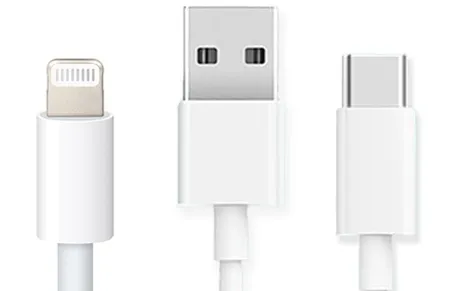
Schritt 1. Schließen Sie Ihr iPhone an eine Stromquelle an, um zu verhindern, dass der Akku leer wird.
Schritt 2. Lassen Sie das Gerät mit dem WLAN verbunden, solange es das Update noch herunterlädt oder überprüft.
Schritt 3. Vermeiden Sie es, die Stromversorgung zu unterbrechen oder während der Installation wiederholt Tasten zu drücken.
Schritt 4. Beobachten Sie den Fortschrittsbalken und prüfen Sie, ob er sich im Laufe der Zeit verändert.
Schritt 5. Wenn Ihr iPhone gerade Daten aus einem Backup wiederherstellt oder migriert und sich der Fortschrittsbalken seit mehr als einer Stunde nicht bewegt hat, sollten Sie weitere Fehlerbehebungsmaßnahmen in Betracht ziehen.
Wenn das Update abgeschlossen ist, sollte Ihr iPhone automatisch neu starten. Falls der Bildschirm weiterhin nicht reagiert und kein Fortschritt erkennbar ist, fahren Sie mit der nächsten Lösung fort.
2.2 iPhone zum Neustart zwingen
Ein Neustart erzwingt einen Neustart, wenn Ihr iPhone während eines Updates gar nicht mehr reagiert. Das Gerät wird dabei automatisch neu gestartet, ohne dass Sie den Touchscreen bedienen müssen. Die Tastenkombination hängt von Ihrem iPhone-Modell ab.
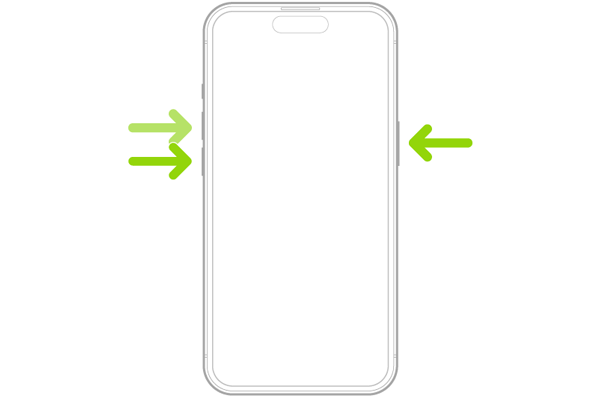
Für iPhone 8 und neuer (einschließlich iPhone SE 2. Generation und neuer):
Schritt 1. Drücken Sie kurz die Taste „Lautstärke +“ und lassen Sie sie wieder los.
Schritt 2. Drücken Sie kurz die Taste „Lautstärke leiser“ und lassen Sie sie wieder los.
Schritt 3. Halten Sie die „Side“-Taste gedrückt, bis das Apple-Logo erscheint.
Schritt 4. Lassen Sie die Taste los und warten Sie, bis Ihr iPhone neu startet.
Für iPhone 7 und iPhone 7 Plus:
Schritt 1. Halten Sie die Tasten „Lautstärke leiser“ und „Schlaf-/Aufwachtaste“ gleichzeitig gedrückt.
Schritt 2. Halten Sie sie weiterhin gedrückt, bis das Apple-Logo erscheint.
Schritt 3. Lassen Sie die Tasten los und warten Sie, bis Ihr iPhone neu gestartet ist.
Für iPhone 6s und ältere Modelle (einschließlich iPhone SE 1. Generation):
Schritt 1. Halten Sie gleichzeitig die Tasten „Home“ und „Sleep/Wake“ gedrückt.
Schritt 2. Halten Sie die Tasten weiterhin gedrückt, bis das Apple-Logo erscheint.
Schritt 3. Lassen Sie die Tasten los und warten Sie, bis das Gerät hochgefahren ist.
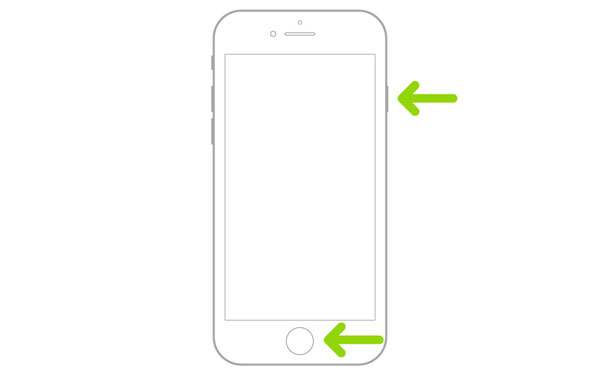
Prüfen Sie nach dem Neustart, ob Ihr iPhone normal auf den Startbildschirm gelangt. Falls das Update unterbrochen wurde oder das Gerät beim Apple-Logo hängen bleibt, fahren Sie mit der nächsten Methode fort.
Ein erzwungener Neustart löscht Ihre persönlichen Daten nicht, kann aber nicht jede Art von fehlgeschlagener iOS-Installation reparieren.
2.3 iPhone im Wiederherstellungsmodus aktualisieren
Wenn ein Neustart das Problem nicht behebt, können Sie iOS mithilfe des Wiederherstellungsmodus über einen Computer neu installieren. Diese Methode ist hilfreich, wenn Ihr iPhone nicht normal startet oder sich während eines Updates wiederholt aufhängt. Wichtig ist auch, dass Sie zunächst die Option „Aktualisieren“ auswählen können. Dadurch wird versucht, iOS neu zu installieren, ohne Ihre persönlichen Daten zu löschen.
Schritt 1. Verbinden Sie Ihr iPhone mithilfe eines USB-Kabels mit einem Mac oder Windows-PC.
Schritt 2. Öffnen Sie den Finder auf einem Mac oder Apple Devices auf einem Windows-PC. Gegebenenfalls können Sie auch iTunes verwenden.
Schritt 3. Versetzen Sie Ihr iPhone mithilfe der entsprechenden Tastenkombination in den Wiederherstellungsmodus:
- iPhone 8 und neuer: Drücken Sie kurz die Taste „Lauter“ und lassen Sie sie wieder los, drücken Sie kurz die Taste „Leiser“ und lassen Sie sie wieder los, halten Sie dann die Seitentaste gedrückt, bis der Bildschirm „Mit Computer verbinden“ angezeigt wird.
- iPhone 7 und iPhone 7 Plus: Halten Sie die Tasten „Leiser“ und „Ein-/Ausschalten“ gleichzeitig gedrückt, bis der Wiederherstellungsmodus angezeigt wird.
- iPhone 6s und ältere Modelle: Halten Sie die „Home“- und die „Sleep/Wake“-Taste gleichzeitig gedrückt, bis der Wiederherstellungsmodus angezeigt wird.
Schritt 4. Suchen Sie Ihr iPhone im Finder, in Apple Geräte oder in iTunes.
Schritt 5. Wenn die Optionen „Aktualisieren“ oder „Wiederherstellen“ angezeigt werden, wählen Sie „Aktualisieren“. Warten Sie, bis der Computer die iOS-Software heruntergeladen und neu installiert hat. Lassen Sie Ihr iPhone während des gesamten Vorgangs angeschlossen.
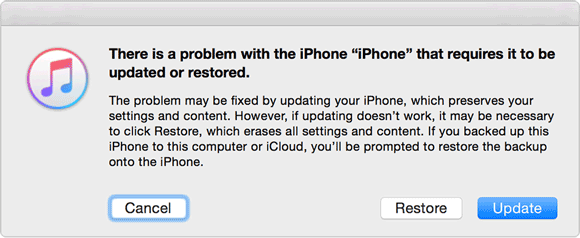
Dauert der Download länger als 15 Minuten, verlässt Ihr iPhone möglicherweise den Wiederherstellungsmodus. Warten Sie, bis der Computer die Software vollständig heruntergeladen hat, und wiederholen Sie dann die Schritte, um in den Wiederherstellungsmodus zu gelangen und erneut „Aktualisieren“ auszuwählen.
2.4 Verwenden Sie ein iOS-Systemreparaturtool
Wenn Ihr iPhone nach den vorherigen Lösungsansätzen weiterhin während eines Updates einfriert, kann ein iOS-Systemreparaturtool eine weitere Lösung bieten. Solche Software kann systembedingte Probleme beheben, die den Start oder die Installation von iOS auf dem iPhone verhindern.
Eine Möglichkeit ist Fixppo , ein Desktop-basiertes iOS-Systemwiederherstellungstool. Dessen Funktion „Apple Systemreparatur“ bietet zwei Reparaturmodi:
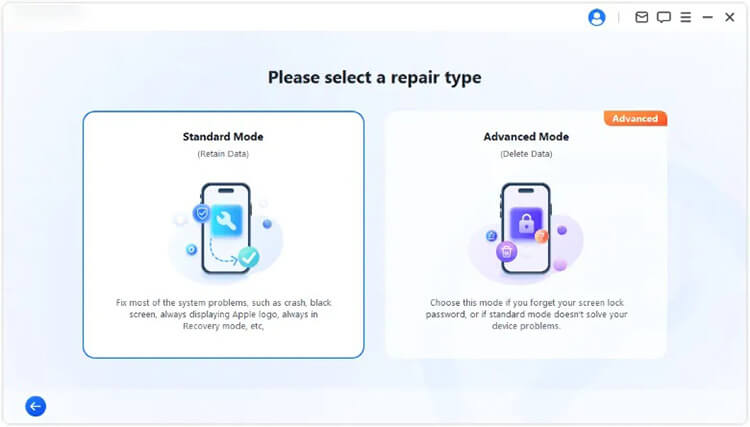
- Standardmodus: Entwickelt, um häufige iOS-Probleme zu beheben, ohne persönliche Daten zu verlieren.
- Erweiterter Modus: Dieser Modus ist für schwerwiegendere Systemprobleme gedacht, wenn der Standardmodus nicht funktioniert. Er löscht jedoch alle Daten auf dem Gerät.
Hauptmerkmale von Fixppo:
- Behebt über 150 iOS/iPadOS/tvOS-Probleme, darunter iPhones, die beim Apple-Logo hängen bleiben , Bootloops, schwarze Bildschirme und Update-Probleme , ohne Datenverlust.
- Unterstützt das Upgrade auf iOS 27 oder das Downgrade von iOS 27 auf iOS 26 ohne Jailbreak.
- Ermöglicht es Ihnen, mit einem Klick kostenlos in den Wiederherstellungsmodus Ihres iPhones oder iPads zu wechseln oder ihn zu verlassen.
- Unterstützt verschiedene Apple-Geräte und iOS-Versionen, darunter iOS 27/26 und iPhone 17.
Schritte zur Behebung eines während eines Updates eingefrorenen iPhones mit Fixppo:
-
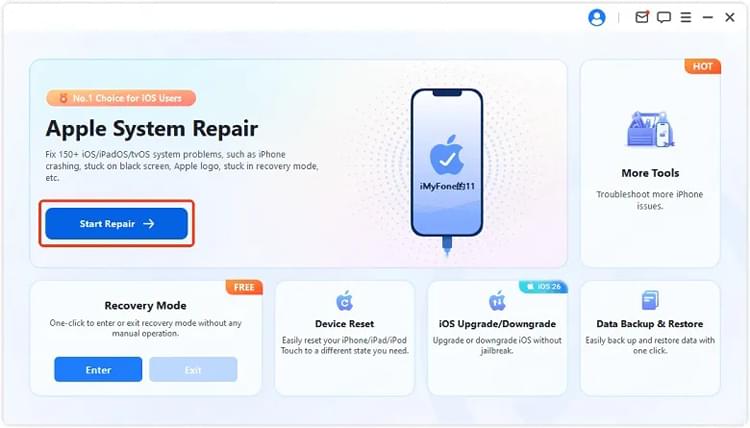
Starten Sie Fixppo nach der Installation auf Ihrem Windows-PC oder Mac. Öffnen Sie in der Hauptoberfläche „Apple Systemreparatur“ und verbinden Sie Ihr eingefrorenes iPhone mit einem USB-Kabel mit dem Computer.
-
Wenn die verfügbaren Reparaturoptionen angezeigt werden, wählen Sie „Standardmodus“. Dieser Modus dient dazu, iOS-Systemprobleme zu beheben, während Ihre vorhandenen iPhone-Daten erhalten bleiben.
-
Fixppo fordert Sie auf, die Gerätedetails Ihres iPhones zu bestätigen. Überprüfen Sie die Informationen sorgfältig und laden Sie anschließend das entsprechende Firmware-Paket herunter. Warten Sie, bis das Programm den Download und die Überprüfung der Firmware abgeschlossen hat, bevor Sie fortfahren.
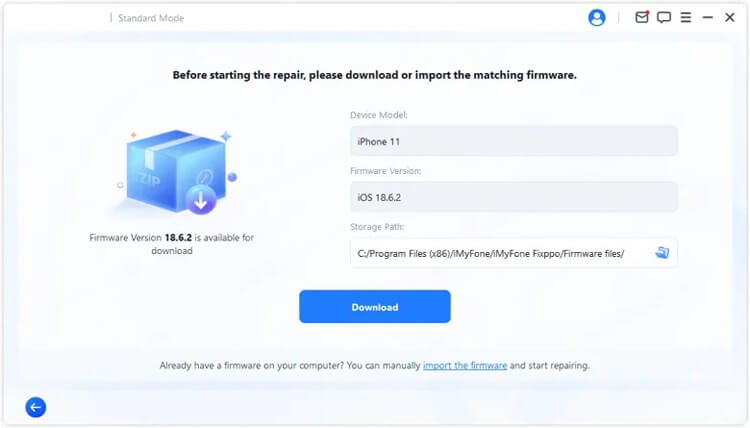
-
Nach Abschluss der Firmware-Überprüfung klicken Sie auf „Standardreparatur starten“, um die Firmware anzuwenden und das iOS-System zu reparieren. Trennen Sie Ihr iPhone nicht vom Stromnetz und unterbrechen Sie den Vorgang nicht, bis Fixppo die Reparatur abgeschlossen hat.
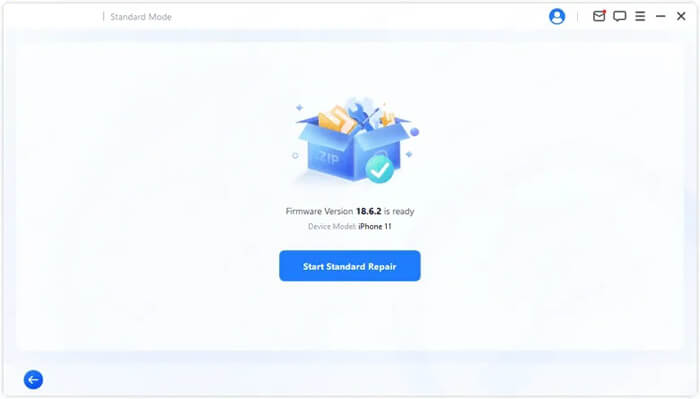
2.5 iPhone über den Wiederherstellungsmodus wiederherstellen
Wenn weder die Update-Option im Wiederherstellungsmodus noch der Standardmodus von Fixppo das Problem beheben können, können Sie versuchen, Ihr iPhone über den Wiederherstellungsmodus wiederherzustellen. Im Gegensatz zum Update werden beim Wiederherstellen alle vorhandenen Daten gelöscht und iOS neu installiert, was unter Umständen auch schwerwiegendere Systemprobleme beheben kann.
Bevor Sie fortfahren, sichern Sie Ihr iPhone in iCloud oder auf einem Computer. Falls Sie kein solches System besitzen, beachten Sie bitte, dass Ihre persönlichen Daten unwiderruflich verloren gehen können.
Schritte zur Wiederherstellung Ihres iPhones im Wiederherstellungsmodus:
Schritt 1. Verbinden Sie Ihr iPhone mit einem USB-Kabel mit Ihrem Mac oder Windows-PC.
Schritt 2. Öffnen Sie den Finder, Apple Geräte oder iTunes, je nach Ihrem Computer.
Schritt 3. Versetzen Sie Ihr iPhone mithilfe der in Methode 2.3 beschriebenen Tastenkombination in den Wiederherstellungsmodus.
Schritt 4. Wenn Ihr Computer das Gerät erkennt und die Optionen „Aktualisieren“ oder „Wiederherstellen“ anzeigt, wählen Sie „Wiederherstellen“.
Schritt 5. Bestätigen Sie Ihre Auswahl und warten Sie, bis der Computer die neueste kompatible iOS-Software heruntergeladen und installiert hat.
Schritt 6. Lassen Sie Ihr iPhone angeschlossen, bis die Wiederherstellung abgeschlossen ist.
Schritt 7. Sobald Ihr iPhone neu gestartet ist, folgen Sie den Anweisungen zur Einrichtung und stellen Sie Ihre Daten aus einem verfügbaren Backup wieder her, falls Sie eines haben.
2.6 iPhone im DFU-Modus wiederherstellen
Wenn Ihr iPhone nach der Wiederherstellung im Wiederherstellungsmodus weiterhin eingefroren ist, können Sie den DFU-Modus (Device Firmware Update) ausprobieren. Im DFU-Modus kann ein Computer mit Ihrem iPhone kommunizieren, ohne das normale iOS-Betriebssystem oder dessen Bootloader zu laden. Er bietet eine weitere Möglichkeit, die Geräte-Firmware und iOS neu zu installieren und ist somit eine erweiterte Option zur Fehlerbehebung bei bestimmten hartnäckigen Softwareproblemen.
Schritte zum Wiederherstellen Ihres iPhones im DFU-Modus:
Schritt 1. Verbinden Sie Ihr iPhone mithilfe eines USB-Kabels mit einem Mac oder Windows-PC.
Schritt 2. Öffnen Sie den Finder, Apple Geräte oder iTunes.
Schritt 3. Aktivieren Sie den DFU-Modus mithilfe der Tastenkombination für Ihr iPhone-Modell:
- iPhone 8 und neuer: Drücken Sie kurz die Lauter-Taste und lassen Sie sie wieder los, dann kurz die Leiser-Taste. Halten Sie die Seitentaste gedrückt, bis der Bildschirm schwarz wird. Halten Sie die Seitentaste weiterhin gedrückt und drücken Sie gleichzeitig die Leiser-Taste für etwa 5 Sekunden. Lassen Sie die Seitentaste los, halten Sie die Leiser-Taste aber weitere 5 Sekunden gedrückt. Der Bildschirm bleibt schwarz, wenn der DFU-Modus erfolgreich aktiviert wurde.
- iPhone 7 und iPhone 7 Plus: Halten Sie die Seitentaste und die Leiser-Taste etwa 8 Sekunden lang gedrückt. Lassen Sie die Seitentaste los, während Sie die Leiser-Taste noch etwa 5 Sekunden lang gedrückt halten. Der Bildschirm sollte schwarz bleiben.
- iPhone 6s und älter: Halten Sie die „Home“- und die „Ein-/Ausschalten“-Taste etwa 8 Sekunden lang gedrückt. Lassen Sie die „Ein-/Ausschalten“-Taste los, während Sie die „Home“-Taste noch etwa 5 Sekunden lang gedrückt halten. Der Bildschirm sollte schwarz bleiben.
Schritt 4. Prüfen Sie, ob der Finder, die Apple-Geräte-App oder iTunes Ihr iPhone im Wiederherstellungsmodus erkennt. Der iPhone-Bildschirm sollte schwarz bleiben und weder das Apple-Logo noch das Symbol für das Wiederherstellungskabel anzeigen.
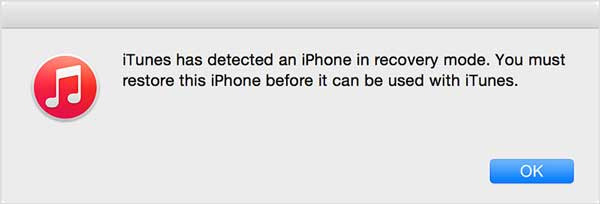
Schritt 5. Wenn Sie vom Computer aufgefordert werden, das Gerät zu aktualisieren oder wiederherzustellen, wählen Sie „Wiederherstellen“.
Schritt 6. Warten Sie, bis der Computer die Firmware heruntergeladen und neu installiert hat. Lassen Sie Ihr iPhone angeschlossen, bis der Vorgang abgeschlossen ist.
Wenn auf Ihrem iPhone das Apple-Logo oder der Bildschirm „Mit Computer verbinden“ angezeigt wird, befindet es sich möglicherweise nicht korrekt im DFU-Modus. Wiederholen Sie die Tastenkombination und überprüfen Sie den Bildschirm erneut.
2.7 Kontaktieren Sie den Apple Support
Wenn keine der oben genannten Lösungen funktioniert, könnte Ihr iPhone ein schwerwiegenderes Software- oder Hardwareproblem haben. In diesem Fall ist die Kontaktaufnahme mit dem Apple Support ein sinnvoller nächster Schritt. Auf der Apple Support-Website finden Sie Anleitungen zur Fehlerbehebung und können einen Servicetermin vereinbaren.
Bevor Sie Apple kontaktieren, bereiten Sie bitte folgende Informationen vor:
- Ihr iPhone-Modell und Ihre iOS-Version, sofern bekannt.
- Eine Beschreibung dessen, was während des Updates geschieht.
- Alle auf dem Bildschirm angezeigten Fehlermeldungen oder Fehlercodes.
- Die Schritte zur Fehlerbehebung, die Sie bereits ausprobiert haben.
Apple-Techniker können bei der Diagnose des Problems helfen und feststellen, ob Ihr iPhone weitere Software-Fehlerbehebung oder eine Hardware-Überprüfung benötigt.
Abschluss
Hier finden Sie alles Wissenswerte zur Behebung eines iPhone-Problems während eines Updates. Egal, ob Ihr iPhone beim Apple-Logo hängen bleibt, im Update-Fortschrittsbalken verharrt oder die Installation der neuesten iOS-Version fehlschlägt – Fixppo ist einen Versuch wert. Der Standardmodus behebt über 150 iOS-Systemprobleme, ohne Ihre vorhandenen Daten zu verlieren. Das macht Fixppo zu einer praktischen Option, wenn herkömmliche Lösungsansätze nicht funktionieren. Probieren Sie Fixppo aus und bringen Sie Ihr iPhone wieder zum Laufen.
Verwandte Artikel
iPhone hängt bei „Update wird vorbereitet“ fest? 9 bewährte Lösungen für iOS 27
So beheben Sie das Problem, dass Ihr iPhone unter iOS 27 bei der Update-Überprüfung hängen bleibt
[iOS 27] iPhone-Überhitzung nach Update: 9 schnelle Lösungsansätze
So beheben Sie das Problem, dass iOS 27 auf dem iPhone/iPad nicht nach Updates suchen kann [Gelöst]