


TL;DR:
Ein iPhone kann sich nach einem iOS-Update bei der Ausführung von Aufgaben nach dem Update erwärmen, daher ist eine vorübergehende Erwärmung nicht immer besorgniserregend. Sollte Ihr iPhone jedoch bei leichter Nutzung oder im Leerlauf ungewöhnlich heiß bleiben, empfiehlt sich eine Fehlerbehebung.
- Nach dem Update kann es etwas warm sein: Dies ist in der Regel nur vorübergehend und kann sich bessern, sobald sich die Aktivität nach dem Update wieder normalisiert hat.
- Überhitzung auch bei normaler Nutzung: Überprüfen Sie den Akku und die App-Aktivität Ihres iPhones, um herauszufinden, was die zusätzliche Wärme verursacht.
- Extrem heiß oder zeigt eine Temperaturwarnung an: Beenden Sie die Nutzung oder das Laden des iPhones und lassen Sie es an einem kühlen, gut belüfteten Ort abkühlen.
- Das Problem besteht weiterhin: Möglicherweise sind weitere Schritte zur Fehlerbehebung bei iOS, Akku, Einstellungen oder dem System erforderlich. Falls die Überhitzung durch ein iOS-Systemproblem verursacht wird, kann Fixppo dieses beheben, ohne Ihre vorhandenen iPhone-Daten zu löschen.
Nach dem iOS 26-Update dachte ich, es wäre ein tolles Update, aber seit der Installation auf meinem iPhone 14 Pro habe ich selbst bei leichten Aufgaben wie Nachrichten schreiben und Surfen mit starken Überhitzungsproblemen zu kämpfen. Vor dem Update gab es dieses Problem nicht. Ich hoffe, Apple behebt es im nächsten Update. Danke!
- Aus der Apple-Community
Nach einem größeren Software-Update kann ein iPhone spürbar warm werden, was verständlicherweise die Frage aufwirft, ob bei der Installation etwas schiefgelaufen ist. Gelegentliche Wärmeentwicklung ist zwar nicht unbedingt besorgniserregend, doch wenn das Gerät im Alltag dauerhaft heiß bleibt, kann die Situation frustrierend sein.
Wenn Ihr iPhone nach einem Update überhitzt, hilft Ihnen dieser Leitfaden, die möglichen Ursachen zu verstehen und festzustellen, wann eine normale Temperatur vorliegt und wann weitere Maßnahmen zur Fehlerbehebung erforderlich sind. Wir zeigen Ihnen außerdem praktische Wege, wie Sie Ihr iPhone wieder in den Normalzustand versetzen können.
- Teil 1. Warum wird mein iPhone nach dem iOS 27-Update so heiß?
- Teil 2. Ist es normal, dass ein iPhone nach einem Update heiß wird?
- Teil 3. So beheben Sie die Überhitzung Ihres iPhones nach dem Update
- Lösung 1. Lassen Sie Ihr iPhone abkühlen
- Lösung 2. Starten Sie Ihr iPhone neu.
- Lösung 3. Akkuverbrauch problematischer Apps prüfen
- Lösung 4. Apps aktualisieren oder neu installieren
- Lösung 5. Hintergrundaktivität und Stromverbrauch reduzieren
- Lösung 6. Warten Sie auf ein neueres iOS-Update.
- Lösung 7. Batteriezustand prüfen
- Lösung 8. Alle Einstellungen zurücksetzen
- Lösung 9. Verwenden Sie ein iOS-Systemreparaturtool.
Teil 1. Warum wird mein iPhone nach dem iOS 27-Update so heiß?
Ihr iPhone kann sich nach der Installation von iOS 27 aus verschiedenen Gründen erwärmen, die meisten davon hängen mit einer erhöhten Systemaktivität oder Geräteauslastung zusammen.
1. Hintergrundaktivität nach dem Update
Nach einem größeren iOS-Update verarbeitet und organisiert Ihr iPhone möglicherweise weiterhin Daten im Hintergrund. Dies kann vorübergehend die Prozessor- und Akkuaktivität erhöhen und dazu führen, dass sich das Gerät wärmer anfühlt.
2. Probleme mit der App-Kompatibilität
Einige Drittanbieter-Apps sind möglicherweise nicht vollständig für die neue iOS-Version optimiert. Eine veraltete oder problematische App kann mehr Systemressourcen als üblich verbrauchen und zu erhöhter Wärmeentwicklung beitragen.
3. Erhöhte Geräteauslastung
Gaming, Videoaufnahmen , GPS-Navigation, Streaming und das Laden des Geräts erzeugen Wärme. Werden diese Aktivitäten kurz nach einem Update durchgeführt, kann die Temperatur deutlich ansteigen.
Teil 2. Ist es normal, dass ein iPhone nach einem Update heiß wird?
Ja, eine leichte Erwärmung nach einem iOS-Update ist normal. Ihr iPhone kann sich während der Ausführung von Aufgaben nach dem Update oder bei rechenintensiven Aktivitäten vorübergehend erwärmen. Sobald diese Aktivitäten abgeschlossen sind, sollte es wieder normale Temperatur erreichen.
Überhitzung ist jedoch besorgniserregender, wenn Ihr iPhone:
- Wird auch bei geringer Beanspruchung oder im Leerlauf sehr heiß.
- Entlädt die Batterie ungewöhnlich schnell.
- Zeigt eine Temperaturwarnung an oder unterbricht den Ladevorgang.
- Weist spürbare Leistungsprobleme auf.
Teil 3. So beheben Sie die Überhitzung Ihres iPhones nach dem Update
Wie kann ich mein iPhone schnell abkühlen? Beginnen Sie mit den einfachsten Lösungen unten und arbeiten Sie sich durch die folgenden Schritte, falls die Überhitzung anhält.
Lösung 1. Lassen Sie Ihr iPhone abkühlen
Wenn Ihr iPhone bereits heiß ist, fahren Sie nicht sofort mit der Fehlerbehebung fort, während Sie das Gerät benutzen. Reduzieren Sie zunächst die Wärmequelle und lassen Sie das iPhone auf normale Temperatur abkühlen.
Du kannst:
- Hören Sie auf, Spiele zu spielen oder andere ressourcenintensive Apps zu verwenden.
- Unterbrechen Sie den Ladevorgang, wenn das Gerät während des Ladevorgangs heiß wird.
- Entfernen Sie vorübergehend die Handyhülle.
- Bringen Sie das iPhone an einen kühlen, trockenen und gut belüfteten Ort.
- Setzen Sie es keiner direkten Sonneneinstrahlung oder anderen Wärmequellen aus.
- Verwenden Sie einen Ventilator, um die Luftzirkulation um das Gerät herum zu verbessern.
Hinweis: Legen Sie das iPhone nicht in den Kühlschrank oder Gefrierschrank. Schnelle Temperaturwechsel können zu Kondensation im Inneren des Geräts führen.
Lösung 2. Starten Sie Ihr iPhone neu.
Sobald das iPhone abgekühlt ist, starten Sie es neu. Ein Neustart kann temporäre Prozesse und kleinere Softwarefehler beheben, die nach dem Update aufgetreten sein könnten.
Für die meisten iPhone-Modelle:
- Halten Sie eine der Lautstärketasten und die „Side“-Taste gedrückt, bis der Schieberegler zum Ausschalten erscheint.
- Ziehen Sie den Schieberegler, um Ihr iPhone auszuschalten.
- Warten Sie etwa 30 Sekunden.
- Halten Sie die „Side“-Taste gedrückt, bis das Apple-Logo erscheint.

Wenn Ihr iPhone eingefroren ist oder nicht reagiert, können Sie stattdessen einen Neustart erzwingen:
- Drücken Sie kurz die Taste „Lautstärke +“ und lassen Sie sie wieder los.
- Drücken Sie kurz die Taste „Lautstärke leiser“ und lassen Sie sie wieder los.
- Die Taste „Seite“ gedrückt halten.
- Veröffentlichen Sie es, sobald das Apple-Logo erscheint.

Lösung 3. Akkuverbrauch problematischer Apps prüfen
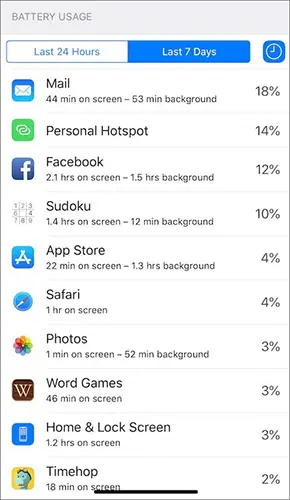
Sollte das iPhone weiterhin heiß werden, überprüfen Sie, ob eine App ungewöhnlich viel Strom verbraucht. Gehen Sie zu „Einstellungen“ > „Batterie“.
Überprüfen Sie den Akkuverbrauch der letzten Zeit und suchen Sie nach Apps, die einen großen Anteil des Akkuverbrauchs ausmachen oder eine signifikante Hintergrundaktivität aufweisen.
Wenn eine App besonders auffällig ist, versuchen Sie, sie eine Zeit lang weniger zu nutzen und beobachten Sie, ob das iPhone kühler bleibt. Anschließend können Sie sie mithilfe der nächsten Lösung aktualisieren oder neu installieren.
Lösung 4. Apps aktualisieren oder neu installieren
Eine veraltete App funktioniert möglicherweise nicht einwandfrei mit der neuesten iOS-Version. Durch die Aktualisierung Ihrer Apps lassen sich Kompatibilitätsprobleme beheben, die nach dem Systemupdate aufgetreten sind.
Apps aktualisieren
- Öffne den App Store.
- Tippe auf dein Profilbild in der oberen rechten Ecke.
- Scrollen Sie zu „App-Updates“.
- Tippen Sie auf „Alle aktualisieren“ oder aktualisieren Sie die verdächtige App einzeln.
Nach Abschluss des Updates öffnen Sie die App erneut und überwachen Sie die Temperatur Ihres iPhones.
Eine problematische App neu installieren
Wenn eine App weiterhin übermäßigen Akkuverbrauch oder Hitze verursacht:
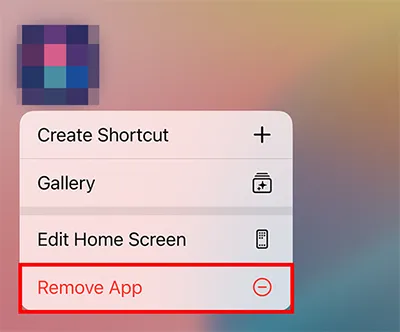
- Berühren und halten Sie das App-Symbol.
- Tippen Sie auf „App entfernen“.
- Wählen Sie „App löschen“ und bestätigen Sie.
- Öffne den App Store und suche nach der App.
- Laden Sie es herunter und installieren Sie es erneut.
Hinweis: Bevor Sie eine App löschen, stellen Sie sicher, dass alle wichtigen App-Daten gesichert oder mit dem zugehörigen Konto synchronisiert sind. Sie können Ihr iPhone auf einem Computer sichern .
Lösung 5. Hintergrundaktivität und Stromverbrauch reduzieren
Falls keine bestimmte App als Ursache infrage kommt, reduzieren Sie unnötige Hintergrundaktivitäten und den Stromverbrauch.
Hintergrundaktualisierung von Apps deaktivieren
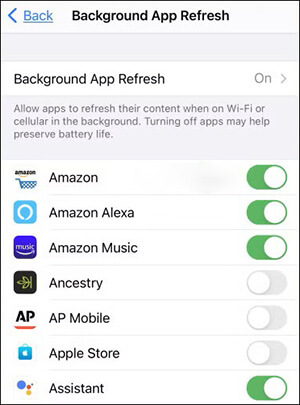
Gehen Sie zu „Einstellungen“ > „Allgemein“ > „Hintergrundaktualisierung von Apps“.
Sie können diese Funktion entweder komplett deaktivieren oder nur für Apps deaktivieren, die keine Aktualisierung von Inhalten im Hintergrund benötigen.
Standortdienste überprüfen
Gehen Sie zu „Einstellungen“ > „Datenschutz & Sicherheit“ > „Ortungsdienste“.
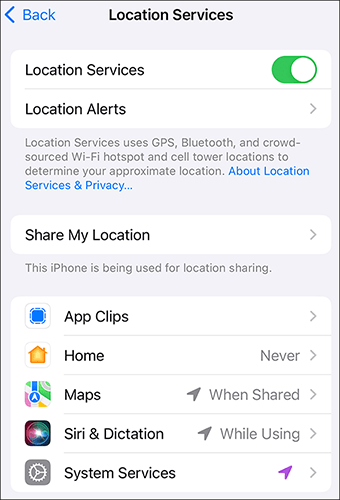
Prüfen Sie, welche Apps auf Ihren Standort zugreifen dürfen. Bei Apps, die keinen ständigen Standortzugriff benötigen, sollten Sie die Berechtigung auf „Beim Verwenden der App“ oder eine andere geeignete Option ändern.
Sie können den unnötigen Stromverbrauch auch reduzieren, indem Sie die Bildschirmhelligkeit verringern oder den Energiesparmodus vorübergehend aktivieren: „Einstellungen“ > „Akku“ > „Energiesparmodus“.
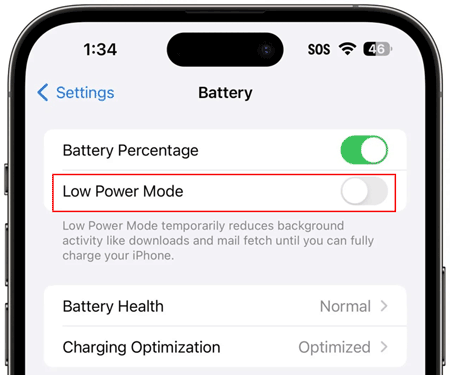
Sie müssen nicht alle Hintergrundfunktionen deaktivieren. Konzentrieren Sie sich auf Dienste und Apps, die nicht ständig laufen müssen.
Lösung 6. Warten Sie auf ein neueres iOS-Update.
Wenn die Überhitzung nach der Installation von iOS 27 aufgetreten ist, kann ein neueres iOS-Update Abhilfe schaffen, falls das Problem auf einen Softwarefehler in der aktuellen Version zurückzuführen ist. Diese Methode ist jedoch nur anwendbar, wenn Apple eine neuere Version veröffentlicht. Falls auf Ihrem iPhone bereits die neueste iOS-Version installiert ist oder Sie das Überhitzungsproblem sofort beheben möchten, versuchen Sie die unten aufgeführten Lösungsansätze.
Sie können unter „Einstellungen“ > „Allgemein“ > „Software-Update“ nach Updates suchen.

Sollte eine neuere Version verfügbar werden, prüfen Sie die Update-Informationen und installieren Sie diese gegebenenfalls.
Lösung 7. Batteriezustand prüfen
Der Akkuzustand ist ein weiterer Faktor, den Sie überprüfen sollten, wenn Überhitzung mit ungewöhnlich schnellem Akkuverbrauch einhergeht. Gehen Sie bei unterstützten iPhone-Modellen zu „Einstellungen“ > „Batterie“ > „Batteriezustand“. Überprüfen Sie die maximale Kapazität und alle Meldungen, die auf einen kritischen Akkuzustand hinweisen.
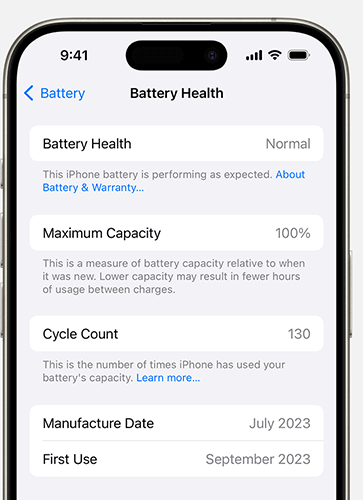
Wenn eine Serviceempfehlung angezeigt wird oder der Akku deutlich an Leistung verloren hat, sollten Sie ihn von Apple oder einem autorisierten Servicepartner überprüfen lassen. Beachten Sie, dass die Akku-Zustandsanzeige allein nicht beweist, dass der Akku die Überhitzung verursacht. Sie ist lediglich ein Teil der Gesamtdiagnose.
Lösung 8. Alle Einstellungen zurücksetzen
Wenn die Überhitzung nach dem Update aufgetreten ist und die vorherigen Lösungsansätze nicht geholfen haben, kann das Zurücksetzen aller Einstellungen Konfigurationsprobleme beheben. Diese Option setzt die Systemeinstellungen zurück, ohne Ihre persönlichen Daten wie Fotos, Videos und installierte Apps zu löschen.
So setzen Sie Ihre Einstellungen zurück:
- Öffnen Sie die „Einstellungen“.
- Tippen Sie auf „Allgemein“.
- Scrollen Sie nach unten und wählen Sie „iPhone übertragen oder zurücksetzen“.
- Tippen Sie auf „Zurücksetzen“.
- Wählen Sie „Alle Einstellungen zurücksetzen“.
- Geben Sie gegebenenfalls Ihren iPhone-Passcode ein und bestätigen Sie den Reset.

Anschließend müssen Sie möglicherweise einige Einstellungen erneut konfigurieren, z. B. Netzwerk-, Datenschutz- und Apple Pay-Einstellungen.
Lösung 9. Verwenden Sie ein iOS-Systemreparaturtool.
Wenn Ihr iPhone nach den üblichen Lösungsansätzen weiterhin überhitzt, könnte die Ursache ein Systemfehler von iOS sein und nicht nur ein Problem mit einer Einstellung oder App. In diesem Fall kann ein iOS-Systemreparaturtool wie Fixppo als zusätzliche Option zur Fehlerbehebung in Betracht gezogen werden. Es wurde entwickelt, um verschiedene iOS-Systemprobleme zu beheben und kann hilfreich sein, wenn ein iPhone nach einem Systemupdate ungewöhnliches Verhalten zeigt.
Hauptmerkmale von Fixppo:
- Behebt iOS-bezogene Probleme, die nach einem Update zu Überhitzung führen können, einschließlich Einfrieren, Boot-Schleifen und Update-Fehler .
- Behebt Softwareprobleme, ohne dass Sie im Standardmodus vorhandene iPhone-Daten löschen müssen.
- Erkennt Ihr iPhone automatisch und stellt das passende Firmware-Paket für die Reparatur bereit.
- Konzentriert sich auf iOS-Systemprobleme, ohne die physische Batterie oder deren Zustand zu verändern.
- Unterstützt mehr als 150 iOS-Systemprobleme, darunter das Hängenbleiben beim Apple-Logo , den Wiederherstellungsmodus, einen schwarzen Bildschirm und fehlgeschlagene Updates.
Wie lässt sich eine Überhitzung des iPhones nach einem Update ohne Datenverlust beheben?
-
Starten Sie Fixppo und wählen Sie in der Hauptoberfläche „Apple Systemreparatur“ aus.

-
Wählen Sie „Standardmodus“ und verbinden Sie Ihr iPhone mit einem USB-Kabel mit dem Computer.

-
Folgen Sie den Anweisungen auf dem Bildschirm, um das passende Firmware-Paket für Ihr Gerät herunterzuladen.

-
Klicken Sie auf „Standardreparatur starten“, um den Reparaturvorgang zu beginnen. Warten Sie, bis Fixppo die Reparatur abgeschlossen hat, und starten Sie Ihr iPhone anschließend neu. Überprüfen Sie dann, ob das Überhitzungsproblem behoben wurde.

Abschluss
Nach einem größeren iOS-Update kann sich ein iPhone erwärmen. Eine vorübergehende Erwärmung bedeutet nicht zwangsläufig, dass etwas nicht stimmt. Bleibt das Gerät jedoch ungewöhnlich heiß oder besteht das Problem auch bei normaler Nutzung fort, ist es ratsam, die Ursache zu ermitteln, anstatt abzuwarten, bis es von selbst verschwindet.
Beginnen Sie damit, das Gerät abzukühlen, starten Sie es dann neu und überprüfen Sie den Akkuverbrauch problematischer Apps. Aktualisieren Sie anschließend die Apps, reduzieren Sie unnötige Hintergrundaktivitäten, suchen Sie nach einer neueren iOS-Version und überprüfen Sie den Akkuzustand. Sollten diese Maßnahmen nicht zum Erfolg führen, können das Zurücksetzen aller Einstellungen oder die Verwendung eines iOS-Systemreparaturtools wie Fixppo weitere Lösungsansätze für softwarebedingte Probleme bieten.
Verwandte Artikel
iPhone hängt bei „Update wird vorbereitet“ fest? 9 bewährte Lösungen für iOS 27
So beheben Sie das Problem, dass Ihr iPhone unter iOS 27 bei der Update-Überprüfung hängen bleibt
So beheben Sie ein iPhone, das im SOS-Modus festhängt, ganz einfach [7 Wege]


