TL;DR:
Möchten Sie Ihre iPhone-Daten schützen? Diese Anleitung zeigt Ihnen, wie Sie Ihr iPhone manuell oder automatisch in iCloud sichern, Ihre Daten wiederherstellen und häufige Backup-Probleme beheben. Wenn Sie die lokale Speicherung bevorzugen oder mehr Kontrolle über Ihre Backups benötigen, bietet iReaShare iPhone Manager eine komfortable computerbasierte Alternative.
- Sichern Sie Ihr iPhone: Erstellen Sie manuelle oder automatische iCloud-Backups.
- Daten wiederherstellen: Stellen Sie Ihr iPhone aus einem iCloud-Backup wieder her.
- Behebung von Backup-Problemen: Häufige Speicher- und Verbindungsprobleme lösen.
- Entdecken Sie eine Alternative: Sichern Sie Ihre iPhone-Daten direkt auf Ihrem Computer mit iReaShare iPhone Manager.
Ihr iPhone ist wahrscheinlich voll mit Fotos, Videos, Nachrichten und anderen Dingen, die Sie nicht verlieren möchten. Doch was passiert, wenn Ihr Telefon plötzlich nicht mehr funktioniert, verloren geht oder Sie sich für ein neues entscheiden? Hier kommt iCloud Backup ins Spiel. Es bietet Ihnen eine einfache Möglichkeit, Ihr iPhone in iCloud zu sichern, ohne Ihr Gerät mit einem Computer zu verbinden. Dieser Artikel bietet eine detaillierte Anleitung, wie Sie Ihr iPhone in iCloud sichern. Los geht's!
- Teil 1. Was ist ein iCloud-Backup und warum sollten Sie Ihr iPhone sichern?
- Teil 2. Was beinhaltet ein iCloud-Backup?
- Teil 3. So sichern Sie Ihr iPhone in iCloud
- Teil 4. So stellen Sie Ihr iPhone aus einem iCloud-Backup wieder her.
- Teil 5. Die beste iCloud-Alternative zum Sichern von iPhone-Daten
- Teil 6. Häufig gestellte Fragen zum Sichern des iPhones in iCloud
Teil 1. Was ist ein iCloud-Backup und warum sollten Sie Ihr iPhone sichern?
iCloud ist ein Cloud-Speicherdienst von Apple, mit dem iPhone-Nutzer wichtige Daten in der Cloud speichern können. Sobald iCloud-Backup aktiviert ist, können Sie unterstützte Daten auf Ihrem Gerät mithilfe eines zuvor erstellten Backups wiederherstellen, selbst wenn Ihr iPhone verloren geht, beschädigt wird oder auf die Werkseinstellungen zurückgesetzt werden muss.
Die Sicherung Ihres iPhones in iCloud bietet mehrere entscheidende Vorteile:
- Schützen Sie wichtige Daten: Hilft dabei, Geräteeinstellungen, App-Daten, das Layout des Startbildschirms, den Nachrichtenverlauf und andere Informationen zu erhalten und so das Risiko eines Datenverlusts bei Verlust oder Beschädigung Ihres Telefons zu verringern.
- Automatische Backups: Sobald automatische iCloud-Backups aktiviert sind, kann Ihr iPhone automatisch Backups erstellen, wenn die erforderlichen Bedingungen erfüllt sind, sodass Sie dies nicht jedes Mal manuell tun müssen.
- Einfache Geräte-Upgrades: Wenn Sie ein neues iPhone erhalten , können Sie mithilfe eines iCloud-Backups Daten und Einstellungen von Ihrem vorherigen Gerät übertragen.
- Kein Computer erforderlich: Solange Sie über eine WLAN-Verbindung verfügen, können Sie Ihr iPhone direkt in der Cloud sichern, ohne es mit einem Computer zu verbinden.
Teil 2. Was beinhaltet ein iCloud-Backup?
Sobald die iCloud-Sicherung aktiviert ist, kann Ihr iPhone automatisch eine Kopie bestimmter Daten und Einstellungen in iCloud speichern, sobald die erforderlichen Bedingungen erfüllt sind. Dies umfasst in der Regel Informationen, die auf Ihrem Gerät gespeichert sind, aber noch nicht mit iCloud synchronisiert wurden.
Je nach Geräteeinstellungen und verwendeten Apps kann ein iCloud-Backup Folgendes enthalten:
- App-Daten: Daten von unterstützten Apps, einschließlich Spielfortschritt, App-Einstellungen und anderer gespeicherter Informationen.
- Geräteeinstellungen: Diverse Systemeinstellungen und Präferenzen, wie z. B. Anzeigeeinstellungen und andere Gerätekonfigurationen.
- Layout des Startbildschirms: Ihre Startbildschirmanordnung und App-Organisation.
- Nachrichten: iMessages, SMS und MMS-Nachrichten, falls „Nachrichten in iCloud“ nicht aktiviert ist.
- Fotos und Videos: Fotos und Videos, die auf Ihrem Gerät gespeichert sind, falls iCloud-Fotos nicht aktiviert ist.
- Gesundheitsdaten: Gesundheitsinformationen und Aktivitätsdaten, die auf Ihrem iPhone gespeichert sind.
- HomeKit-Konfiguration: HomeKit-Einstellungen und -Konfigurationen.
- Apple Watch-Daten: Sicherungsdaten der Apple Watch, die in der Regel in der Sicherung Ihres gekoppelten iPhones enthalten sind.
- Safari-Daten: Lesezeichen und andere Safari-Informationen, sofern diese nicht bereits über iCloud synchronisiert wurden.
- Anrufliste: Ihre letzten Anrufe und zugehörige Informationen.
Manche Informationen werden separat über iCloud synchronisiert, anstatt in Ihr Geräte-Backup aufgenommen zu werden. Wenn beispielsweise iCloud-Fotos oder -Nachrichten in iCloud aktiviert sind, werden Ihre Fotos, Videos und Nachrichten separat mit iCloud synchronisiert, anstatt in Ihr iCloud-Backup aufgenommen zu werden. Auch in iCloud gespeicherte Notizen werden separat synchronisiert.
Teil 3. So sichern Sie Ihr iPhone in iCloud
Apple bietet zwei Hauptmethoden, um Ihr iPhone in iCloud zu sichern: die manuelle und die automatische Datensicherung. Die manuelle Datensicherung ist nützlich, wenn Sie Ihre aktuellen Daten sofort sichern möchten, während die automatische Datensicherung für den dauerhaften Schutz komfortabler ist.
Bevor Sie beginnen, stellen Sie sicher, dass:
- Ihr iPhone ist mit einem stabilen WLAN-Netzwerk verbunden.
- Sie sind in Ihrem Apple-Account angemeldet.
- iCloud-Backup ist verfügbar und aktiviert.
- Sie verfügen über ausreichend freien iCloud-Speicher.
- Ihr iPhone verfügt über ausreichend Akkuleistung, idealerweise ist das Ladegerät angeschlossen.
3.1 iPhone manuell in iCloud sichern
Wenn Sie unmittelbar vor einem iOS-Update, dem Zurücksetzen Ihres iPhones oder der Datenübertragung auf ein anderes Gerät ein Backup erstellen möchten, können Sie Ihr iPhone manuell in iCloud sichern.
So sichern Sie Ihr iPhone manuell in iCloud:
Schritt 1. Entsperren Sie Ihr iPhone und öffnen Sie die App „Einstellungen“.
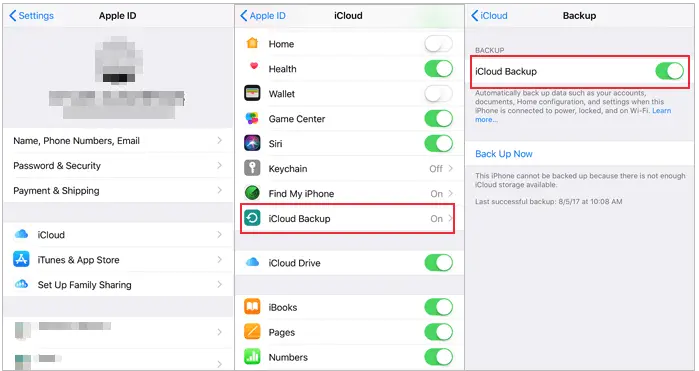
Schritt 2. Tippe oben auf dem Bildschirm auf deinen "Apple-Account"-Namen und wähle dann "iCloud" aus.
Schritt 3. Scrollen Sie nach unten und tippen Sie auf „iCloud-Backup“.
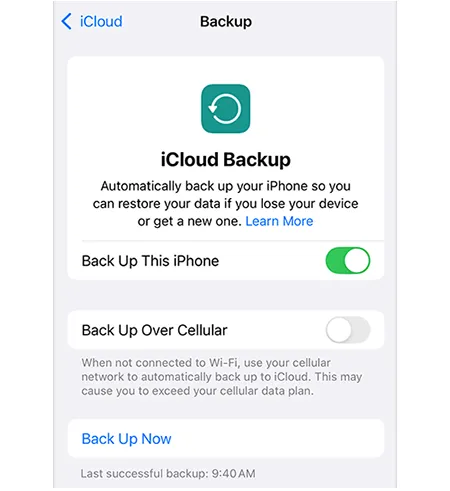
Schritt 4. Tippen Sie auf „Jetzt sichern“, um die geeigneten Daten von Ihrem iPhone in iCloud hochzuladen.
Schritt 5. Warten Sie, bis die Datensicherung abgeschlossen ist. Stellen Sie währenddessen sicher, dass Ihr iPhone mit einem stabilen WLAN-Netzwerk verbunden bleibt und die Internetverbindung nicht unterbrochen wird.
3.2 Automatisches Backup des iPhones in iCloud
Wenn Sie nicht manuell Backups erstellen möchten, ist die Aktivierung der automatischen iCloud-Sicherung die bessere Option. Nach der Konfiguration kann Ihr iPhone seine Daten automatisch täglich sichern, wenn die folgenden Bedingungen erfüllt sind:
- Das Gerät ist an eine Stromquelle angeschlossen.
- Der Bildschirm ist gesperrt.
- Das Gerät ist mit WLAN verbunden.
So aktivieren Sie die automatische Datensicherung:
Schritt 1. Öffnen Sie die App „Einstellungen“, tippen Sie auf Ihren Apple-Account-Namen, wählen Sie „iCloud“ und anschließend „iCloud-Backup“. Stellen Sie sicher, dass „Dieses iPhone sichern“ aktiviert ist.
Schritt 2. Schließen Sie Ihr iPhone an eine Stromquelle an.
Schritt 3. Stellen Sie sicher, dass Ihr iPhone mit einem stabilen WLAN-Netzwerk verbunden ist.
Schritt 4. Sperren Sie den Bildschirm Ihres iPhones und lassen Sie das Gerät mit WLAN und Strom verbunden.
Teil 4. So stellen Sie Ihr iPhone aus einem iCloud-Backup wieder her.
Das Sichern Ihres iPhones ist nur die halbe Miete. Sie sollten auch wissen, wie Sie Ihr iPhone aus einem iCloud-Backup wiederherstellen können, wenn Sie Ihre Daten zurückholen müssen.
Beispielsweise müssen Sie möglicherweise ein iCloud-Backup wiederherstellen, wenn:
- Sie kaufen ein neues iPhone.
- Sie haben Ihr aktuelles iPhone auf die Werkseinstellungen zurückgesetzt .
- Sie müssen nach einem Softwareproblem Daten wiederherstellen.
- Sie möchten Ihre bisherigen Geräteeinstellungen und App-Daten übertragen.
So stellen Sie ein iCloud-Backup auf einem iPhone wieder her:
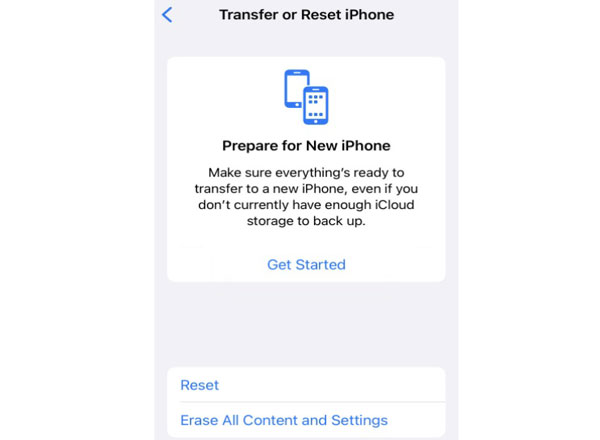
Schritt 1. Schalten Sie Ihr iPhone ein und warten Sie, bis der Begrüßungsbildschirm erscheint. Wenn Ihr Gerät bereits eingerichtet ist, gehen Sie zu „Einstellungen“ > „Allgemein“ > „iPhone übertragen oder zurücksetzen“ > „Alle Inhalte und Einstellungen löschen“. Sichern Sie alle wichtigen Daten, bevor Sie Ihr Gerät löschen.
Schritt 2. Folgen Sie den Anweisungen auf dem Bildschirm, um Ihre Sprache und Region auszuwählen, und stellen Sie dann eine Verbindung zu einem WLAN-Netzwerk her.
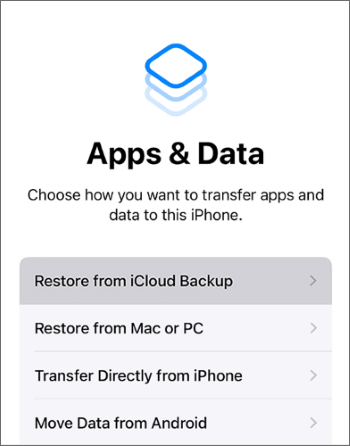
Schritt 3. Wählen Sie auf dem Bildschirm „Apps & Daten“ die Option „Aus iCloud-Backup wiederherstellen“.
Schritt 4. Melden Sie sich mit dem Apple-Account an, der mit Ihrem iCloud-Backup verknüpft ist. Führen Sie gegebenenfalls die Zwei-Faktor-Authentifizierung durch.
Schritt 5. Wählen Sie die Sicherung aus, die Sie wiederherstellen möchten, vorzugsweise die aktuellste, die Ihre benötigten Daten enthält.
Schritt 6. Warten Sie, bis die Wiederherstellung beginnt und abgeschlossen ist. Lassen Sie Ihr iPhone mit WLAN und einer Stromquelle verbunden. Einige Apps und Daten werden möglicherweise im Hintergrund weiterhin heruntergeladen.
Teil 5. Die beste iCloud-Alternative zum Sichern von iPhone-Daten
iCloud ist zwar eine praktische Möglichkeit, Ihr iPhone zu sichern, aber nicht für jeden die optimale Lösung. Beispielsweise möchten Sie vielleicht keinen zusätzlichen iCloud-Speicherplatz erwerben, Ihre Dateien lieber lokal speichern oder nur ausgewählte Daten zwischen Ihrem iPhone und Ihrem Computer übertragen. In diesen Fällen ist iReaShare iPhone Manager eine Alternative, die Sie in Betracht ziehen sollten.
Im Gegensatz zu iCloud, das Backups online speichert, ist iReaShare iPhone Manager ein Desktop-basiertes iOS-Datenverwaltungstool. Es ermöglicht die Übertragung von iPhone-Daten auf einen Windows-PC oder Mac, die Verwaltung verschiedener Dateitypen und die Sicherung von iOS-Daten auf einem Computer, ohne auf iTunes angewiesen zu sein.
Hauptmerkmale von iReaShare iPhone Manager:
* Datenübertragung von einem iPhone, iPad oder iPod touch auf einen Computer.
* Dateien von einem Computer auf ein iOS-Gerät importieren.
* iPhone-Daten ohne iTunes auf einem Computer sichern .
* Gespeicherte Backups auf iOS-Geräten wiederherstellen.
* Sehen Sie sich detaillierte Daten in der Vorschau an und wählen Sie bestimmte Dateien aus, bevor Sie sie übertragen oder sichern.
* Unterstützt eine breite Palette von iOS-Versionen, einschließlich iOS 27.
* Funktioniert mit verschiedenen iOS-Geräten, einschließlich iPhone Duo, iPhone 18 Pro Max und iPhone 18 Pro.
* Läuft unter Windows 11/10/8/7 und Mac OS X 10.9 oder höher.
Download für Windows Download für Mac
Hier erfahren Sie, wie Sie ein iPhone mithilfe von iReaShare iPhone Manager auf einem Computer sichern:
-
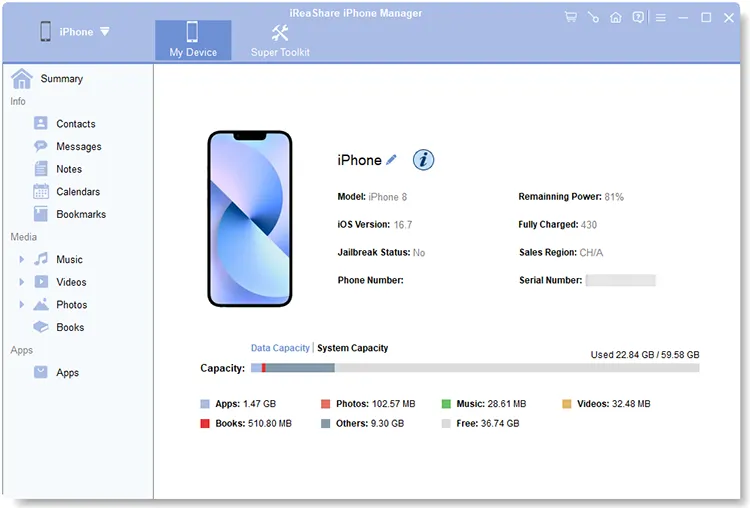
Installieren und öffnen Sie iReaShare iPhone Manager auf Ihrem Computer. Verbinden Sie Ihr iPhone über ein USB-Kabel mit dem PC. Sobald die Software Ihr Gerät erkennt, wird die Benutzeroberfläche angezeigt.
-
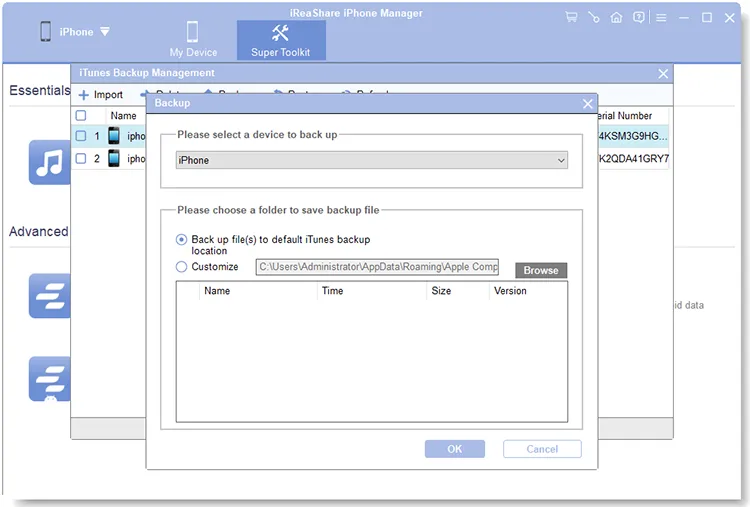
Klicken Sie oben auf „Super Toolkit“, wählen Sie „iTunes Backup & Restore“ und klicken Sie auf „Backup“. Wählen Sie Ihr iPhone aus der Dropdown-Liste und anschließend einen Ordner auf Ihrem PC zum Speichern der Sicherungsdateien. Klicken Sie auf „OK“, um den Sicherungsvorgang zu starten.

Wenn Sie nur bestimmte Daten, z. B. Fotos, sichern möchten, öffnen Sie stattdessen den Bereich „Fotos“. Sehen Sie sich die Vorschau an, wählen Sie die Fotos aus, die Sie speichern möchten, klicken Sie auf „Exportieren“ und folgen Sie den Anweisungen, um den Export abzuschließen.
Hier ist die Videoanleitung:
Teil 6. Häufig gestellte Fragen zum Sichern des iPhones in iCloud
Frage 1: Wie lange dauert es, ein iPhone in iCloud zu sichern?
Die Dauer der Datensicherung hängt von der Datenmenge, der WLAN-Geschwindigkeit, der Netzwerkstabilität und dem verfügbaren iCloud-Speicher ab. Eine kleine Sicherung kann wenige Minuten dauern, während eine Sicherung mit vielen Fotos und Videos mehrere Stunden in Anspruch nehmen kann.
Um den Prozess zu beschleunigen:
- Nutzen Sie eine stabile, schnelle WLAN-Verbindung.
- Lassen Sie Ihr iPhone an die Stromversorgung angeschlossen.
- Vermeiden Sie große Download- oder Upload-Zahlen während der Datensicherung.
- Entfernen Sie unnötige Daten aus Ihrer Datensicherung.
- Stellen Sie sicher, dass Sie über ausreichend iCloud-Speicherplatz verfügen.
Das erste Backup dauert in der Regel länger, da dabei bereits vorhandene Daten hochgeladen werden. Spätere Backups sind oft schneller, da iCloud im Allgemeinen nur neue oder geänderte Daten sichert.
Frage 2: Was tun, wenn das iPhone keine Sicherung in iCloud erstellt?
Wenn Sie Ihr iPhone nicht in iCloud sichern können, liegt das möglicherweise an unzureichendem Speicherplatz, einer instabilen WLAN-Verbindung oder einem iOS-Problem. Versuchen Sie folgende Lösungsansätze:
- Überprüfen Sie Ihre WLAN-Verbindung: Stellen Sie eine stabile Verbindung her oder starten Sie Ihren Router neu.
- iCloud-Speicher prüfen: Gehen Sie zu „Einstellungen“ > [Ihr Name] > „iCloud“. Löschen Sie unnötige Dateien oder aktualisieren Sie gegebenenfalls Ihren Speicherplan.
- Starten Sie Ihr iPhone neu: Starten Sie das Gerät neu und tippen Sie erneut auf „Jetzt sichern“.
- iCloud-Backup aktivieren: Gehen Sie zu Einstellungen > [Ihr Name] > iCloud > iCloud-Backup und aktivieren Sie „Dieses iPhone sichern“.
- iOS aktualisieren: Überprüfen Sie unter Einstellungen > Allgemein > Softwareupdate, ob Updates verfügbar sind.
- Überprüfen Sie den Systemstatus von Apple: Besuchen Sie die Apple-Systemstatusseite, um zu sehen, ob es bei den iCloud-Diensten zu einer Störung kommt.
- Sollte das Problem weiterhin bestehen, wenden Sie sich an den Apple Support oder sichern Sie Ihre wichtigen Daten mit einem Computer.
Frage 3: Werden durch das Deaktivieren der iCloud-Sicherung die zuvor erfassten Daten gelöscht?
Das Deaktivieren automatischer Backups löscht vorhandene Daten auf Ihrem iPhone nicht sofort. Ihr Gerät erstellt jedoch keine automatischen Backups mehr wie zuvor.
Wenn Sie außerdem die Datensicherung deaktivieren und bestehende iCloud-Backups löschen, können Sie Ihr Gerät möglicherweise nicht mehr aus diesen Backups wiederherstellen. Stellen Sie daher sicher, dass Sie ein weiteres Backup erstellt haben, bevor Sie fortfahren.
Abschluss
Die Sicherung Ihres iPhones in iCloud ist eine einfache Möglichkeit, Ihre Fotos, Nachrichten, Einstellungen und andere wichtige Daten zu schützen. Sie können Ihr iPhone jederzeit manuell sichern oder automatische Backups aktivieren, um Ihre Daten aktuell zu halten. Sollten Sie Ihr Gerät einmal verlieren oder zu einem neuen wechseln, können Sie Ihre Daten aus einem iCloud-Backup wiederherstellen.
iCloud-Speicherbeschränkungen und Backup-Fehler können jedoch mitunter problematisch sein. Wenn Sie mehr Kontrolle über den Speicherort Ihrer Backups wünschen, ist iReaShare iPhone Manager eine weitere Option, die Sie in Betracht ziehen sollten. Mit diesem Programm können Sie Ihre iPhone-Daten auf einem Computer sichern.
Wählen Sie die Methode, die am besten zu Ihren Speicheranforderungen und Datensicherungsgewohnheiten passt, und stellen Sie sicher, dass Ihre wichtigen Daten geschützt sind.
Download für Windows Download für Mac
Verwandte Artikel
Müheloses Sichern von Nachrichten in iCloud auf dem iPhone (Neue Anleitung)
So sichern Sie Ihr iPhone ohne iTunes: 5 zuverlässige Backup-Lösungen
So sichern Sie Ihre iPhone-Daten auf dem Mac ohne Datenverlust (Bewährt)
Fotos vom iPhone sichern: 5 Möglichkeiten, Ihre iPhone-Bilder zu speichern