


TL;DR:
Um alle Inhalte und Einstellungen auf einem iPhone mit iOS 15 oder höher zu löschen, öffnen Sie „Einstellungen“ > „Allgemein“ > „iPhone übertragen oder zurücksetzen“ > „Alle Inhalte und Einstellungen löschen“ . Tippen Sie anschließend auf „Weiter“ und geben Sie Ihren Gerätecode und Ihr Apple-ID-Passwort ein. Falls die Schaltfläche zum Zurücksetzen ausgegraut oder gesperrt ist oder Sie aus Datenschutzgründen eine 100%ige Datenlöschung benötigen, verwenden Sie iReaShare iPhone Data Eraser, um alle Dateien endgültig zu überschreiben und zu löschen – selbst mit Datenrettungssoftware.
Ob Sie Ihr iPhone in Zahlung geben, verkaufen, verschenken oder schwerwiegende Systemfehler beheben möchten – es ist entscheidend zu wissen, wie Sie alle Inhalte und Einstellungen korrekt löschen . Durch das vollständige Zurücksetzen auf Werkseinstellungen werden persönliche Fotos, Nachrichten, App-Konten und Passwörter entfernt, sodass Ihre persönlichen Daten vor Käufern und Dritten geschützt sind.
Die integrierte Reset-Funktion von Apple löscht zwar die Hardware-Verschlüsselungsschlüssel, lässt aber möglicherweise tieferliegende Speicherbereiche unberührt. Außerdem können aktive Bildschirmzeit-Einstellungen, vergessene Apple-ID-Passwörter oder Systemabstürze dazu führen, dass die Reset-Taste nicht mehr reagiert oder ausgegraut ist. Dieser umfassende Leitfaden beschreibt die wichtigsten Schritte vor dem Löschen, vier zuverlässige Methoden zum Zurücksetzen Ihres iOS-Geräts sowie Lösungen für Probleme beim Zurücksetzen.
- Teil 1. Was ist zu tun, bevor alle Inhalte und Einstellungen auf dem iPhone/iPad gelöscht werden?
- Teil 2. 4 bewährte Methoden zum Löschen aller Inhalte und Einstellungen auf iPhone/iPad
- Methode 1: Alle Inhalte und Einstellungen über die integrierten iOS-Einstellungen löschen
- Methode 2: iPhone-Daten mit iReaShare iPhone Data Eraser endgültig löschen [100% unwiederbringlich]
- Methode 3: iPhone über iTunes, Finder oder die Apple-Geräte-App auf Werkseinstellungen zurücksetzen
- Methode 4: Fernlöschung aller Inhalte und Einstellungen über iCloud „Meine Suche“
- Fehlerbehebung: So beheben Sie, dass die Option „Alle Inhalte und Einstellungen löschen“ ausgegraut ist oder nicht funktioniert
- Häufig gestellte Fragen zum Löschen aller Inhalte und Einstellungen auf dem iPhone/iPad
Teil 1. Was ist zu tun, bevor alle Inhalte und Einstellungen auf dem iPhone/iPad gelöscht werden?
Das Löschen Ihres Geräts ist endgültig und unumkehrbar. Bevor Sie den Löschvorgang starten, befolgen Sie diese 5-stufige Checkliste zur Vorbereitung auf das Zurücksetzen, um Ihre Daten zu schützen und Kontosperrungen zu vermeiden:
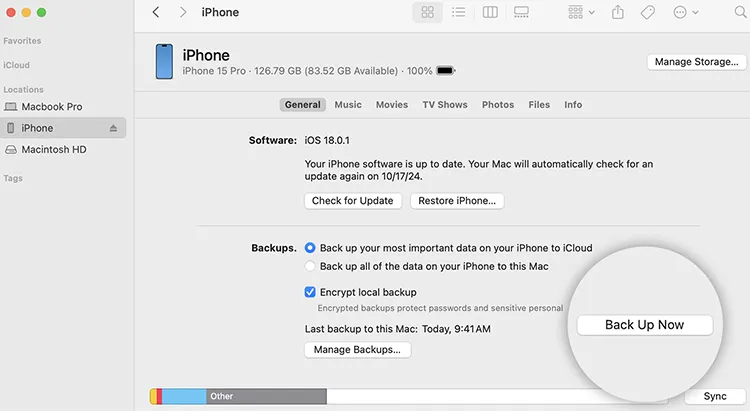
Schritt 1. Wichtige Dateien sichern
Verhindert den dauerhaften Verlust von Fotos, Kontakten, Notizen und App-Daten. Erstellen Sie ein iCloud-Backup über „Einstellungen“ > „[Ihr Name]“ > „iCloud-Backup“ oder ein lokales iPhone-Backup über iTunes/Finder.
Schritt 2. Apple Watch entkoppeln
Erstellt ein aktualisiertes Backup Ihrer Apple Watch und entfernt die Aktivierungssperre sicher. Öffnen Sie die Watch-App auf Ihrem iPhone, wählen Sie Ihre Watch aus und tippen Sie auf „Apple Watch entkoppeln“ .
Schritt 3. „Meine Adresse“ deaktivieren und von der Apple-ID abmelden
Entfernt die iCloud-Aktivierungssperre, damit der nächste Besitzer das Gerät problemlos aktivieren kann. Gehen Sie zu „Einstellungen“ > [Ihr Name] > „Wo ist?“, deaktivieren Sie die Funktion und kehren Sie dann zu Ihrem Profil zurück. Tippen Sie anschließend auf „Abmelden“ .
Schritt 4. iMessage und FaceTime abmelden
So wird sichergestellt, dass SMS und Anrufe korrekt weitergeleitet werden, wenn Sie zu einem Nicht-iOS-Gerät wechseln. Gehen Sie zu „Einstellungen“ > „Nachrichten“ und deaktivieren Sie iMessage; gehen Sie anschließend zu „Einstellungen“ > „FaceTime“ und deaktivieren Sie auch FaceTime.
Schritt 5. eSIM und Mobilfunktarife verwalten
Wenn Sie während des Löschvorgangs dazu aufgefordert werden, wählen Sie „eSIM löschen“ , wenn Sie das Telefon verkaufen oder in Zahlung geben, oder wählen Sie „eSIM behalten“, wenn Sie das Telefon für den persönlichen Gebrauch zurücksetzen.
Teil 2. 4 bewährte Methoden zum Löschen aller Inhalte und Einstellungen auf iPhone/iPad
Je nach Ihrem technischen Szenario – ob Ihr iPhone normal funktioniert, gesperrt ist oder Systembeschränkungen unterliegt – wählen Sie die unten stehende Methode, die am besten zu Ihrer Situation passt.
Methode 1: Alle Inhalte und Einstellungen über die integrierten iOS-Einstellungen löschen
Wenn Ihr iPhone voll funktionsfähig ist und mit iOS 15 oder neuer läuft, können Sie Apples integrierten Workflow zum Übertragen und Zurücksetzen nutzen.
Hinweis: Wenn der Diebstahlschutz aktiviert ist, müssen Sie möglicherweise eine Face ID/Touch ID-Authentifizierung durchführen oder eine einstündige Sicherheitsverzögerung abwarten, bevor Sie einen Reset außerhalb Ihrer gewohnten Umgebung durchführen können.
Schritte für iOS 15 oder höher:
- Öffnen Sie die Einstellungen -App auf Ihrem iPhone oder iPad.
- Tippen Sie auf Allgemein , scrollen Sie dann nach unten und tippen Sie auf Übertragen oder iPhone zurücksetzen .
- Wählen Sie unten auf dem Bildschirm „Alle Inhalte und Einstellungen löschen“ .
- Überprüfen Sie die Zusammenfassung mit den zu entfernenden Elementen (Apps & Daten, Apple-ID, „Wo ist?“, Wallet-Elemente). Tippen Sie auf „Weiter“ .
- Geben Sie Ihren Sperrbildschirm -Passcode und Ihren Bildschirmzeit-Passcode ein (falls Sie dazu aufgefordert werden).
- Geben Sie Ihr Apple-ID-Passwort ein, um die Aktivierungssperre zu deaktivieren und sich von iCloud abzumelden.
- Wählen Sie aus, ob Sie Ihren eSIM-Tarif behalten oder entfernen möchten, und tippen Sie anschließend auf „iPhone löschen“, um die Auswahl zu bestätigen.

Methode 2: iPhone-Daten mit iReaShare iPhone Data Eraser endgültig löschen [100% unwiederbringlich]
Während Standard-iOS-Resets die Dateizuordnungstabellen löschen, können fortschrittliche forensische und kommerzielle Datenrettungssoftware gelöschte Datenfragmente manchmal vom Flash-Speicher wiederherstellen. Wenn Sie absolute Privatsphäre wünschen oder die Reset-Taste Ihres iPhones ausgegraut oder eingefroren ist, bietet iReaShare iPhone Data Eraser eine gründliche und professionelle Datenlöschung.
iReaShare iPhone Data Eraser verwendet Überschreibungsalgorithmen nach Militärstandard (einschließlich Nullauffüllung und DoD 5220.22-M-Bereinigungsstandards), um vorhandene und gelöschte Speicherblöcke zu überschreiben und die Daten zu 100 % unwiederbringlich zu machen.
Wichtigste Vorteile von iReaShare iPhone Data Eraser:
- Vollständige und dauerhafte Datenlöschung: Fotos, SMS, Anruflisten, Audiodateien, WhatsApp-Chats, Safari-Protokolle, Systemcache und mehr werden unwiderruflich überschrieben.
- 3 flexible Wischstandards: Wählen Sie zwischen niedrigem Niveau (schnelles Wischen), mittlerem Niveau (DoD 5220.22-M Doppelüberschreibstandard) oder hohem Niveau (US DoD 5220.22-M 3-Pass-Überschreiben).
- Selektives Entfernen von Daten und Datenmüll: Ermöglicht bei Bedarf das selektive Löschen von privaten Datensätzen, Cache-Dateien oder gelöschten Dateien, ohne dabei Systemdateien zu beschädigen.
- Volle iOS-Kompatibilität: Vollständig kompatibel mit iOS 27/26 und allen iPhone-Modellen einschließlich iPhone 18/17/16/15/14 und iPads.
Laden Sie iReaShare iPhone Data Eraser unten auf Ihren Windows-PC oder Mac herunter und starten Sie es. Probieren Sie es gleich aus.
Download für Windows Download für Mac
So löschen Sie alle Inhalte und Einstellungen mit iReaShare iPhone Data Eraser:
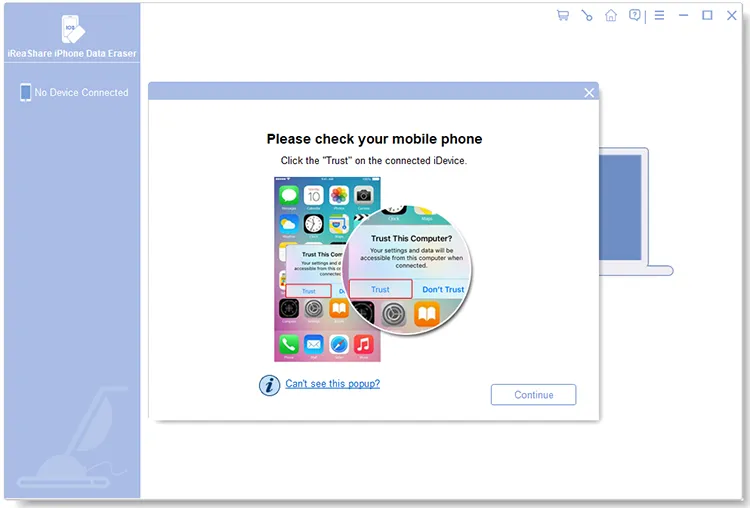
Schritt 1. iPhone verbinden: Verbinden Sie Ihr iPhone oder iPad mit dem Computer über ein offizielles Lightning- oder USB-C-Kabel und tippen Sie auf dem Bildschirm Ihres Geräts auf „Diesem Computer vertrauen“ .
Schritt 2. Sicherheitsstufe auswählen: Wählen Sie auf der Hauptoberfläche den Modus „Alle Daten löschen“ und anschließend die gewünschte Sicherheitsstufe (Niedrig, Mittel oder Hoch). Geben Sie zur Bestätigung „ delete" in das Eingabefeld ein und klicken Sie dann auf die Schaltfläche „ Löschen “.

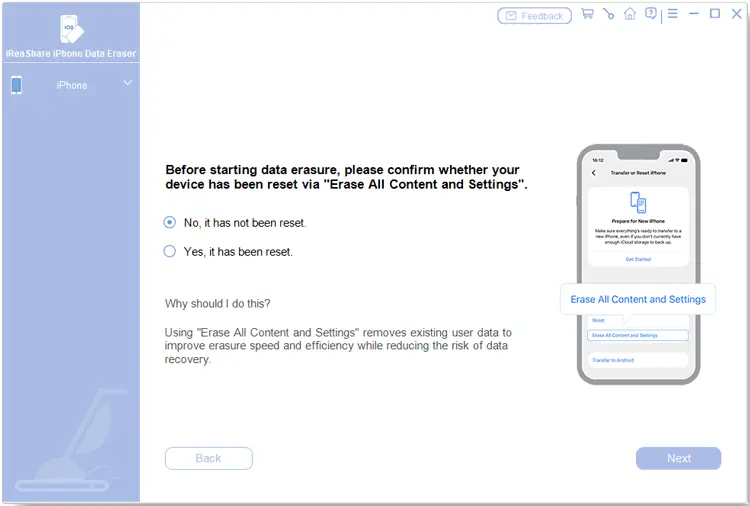
Schritt 3. Alle Inhalte und Einstellungen löschen: Stellen Sie sicher, dass Ihr iPhone über „Alle Inhalte und Einstellungen löschen“ zurückgesetzt wurde. Falls nicht, folgen Sie den Anweisungen auf dem Bildschirm, um Ihr iPhone zurückzusetzen. Bitte trennen Sie Ihr Telefon während des gesamten Vorgangs NICHT vom Stromnetz.
Schritt 4. iPhone-Daten überschreiben: Nach dem Neustart und der Einrichtung Ihres iPhones wird Ihr iPhone automatisch erkannt und der Speicher vollständig überschrieben, sodass Ihr iPhone wieder in den Ausgangszustand zurückversetzt wird.

Videoanleitung:
Hier finden Sie eine Schritt-für-Schritt-Anleitung zum Löschen von iPhone-Daten mit iReaShare iPhone Data Eraser.
Methode 3: iPhone über iTunes, Finder oder die Apple-Geräte-App auf Werkseinstellungen zurücksetzen
Wenn der Bildschirm Ihres iPhones nicht reagiert oder beim Apple-Logo eingefroren ist, ist das Zurücksetzen über einen Desktop-Computer mithilfe des Wiederherstellungsmodus eine effektive Lösung.
- macOS Catalina oder neuer: Verwenden Sie den Finder .
- Windows 10/11: Verwenden Sie die Apple-Geräte-App oder iTunes .
- macOS Mojave oder älter / Windows 7/8: Verwenden Sie iTunes .
Schritte zum Zurücksetzen auf Werkseinstellungen über den Computer:
- Verbinden Sie Ihr iPhone mithilfe eines USB-Kabels mit Ihrem Computer.
- Öffnen Sie den Finder , die Apple-Geräte-App oder iTunes .
- Versetzen Sie Ihr iPhone in den Wiederherstellungsmodus :
- iPhone 8 oder neuer (einschließlich iPhone 18/17/16/15): Drücken Sie kurz die Lauter-Taste , drücken Sie kurz die Leiser-Taste und lassen Sie sie wieder los. Halten Sie dann die Seitentaste gedrückt, bis der Wiederherstellungsmodus (Computersymbol) angezeigt wird.
- iPhone 7 / 7 Plus: Halten Sie die Leiser- und die Ein-/Aus-Taste gleichzeitig gedrückt, bis der Wiederherstellungsbildschirm erscheint.
- Auf Ihrem Computerbildschirm erscheint eine Popup-Meldung, die darauf hinweist, dass ein Problem mit dem iPhone vorliegt. Wählen Sie „Wiederherstellen“ .
- Bestätigen Sie die Wiederherstellung. Der Computer lädt die neueste iOS-Firmware herunter und löscht alle Inhalte und Einstellungen auf dem Gerät.

Methode 4: Fernlöschung aller Inhalte und Einstellungen über iCloud „Meine Suche“
Falls Ihr iPhone verloren geht, gestohlen wird oder nicht zugänglich ist, ermöglicht Apple Ihnen, einen Befehl zum Fernlöschen über einen beliebigen mit iCloud verbundenen Webbrowser zu senden.
Schritte zum Fernlöschen von iCloud-Daten:
- Öffnen Sie einen Webbrowser und navigieren Sie zu iCloud.com/find .
- Melde dich mit deinen Apple-ID-Zugangsdaten an.
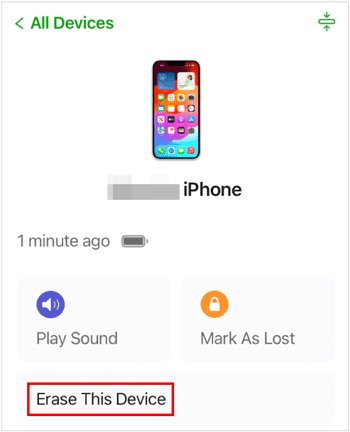
- Klicken Sie oben auf „Alle Geräte“ und wählen Sie das iPhone oder iPad aus, das Sie zurücksetzen möchten.
- Klicken Sie auf „Dieses Gerät löschen“ (oder „iPhone löschen“).
- Geben Sie Ihr Apple-ID-Passwort ein und beantworten Sie gegebenenfalls Sicherheitsfragen oder 2FA-Codes.
- Sobald das Zielgerät eine Verbindung zu einem WLAN- oder Mobilfunknetz herstellt, startet der Fernlöschvorgang automatisch.
Fehlerbehebung: Warum ist die Option „Alle Inhalte und Einstellungen löschen“ ausgegraut oder funktioniert nicht?
Beim Tippen auf „Alle Inhalte und Einstellungen löschen“ kann es vorkommen, dass die Schaltfläche ausgegraut ist, nicht reagiert oder die Überprüfung fehlschlägt. Befolgen Sie diese Schritt-für-Schritt-Anleitung, um die jeweilige Ursache zu beheben:
Lösung 1. Bildschirmzeitbeschränkungen deaktivieren
Grund: Aktive Kindersicherungsfunktionen oder -beschränkungen verhindern das Zurücksetzen auf Werkseinstellungen.
Lösung: Gehen Sie zu Einstellungen > Bildschirmzeit > Inhalts- und Datenschutzbeschränkungen und schalten Sie den Schalter auf AUS .
Lösung 2. MDM- und Unternehmensprofile entfernen
Grund: Von Arbeitgebern oder Schulen installierte Mobile Device Management (MDM)-Profile sperren die Systemsicherheitsfunktionen.
Lösung: Gehen Sie zu Einstellungen > Allgemein > VPN- und Geräteverwaltung , wählen Sie das Verwaltungsprofil aus und tippen Sie auf Verwaltung entfernen oder Profil entfernen .

Lösung 3. Netzwerkverbindungs- oder Serverfehler beheben
Grund: Das iPhone kann die Apple-Server nicht kontaktieren, um „Wo ist?“ zu deaktivieren und die Anmeldeinformationen zu überprüfen.
Lösung: Wechseln Sie zu einem stabilen WLAN-Netzwerk, schalten Sie aktive VPN-Verbindungen ab oder überprüfen Sie den Apple-Systemstatus .
Lösung 4. Umgehen der Sicherheitsverzögerung beim Schutz vor gestohlenen Geräten
Grund: Aus Sicherheitsgründen erzwingt iOS eine Wartezeit von einer Stunde, wenn Sicherheitsoperationen an unbekannten Orten durchgeführt werden.
Lösung: Führen Sie eine biometrische Authentifizierung (Face ID/Touch ID) durch oder warten Sie den 1-stündigen Countdown-Timer an einem autorisierten Ort ab.
Lösung 5. iOS-Systemabstürze oder ausgegraute Schaltflächen umgehen
Grund: Eine Beschädigung des Systemcaches oder Softwarefehler führen zum Einfrieren der nativen Reset-Schnittstelle.
Lösung: Verwenden Sie iReaShare iPhone Data Eraser auf einem Computer, um iOS-Bildschirmfehler zu umgehen und eine direkte, vollständige Speicherlöschung durchzuführen.
Häufig gestellte Fragen zum Löschen aller Inhalte und Einstellungen auf einem iPhone/iPad
Frage 1: Werden durch „Alle Inhalte und Einstellungen löschen“ alle Inhalte endgültig gelöscht?
Bei modernen iPhones löscht die integrierte Option „Alle Inhalte und Einstellungen löschen“ den im löschbaren Speicher abgelegten Master-Schlüssel. Dadurch werden vorhandene Daten verschlüsselt und unzugänglich. Es können jedoch Restspuren in den Flash-Speicherblöcken verbleiben, bis diese überschrieben werden. Um eine hundertprozentig unwiederbringliche Löschung auf Hardwareebene zu erreichen, wird die Verwendung eines speziellen Überschreibungstools wie iReaShare iPhone Data Eraser empfohlen. Mehr erfahren >>
Frage 2: Worin besteht der Unterschied zwischen „Alle Einstellungen zurücksetzen“ und „Alle Inhalte und Einstellungen löschen“?
„Alle Einstellungen zurücksetzen“ setzt Netzwerkpräferenzen, WLAN-Passwörter, Bluetooth-Verbindungen, Datenschutzeinstellungen und das Layout des Startbildschirms zurück, ohne Medien, Apps oder persönliche Daten zu löschen. „Alle Inhalte und Einstellungen löschen“ löscht alle persönlichen Dateien, Apps und Benutzerkonten und versetzt das Gerät in den Auslieferungszustand zurück.
Frage 3: Kann ich mein iPhone löschen, wenn ich mein Apple-ID-Passwort oder meinen Bildschirmcode vergessen habe?
Wenn Sie Ihren Sperrbildschirmcode oder Ihr Apple-ID-Passwort vergessen haben , verhindern die integrierten Einstellungen das Zurücksetzen. Sie können diese Einschränkung umgehen, indem Sie Ihr iPhone über iTunes/Finder in den Wiederherstellungsmodus versetzen oder es mit einer Desktop-Software wie iReaShare iPhone Data Eraser verbinden, um alle Daten direkt zu löschen.
Frage 4: Wird die Aktivierungssperre entfernt, wenn ich mein iPhone lösche?
Ja, wenn Sie Ihr Apple-ID-Passwort während der Standard-Löschaufforderung in den Einstellungen eingeben oder sich vor dem Zurücksetzen von iCloud abmelden, wird die Aktivierungssperre automatisch deaktiviert. Wenn Sie über iTunes löschen, ohne sich abzumelden, bleibt die Aktivierungssperre aktiv und erfordert nach dem Neustart Ihre Apple-ID-Anmeldedaten.
Frage 5: Wie lange dauert es, alle Inhalte und Einstellungen auf einem iPhone zu löschen?
Bei modernen iPhones (iPhone 8 bis iPhone 18 Serie) dauert der integrierte Löschvorgang in der Regel zwischen 2 und 10 Minuten, abhängig von der Speicherkapazität des Geräts und davon, ob vor dem Zurücksetzen eine vollständige lokale Sicherung durchgeführt wurde.
Abschluss
Wer weiß, wie man alle Inhalte und Einstellungen auf dem iPhone löscht, stellt sicher, dass seine persönlichen Daten, Fotos, Banking-Apps und Anmeldeinformationen beim Weitergeben des Telefons an einen neuen Besitzer geschützt bleiben. Zwar bieten Apples Einstellungen-App, iTunes und iCloud bequeme Möglichkeiten zum Zurücksetzen, doch Systembeschränkungen oder Restrisiken bei der Datenwiederherstellung können zu Bedenken führen.
Für Anwender, die eine garantierte Datenvernichtung, eine gründliche Datenlöschung gemäß DoD-Standards oder eine schnelle Lösung bei Ausfall der Reset-Taste suchen, ist iReaShare iPhone Data Eraser die zuverlässigste professionelle Lösung. Sichern Sie Ihre wichtigen Dateien immer, bevor Sie Daten löschen, um Ihre wertvollen Daten zu schützen.
Download für Windows Download für Mac
Verwandte Artikel:
So löschen Sie alles effektiv auf Ihrem iPhone – 4 Wege (Sicherer Leitfaden)
Ihr iDevice lässt sich nicht neu starten? Befolgen Sie 3 effektive Lösungsansätze.
So löschen Sie alle Kontakte auf Ihrem iPhone: 4 zuverlässige Methoden

