


“我正在寻找将iPhone上的短信传输到安卓手机的方法。我尝试过几种方法,但都没有成功。我的新设备上有一些重要的短信需要保留,我不想在传输过程中丢失它们。请问如何将短信从iPhone传输到安卓手机?”
如果您也想将 iPhone 上的短信转移到安卓手机,千万不要错过以下 4 种方法,它们可以轻松帮您转移短信。这样,即使换了新手机,您也能随身携带重要的短信。
第一部分:通过 iReaShare Phone Transfer 一键将 iPhone 上的短信传输到 Android
对于那些寻求简单便捷解决方案的用户来说, iReaShare Phone Transfer提供了一键式传输功能,可直接在 iPhone 和 Android 设备之间传输包括短信在内的各种数据类型。该软件旨在简化迁移过程,即使是不熟悉技术的用户也能轻松上手。
iReaShare手机传输的主要功能:
* 轻松将短信从 iPhone 转移到 Android 设备。
* 显示源设备上的短信总数。
* 允许您将 联系人从 iPhone 传输到 Android。
* 支持将照片、视频、音乐和文档等媒体文件从 iOS 迁移到 Android。
* 支持 Android 6.0 或更高版本,以及 iOS 5.0 或更高版本,包括 Android 16 和 iOS 26。
下载 iReaShare 手机传输软件。
以下是如何将 iPhone 短信直接传输到 Android 设备的方法:
步骤 1:下载 iReaShare 手机传输软件后,在电脑上安装并启动该软件。
步骤 2:使用 USB 数据线将 iPhone 和安卓手机连接到电脑。然后启用安卓设备的 USB 调试模式,让 iPhone 信任你的电脑,并确保你的 iPhone 是“源”设备。或者点击“翻转”按钮进行更改。

步骤 3:选择“短信”选项,然后点击“开始复制”将短信传输到您的 Android 设备。

第二部分:通过“切换到安卓”将信息从 iPhone 传输到安卓
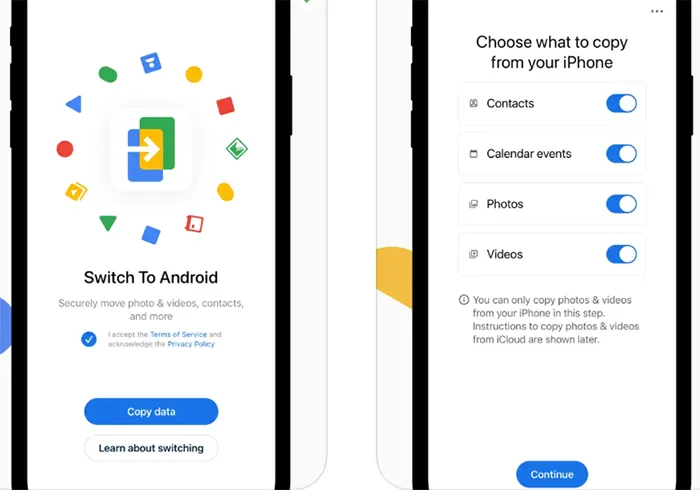
谷歌官方推出的“切换到安卓系统”(Switch to Android)应用,也称为“安卓切换器”(Android Switch),是一款专为帮助 iPhone 用户过渡到安卓系统而设计的便捷工具。它主要用于照片和视频传输,同时也支持 iMessage 对话的迁移。
以下是如何从 iPhone 切换到 Android 并传输信息:
第一步:在 iPhone 的 App Store 下载“Switch to Android”应用。启动该应用并同意其条款和条件。该应用将引导您连接到新的 Android 手机。
步骤 2:系统通常会提示您扫描新 Android 手机上显示的二维码,或者用数据线连接两部手机。
步骤 3:关闭 iPhone 上的“ iMessage ”功能,该应用程序将指导您前往 iPhone 上的“设置”>“信息”,然后关闭“ iMessage ”,以确保您的短信以标准短信的形式发送到您的新 Android 设备。
步骤 4:禁用 iMessage 并按照应用程序的说明操作后,其他选定数据的传输将继续进行。
提示:如果您想将数据从安卓手机传输到iPhone ,可以点击此链接查看5种方法。
第三部分:通过 iSMS2droid 将 iPhone 上的短信传输到 Android
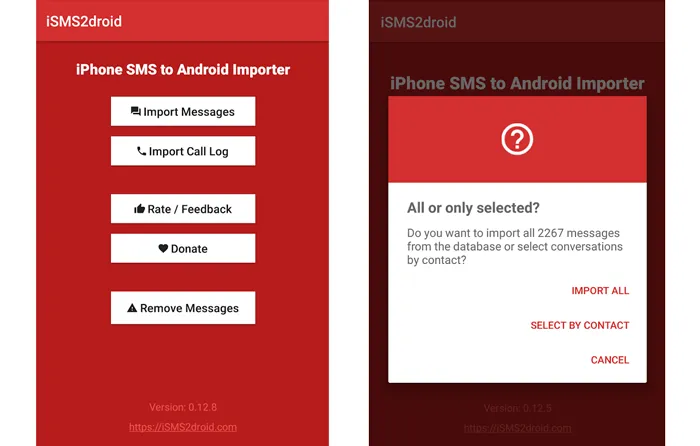
iSMS2droid 是一款安卓应用,它可以让你从 iPhone 的 iTunes 备份中导入短信。此方法需要你先在电脑上创建一个未加密的 iPhone 备份。
以下是步骤:
步骤 1:将 iPhone 连接到电脑并打开 iTunes,选择您的 iPhone。在“备份”部分,确保“加密本地备份”未选中,然后单击“立即备份”,等待备份过程完成。
步骤 2:备份位置通常位于 C:\Users\[您的用户名]\AppData\Roaming\Apple Computer\MobileSync\Backup\。您需要找到最近一次的备份文件夹。
步骤 3:在备份文件夹中,查找名为“ 3d0d7e5fb2ce288813306e463ab489a28178f773 ”的文件(这是短信数据库文件)。将此文件复制到您可以轻松访问的位置,例如您的桌面。
步骤 4:将 Android 手机连接到电脑,并将文件传输到 Android 手机的内部存储空间。
步骤 5:从 Google Play 商店下载并安装 iSMS2droid 应用到您的安卓手机上。打开应用,点击“导入短信”选择短信文件。然后点击“全部导入”。完成后,您就可以在安卓手机上访问您的 iPhone 短信了。
第四部分:通过智能切换将短信从 iPhone 传输到 Android(仅限三星)
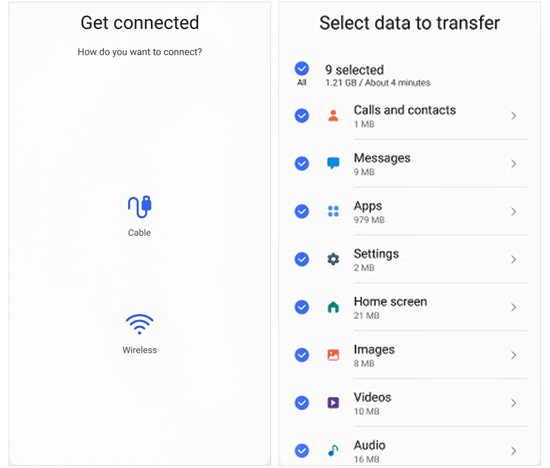
如果您要换用三星 Galaxy 设备,三星的 Smart Switch 应用是一个出色的内置解决方案,可轻松实现从 iPhone 传输数据(包括短信)。此方法可通过无线方式或使用 USB-OTG 适配器完成。
以下是如何通过 Smart Switch 将 iPhone 上的短信发送到 Android 手机的方法:
第一步: Smart Switch 通常预装在三星 Galaxy 手机上。如果没有,您可以从 Galaxy 应用商店或 Google Play 商店下载。
步骤 2:在您的新三星安卓手机上,打开 Smart Switch 应用,然后选择“接收数据”选项。
步骤 3:选择“ iPhone/iPad ”作为数据传输源。应用会引导您无线连接两台设备。您的 iPhone 上也需要安装 Smart Switch 应用。
步骤 4:在 iPhone 上,如果出现提示,请点击“信任”以确认您是否信任已连接的设备。连接成功后,请确保列表中已选择“信息”。
第五步:点击“传输”开始迁移。在迁移过程完成之前,请保持两部手机连接并靠近。
第五部分:关于将信息从 iPhone 传输到 Android 的常见问题
问题1:iMessage 可以转移到 Android 系统吗?
不会以 iMessage 的形式传输,它们会以短信/彩信的形式传输。iMessage 是苹果公司的专有系统,在安卓系统上无法使用。为了避免信息丢失,切换系统前,您应该关闭 iPhone 上的 iMessage 和 FaceTime 功能。
Q2:我可以将 iCloud 中的备份信息恢复到 Android 设备吗?
是的,如果你的安卓手机是三星的,你可以使用三星智能切换(Samsung Smart Switch)将 iCloud 备份中的信息恢复到你的三星手机上。
Q3:我需要重置我的安卓手机才能传输短信吗?
并非总是如此。如果您使用 iReaShare 手机传输,即使您的 Android 设备已设置完毕,也可以直接将 iPhone 上的短信传输到 Android 手机。但是,如果您想使用 Switch to Android 功能,并且您的设备不是 Google Pixel 9 系列,则需要在传输短信之前重置 Android 手机。
结论
无论您是想要一键式解决方案还是更倾向于手动操作,都有几种有效的方法可以将 iPhone 上的短信传输到 Android 设备。例如i,ReaShare Phone Transfer等工具可以帮助您直接传输短信,即使您需要在 Android 手机上完成设置;Google 的 Switch to Android 应用则让传输过程变得轻松便捷;而 iSMS2droid 和 Smart Switch 则为技术达人和三星设备用户提供了更多选择。
选择最适合您需求的方式,享受全新的安卓体验,同时保持对话畅通无阻。
相关文章
如何轻松地将文件从电脑传输到 iPhone(8 个实用方法)
如何通过 4 种可靠的方法删除 iPhone 上的所有联系人

