


TL;DR:
您无法直接通过蓝牙将文件从 iPhone 传输到 Android,但有几种替代方法可以帮助您快速轻松地传输数据。
- 对于批量数据传输:使用 iReaShare Phone Transfer 通过计算机迁移多种数据类型,包括联系人、短信、照片、视频和音乐。
- 对于无线文件共享:将文件上传到 Google 云端硬盘或使用 SHAREit 在两个设备之间传输照片、视频和文档。
- 如需更换新的安卓手机:请使用谷歌的“切换到安卓”应用以无线方式迁移支持的数据。
- 对于少量文件的共享:无需安装额外的文件传输工具,即可通过电子邮件发送照片和文档。
蓝牙是一种广泛使用的无线技术,它允许附近的设备无需线缆即可连接和交换数据。这使得在兼容设备之间共享文件变得非常便捷,尤其是在需要快速发送照片、视频或文档时。然而,当需要在不同的移动操作系统之间传输文件时,情况可能就没那么简单了。您能否像在两部安卓手机之间传输文件那样轻松地通过蓝牙将文件从 iPhone 传输到安卓手机呢?如果您对此感到疑惑,请继续阅读,了解您需要知道的内容,并探索一些在两台设备之间共享文件的实用方法。
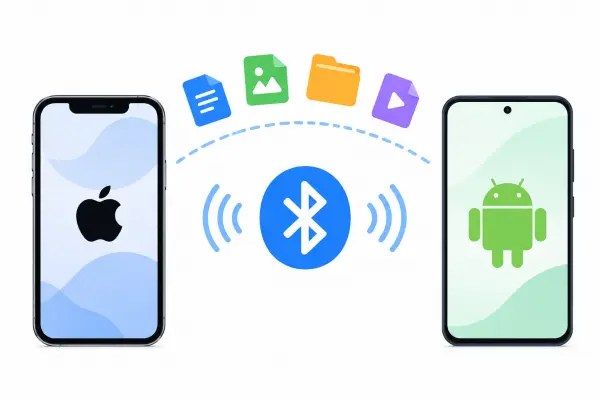
第一部分:我可以通过蓝牙将 iPhone 上的文件传输到 Android 设备吗?
不,您无法使用传统的蓝牙文件共享方式直接从 iPhone 向 Android 手机传输文件。虽然您可以在某些情况下同时开启两台设备的蓝牙功能并进行配对,但 iOS 系统不支持 Android 手机用于文件交换的标准蓝牙文件传输协议。
苹果公司提供 AirDrop 无线文件共享功能,但该功能专为苹果设备设计,并不原生支持安卓手机。因此,即使通过蓝牙将 iPhone 和安卓手机配对,也无法在两部手机之间发送照片、视频或文档。
第二部分:如何通过蓝牙替代方案将文件从 iPhone 传输到 Android
由于无法直接通过蓝牙传输文件,以下五种方法可以帮助您在 iPhone 和 Android 设备之间传输文件。每种方法的要求各不相同,适用于不同的传输需求。
2.1 使用 iReaShare 手机传输将文件从 iPhone 传输到 Android
如果您想一次性将多种类型的数据从 iPhone 传输到 Android 手机, iReaShare Phone Transfer是一个便捷的解决方案。这款桌面程序可帮助您通过电脑在 iOS 和 Android 设备之间迁移数据。它允许您选择要传输的数据,使传输过程更加灵活高效,尤其是在更换新的 Android 手机时。
iReaShare手机传输的主要功能:
- 支持四种传输方向: iOS 到 Android 、Android 到 iOS、iOS 到 iOS 和Android 到 Android 。
- 支持 传输联系人、短信、通话记录、照片、视频、音乐、应用程序、文档、日历、书籍等。
- 允许您在开始传输之前选择特定的数据类别。
- 支持大多数安卓和iOS设备,包括安卓6.0或更高版本以及iOS 5.0或更高版本。
- 在传输过程中使用只读模式来保护您的原始数据。
如何使用 iReaShare Phone Transfer 将文件从 iPhone 传输到 Android?
-
在您的 Windows PC 或 Mac 上下载并安装 iReaShare 手机传输软件。
-
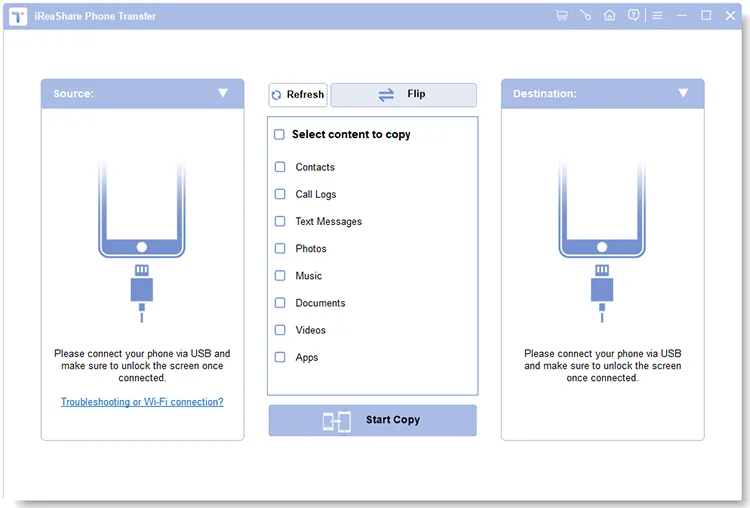
使用 USB 数据线将 iPhone 和安卓手机连接到电脑。解锁两台设备,并在 iPhone 上出现提示时点击“信任”。按照说明在安卓手机上启用 USB 调试模式。
-
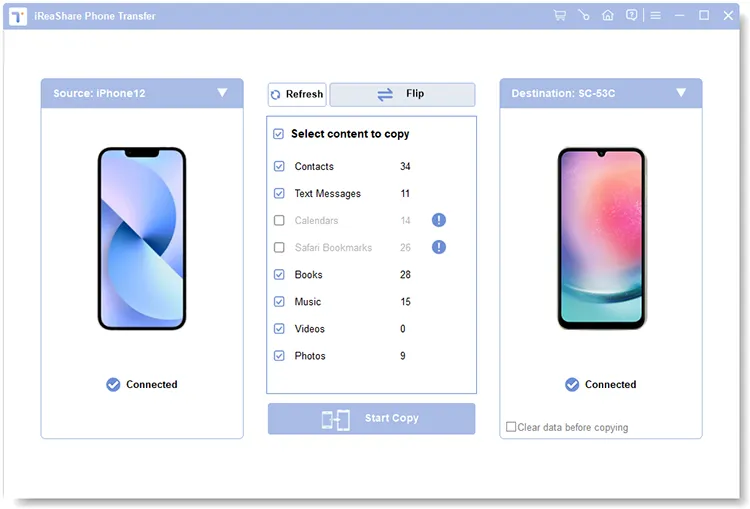
检测到两台设备后,请确保将 iPhone 设置为源设备,将 Android 手机设置为目标设备。如果位置错误,请点击“翻转”。
-
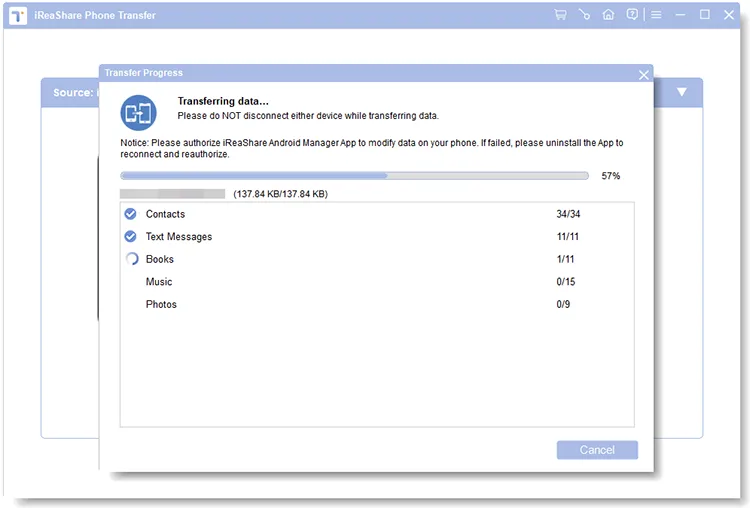
选择您要传输的数据类型,例如联系人、短信、照片、音乐和视频。然后,点击“开始复制”按钮,将所选数据传输到您的安卓手机。请保持两台设备连接,直至传输完成。
- 支持在 iOS 和 Android 之间传输多种类型的数据。
- 允许您在复制前选择特定的数据类别。
- 适用于一次性传输大量数据。
- 兼容Windows和Mac电脑。
- 需要一台电脑和USB数据线来连接两部手机。
- 完整版需要付费授权。
2.2 通过云服务将文件从 iPhone 无线同步到 Android
如果您想在不连接iPhone和安卓手机的情况下传输文件,云存储服务是另一种便捷的选择。例如,Google Drive等服务允许您从iPhone上传文件,并使用同一个Google帐户在安卓设备上访问这些文件。
这种方法适用于照片、视频、文档和其他受支持的文件类型。您还可以将文件存储在云端,并随时通过多个设备访问它们。
如何使用 Google 云端硬盘将文件从 iPhone 传输到 Android:
步骤 1. 从 App Store 在您的 iPhone 上安装 Google 云端硬盘,并使用您的 Google 帐户登录。
步骤 2. 打开 Google 云端硬盘,然后点击“+”按钮。
步骤 3. 选择“上传”,然后选择要传输的照片、视频或文档。
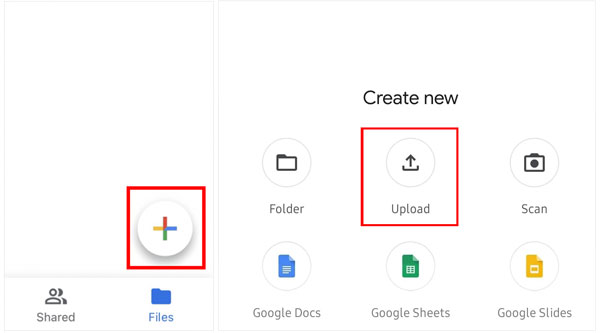
步骤 4. 等待所选文件上传完成。
步骤 5. 在您的 Android 手机上从 Google Play 安装 Google 云端硬盘,并使用同一个 Google 帐户登录。
步骤 6. 在您的云端硬盘中找到已上传的文件,如果您想在本地存储副本,请将它们下载到您的 Android 设备。
- 无需电脑或USB数据线。
- 支持多种文件类型,包括照片、视频和文档。
- 允许您从多个设备访问已上传的文件。
- 便于通过互联网传输选定文件。
- 需要稳定的网络连接。
- 上传和下载大型文件可能需要一些时间。
- 免费存储空间有限,额外空间可能需要订阅。
- 文件需要分别上传和下载。
2.3 使用“切换到安卓”功能将文件从 iPhone 传输到安卓
如果您正打算从 iPhone 换到新的 Android 手机,不妨考虑使用 Google 的“切换到 Android”流程。该流程旨在帮助您在初始设置期间将旧 iPhone 中受支持的数据迁移到新的 Android 设备。
根据您的安卓设备和传输方式,您可以传输联系人、日历事件、照片和视频。部分设备和较新的传输方式支持其他数据类型。可用选项因手机型号和安卓版本而异。
如何使用 Switch to Android 将文件从 iPhone 传输到 Android:
第一步:在你的 iPhone 上,从 App Store 下载并安装 Switch to Android 应用。打开应用,同意条款和条件,然后点击“开始”继续。
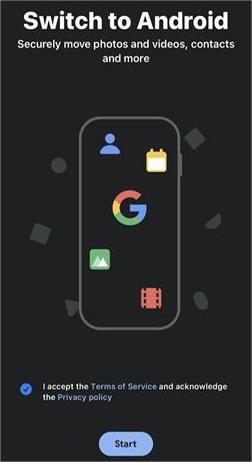
步骤 2. 允许应用访问您 iPhone 的摄像头,以便扫描 Android 手机上显示的二维码。如果无法扫描二维码,请点击“无法扫描二维码”,然后按照说明启用 Android 手机上的 Wi-Fi 热点并将 iPhone 连接到该热点。
步骤 3. 两台设备连接后,选择要传输到新 Android 手机的文件和数据。
第四步:按照屏幕上的指示关闭 iPhone 上的 iMessage。这有助于确保您在新 Android 设备上可以接收短信。
第五步:点击“开始”或相应的确认选项以开始传输,然后等待传输完成。保持两台设备连接,并按照应用程序中显示的剩余指示操作。
- 无需购买第三方传输软件即可免费使用。
- 支持从 iPhone 到 Android 的无线数据迁移。
- 可以传输支持的数据类型,包括联系人、照片和视频。
- 基于应用程序的操作无需电脑或 USB 数据线。
- 需要稳定的Wi-Fi连接。
- 传输过程中,两台设备都需要放在附近。
- 主要用于设置新的安卓手机。
- 并非所有iPhone数据和应用程序信息都能传输。
2.4 通过电子邮件将文件从 iPhone 发送到 Android
电子邮件是iPhone和安卓手机之间共享少量文件的最简单方法之一。您可以在iPhone上将照片、文档和其他支持的文件附加到电子邮件中,然后将邮件发送给自己或收件人,之后即可在安卓设备上下载附件。
当您只需要共享少量文件且不想安装额外的传输应用程序时,此方法特别有用。
如何通过电子邮件将文件从 iPhone 发送到 Android:
步骤 1. 打开 iPhone 上的邮件应用或其他电子邮件应用。
步骤 2. 创建一封新邮件,并输入您自己的电子邮件地址或收件人的地址。
步骤 3. 点击附件选项,选择要发送的文件。
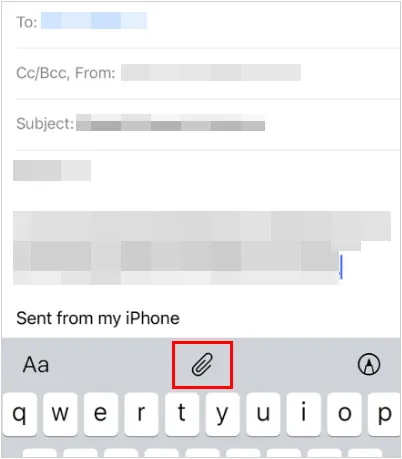
步骤 4. 等待附件加载完成,然后点击“发送”。
步骤 5. 在您的 Android 手机上打开同一个电子邮件帐户。
步骤 6. 找到邮件并将附件下载到您的设备。
- 无需专门的文件传输应用程序。
- 方便用于共享单个文档和照片。
- 适用于iOS和Android设备。
- 两部手机之间无需直接连接。
- 电子邮件服务通常会对附件大小进行限制,一般每封邮件限制在 20 - 25 MB 左右。
- 不适合传输大量数据。
- 单独发送多个文件可能很耗时。
- 需要连接互联网。
2.5 通过 SHAREit 将数据从 iPhone 无线传输到 Android
SHAREit 是一款文件共享应用程序,支持不同移动平台之间的文件传输。如果您想在不使用电脑的情况下,将照片、视频、音乐和文档从 iPhone 发送到 Android 手机,它提供了另一种选择。
与传统的蓝牙文件共享不同,SHAREit 使用设备间的无线连接来交换文件。两部手机都需要安装该应用程序,并按照应用程序提供的连接说明进行操作。
如何使用 SHAREit 将文件从 iPhone 传输到 Android:
步骤 1. 从 iPhone 上的 App Store 和 Android 手机上的 Google Play 下载并安装 SHAREit。
步骤 2. 在两台设备上打开 SHAREit 并授予必要的权限。
步骤 3. 在你的 iPhone 上,点击“发送”图标,然后选择你要发送的文件,例如照片、视频或文档。
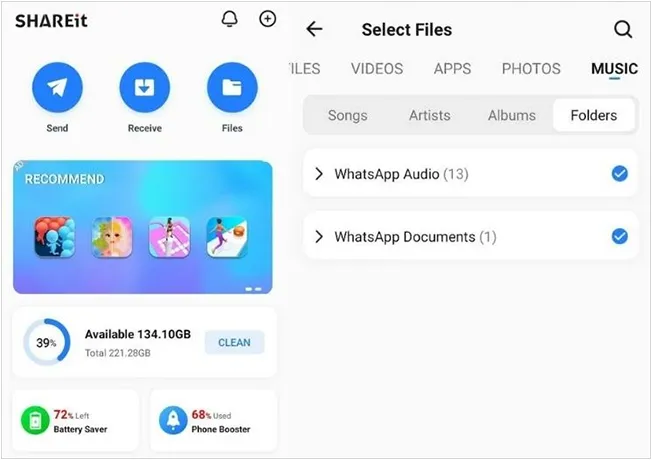
步骤 4. 在您的 Android 手机上,选择“接收”选项,使其准备好接收文件。
第五步:按照应用程序的指示连接两个设备。根据连接模式的不同,您可能需要扫描二维码或连接到临时 Wi-Fi 网络。
步骤 6. 设备连接后,开始传输并等待传输完成。
- 支持iOS和Android之间的无线文件共享。
- 无需电脑或USB数据线。
- 可以传输照片、视频、音乐和文档。
- 可用于共享多个文件而无需将其上传到云存储。
- 两台设备都需要安装 SHAREit。
- 需要 Wi-Fi 或支持的本地无线连接。
- 连接和传输性能可能因设备和网络环境而异。
- 应用程序的可用性和功能可能因地区和版本而异。
结论
虽然您无法通过传统的蓝牙直接将文件从 iPhone 传输到 Android 手机,但有几种其他方法可以共享数据。您可以使用 Google Drive 等云服务或电子邮件发送单个文件,使用 Switch to Android 将支持的数据迁移到新手机,或者使用 SHAREit 进行无线文件共享。
如果您需要一次性传输多种类型的数据, iReaShare 手机传输也是一个值得考虑的选择。它允许您选择要复制的数据,并通过电脑在 iOS 和 Android 设备之间传输。选择最适合您传输需求的方式,即可在不依赖蓝牙的情况下传输重要文件。
相关文章
如何通过蓝牙将 iPhone 上的照片传输到 Android 设备(最新指南)
如何通过蓝牙将联系人从 iPhone 传输到 Android 手机(已解答)


