


TL;DR:
将照片从 iPhone 传输到 U 盘最快最稳定的方法是使用专用的桌面管理器,例如iReaShare iPhone Manager ,它可以绕过 Windows MTP 驱动程序崩溃的问题。或者,您也可以选择无需电脑即可传输照片,只需将原生 USB-C U 盘直接连接到 iPhone 17/16/15 系列,或者对于较旧的机型,可以通过 iOS 的“文件”应用使用 Lightning 转 USB 适配器即可。
对于 iPhone 用户来说,本地存储空间不足是一个不可避免的问题,尤其是 4800 万像素 ProRAW 照片和 4K 杜比视界视频会占用数 GB 的空间。虽然扩展云存储空间需要支付定期订阅费用,但将照片从 iPhone 传输到实体 U 盘则提供了一种安全且一次性付费的备份方案。
为确保数据迁移完美无瑕,避免数据损坏或质量损失,本综合指南涵盖了 6 种经过验证的技术方法,并提供了常见系统兼容性错误的故障排除步骤。
第一部分:如何通过 iReaShare iPhone Manager 将 iPhone 照片传输到 U 盘
在批量传输高分辨率图像时,由于 iOS 媒体加密和 Windows 驱动程序不稳定,操作系统自带工具经常会卡顿。iReaShare iPhone Manager利用高速数据解析引擎解决了这个问题,它能够实现一键式批量导出,直接将图像导出到连接的 U 盘、外置硬盘或固态硬盘,且不会丢失数据。
iReaShare iPhone Manager 的主要功能和优势:
-智能文件解析:按动态相册(相机胶卷、实况照片、全景照片、屏幕截图)对照片进行分类,并完整保留元数据(EXIF 数据、GPS 标签、时间戳)。
-无损高速导出:在一分钟内传输超过 1,000 个未压缩的 HEIC、JPEG 和 ProRAW 文件,且不进行质量压缩。
-双向存储控制:允许预览、选择性排序和批量删除不需要的系统资产,以立即回收 iPhone 闪存。
-全面的数据生态系统:除了图像格式外,它还支持 4K 视频、联系人卡片(VCF/CSV)、短信文本线程、笔记和日历数据的结构化迁移。
-通用硬件兼容性:针对最新 iOS 版本和旧版本进行了全面的架构优化。支持 iPhone 17、16、15、14、13、12、11、X、XR、iPad Pro/Air/mini 以及 Windows 11/10/8/7。
下载这款专业的iOS数据管理工具——iReaShare iPhone Manager:
如何将 iPhone 照片导出到 U 盘的分步指南:
第一步:初始化软件生态系统
在您的台式电脑或Mac上下载并运行iReaShare iPhone Manager。
步骤 2. 连接硬件并建立安全信任授权
使用官方 USB 数据线连接 iPhone,并在出现安全提示时点击“信任”。同时,将目标 U 盘(格式化为 exFAT 或 NTFS 以确保跨平台兼容性)插入空闲的 USB 端口。程序将立即检测到设备并映射其目录结构。

步骤 3. 执行选择性或批量照片导出
导航至左侧边栏目录中的“照片”类别。浏览动态生成的缩略图库,选择要存档的图片。点击顶部上下文任务栏上的“导出”按钮,将外部闪存驱动器目录设置为目标路径,然后启动快速传输协议。

视频教程:
观看下方视频教程,了解如何通过 iReaShare iPhone Manager 将照片从 iPhone 传输到 U 盘。
额外提示:需要从其他系统迁移媒体文件?请阅读这篇技术简报,了解如何轻松地 将安卓照片复制到 Windows 10/11 电脑。
第二部分:如何使用 iCloud 将 iPhone 中的照片传输到 U 盘
如果您的 iPhone 无法使用,或者您更倾向于使用云端到硬件的归档方式,Apple iCloud 照片可以作为中间存储桥梁。请注意,iCloud 仅提供 5GB 的免费存储空间,因此大型媒体库需要订阅 iCloud+ 高级版服务。
步骤 1:在您的 iOS 设备上,前往“设置” >“[您的 Apple ID 个人资料]”> “iCloud” > “照片” ,然后打开“同步此 iPhone” 。
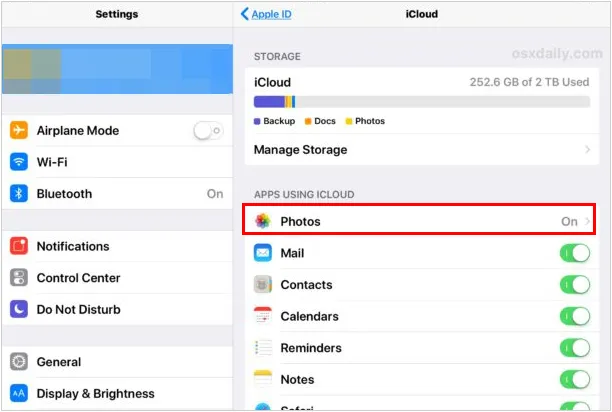
步骤二:确保手机连接到稳定的Wi-Fi网络。等待后台进程完成将未压缩的原始文件上传到云服务器。
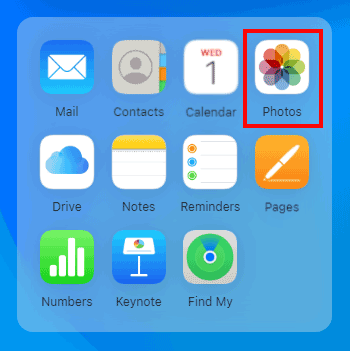
步骤 3:打开桌面浏览器,访问 iCloud.com,并使用您的 Apple ID 凭证登录。打开“照片”网页应用程序。
步骤 4:按住Ctrl 键(Windows)或Command 键(Mac)选择特定图片。点击云下载图标(选择“未修改的原始文件”以保留 EXIF 数据)。下载到本地存储后,插入 U 盘,然后将文件从默认的“下载”文件夹拖放到 U 盘目录中。
另请参阅:跨平台用户可以参考此实施指南,使用 5 种灵活的替代方案将照片从 Mac 电脑传输到 Android 设备。
第三部分:如何通过文件资源管理器将 iPhone 中的照片传输到 Windows 系统的 U 盘。
Windows 文件资源管理器使用 MTP 协议,通过 Windows 便携设备 (WPD) 将 iPhone 视为数码相机子系统。这种原生方法无需安装任何辅助软件,但极易出现传输超时和错误循环。
步骤 1:使用数据线将 iPhone 连接到 Windows 电脑。解锁 iOS 锁屏并点击“信任” 。将 U 盘连接到电脑的另一个端口。
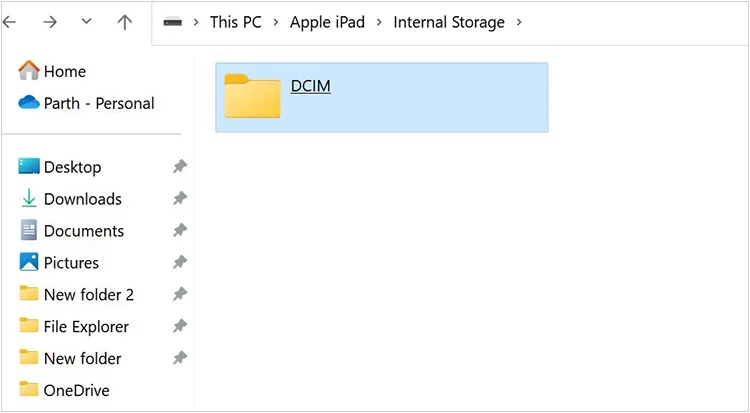
步骤 2:启动“此电脑” 。在“设备和驱动器”部分,双击已识别的 iPhone 资产。
步骤 3:深入到嵌套目录路径:内部存储 > DCIM。打开已建立索引的文件夹簇(例如,100APPLE、101APPLE)。选择目标映像,复制它们,然后将它们粘贴到连接的 USB 驱动器上新建的文件夹中。
故障排除警告:
通过文件资源管理器传输数百个文件时,经常会触发臭名昭著的 Windows 错误:“连接到系统的设备无法正常工作”(错误 0x80070141)或“设备无法访问”。
这是因为 Windows 无法实时将 HEIC 文件转换为 JPEG 格式。为避免此崩溃,请前往 iPhone 设置 > 照片 > 传输到 Mac 或 PC,并将设置从“自动”更改为“保留原图” ,或者使用 iReaShare iPhone Manager 来流畅地处理批量数据流。
第四部分:如何通过“照片”应用将照片从 iPhone 传输到 U 盘
桌面操作系统内置了名为“照片”应用的媒体导入套件。与直接拖拽原始文件相比,这种实用工具提供了更安全的导入方式。
在 macOS 生态系统(Sonoma/Sequoia/Ventura)上
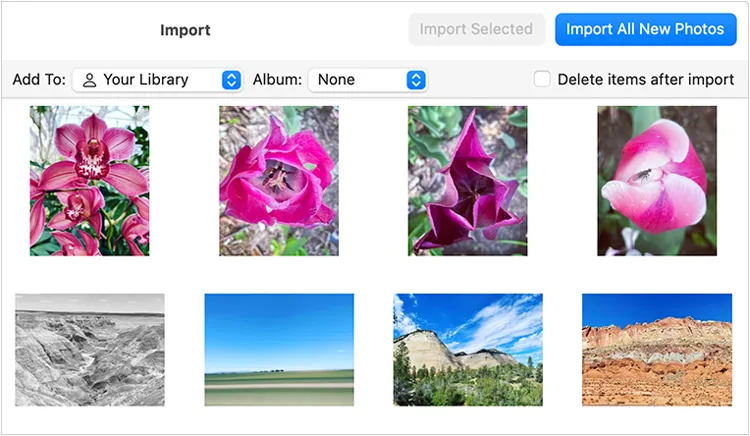
步骤一:使用 USB 或 Thunderbolt 连接线将 iPhone 连接到 Mac。打开自带的“照片”应用程序。
步骤 2:在左侧边栏菜单的“设备”索引中找到您的 iPhone。选择目标路径或按新项目筛选。点击“导入所选”或“导入所有新照片” 。
步骤 3:挂载外置闪存盘。在“照片”应用中,选择新导入的图片,点击“文件”>“导出”>“导出未修改的原始照片”,然后选择已挂载的闪存盘作为导出目标位置,以保留实况照片包。
在 Windows 操作系统(Windows 11/10)上
第一步:将 iPhone 与电脑连接并授予设备权限。连接 USB 闪存盘。
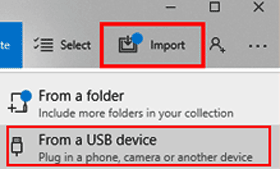
步骤 2:点击 Windows 开始菜单,打开 Microsoft Photos应用。点击右上角的导入图标,然后选择“从连接的设备” 。
步骤 3:系统索引器将扫描 iOS DCIM 存储。在应用程序中配置目标参数,使其直接指向您的 USB 闪存盘目录,选择媒体组件,然后执行导入。
第五部分:如何通过 Apple 设备应用/iTunes 将 iPhone 中的照片导入到 U 盘
在现代 Windows 11 生态系统中,苹果公司已弃用传统的 iTunes 功能,并将其拆分为独立的轻量级应用程序。媒体同步协议现在由Apple Devices应用驱动,但旧版 Windows 系统仍然使用 iTunes。
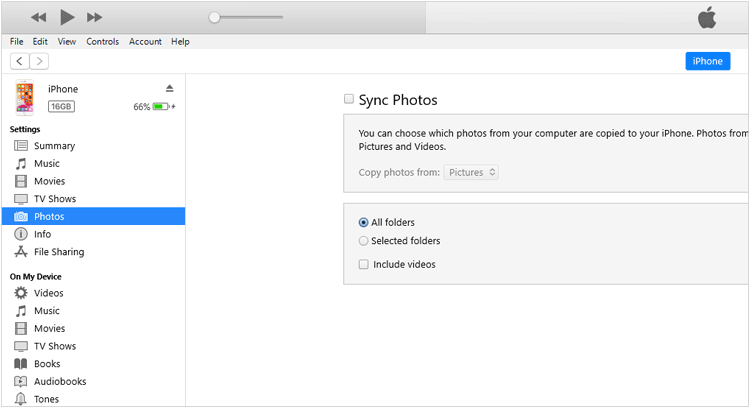
第一步:从微软商店安装最新版本的苹果设备应用(或iTunes)。通过USB数据线连接iPhone并输入密码进行授权。
步骤 2:点击侧边栏界面导航面板上显示的iPhone 设备节点。
步骤 3:在设置分支下,选中“照片”配置复选框,启用“从以下位置同步照片到您的设备”选项,并在您的电脑上映射一个指定的暂存文件夹。单击“应用”将管道存档同步到本地。
步骤 4:连接目标 USB 闪存盘,然后将该暂存文件夹的内容直接拖到闪存盘的根文件夹中。
第六部分:如何通过 USB-C 或适配器将 iPhone 中的照片传输到 U 盘,无需电脑
对于配备硬件 USB-C 端口的 iPhone 15、16、17 及更新机型,您可以完全绕过电脑。这些机型支持直接通过 OTG 连接标准 USB-C 闪存盘,闪存盘格式可以是exFAT或FAT32 (macOS 环境也支持 APFS,但 iOS 系统下 NTFS 格式为只读)。
步骤 1:将双 USB-C 闪存盘直接插入 iPhone 的 USB-C 端口。(如果您使用的是带有 Lightning 接口的旧款 iPhone,则必须使用官方的Apple Lightning 转 USB 3 相机转换器,并将外部电源连接到转换器的 Lightning 端口。)
步骤 2:启动 iOS 自带的“照片”应用。点击“选择” ,然后标记要迁移到外部存储设备的特定照片或视频文件。
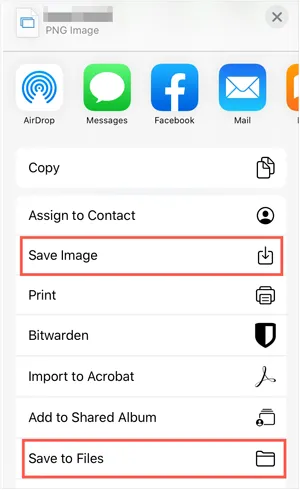
步骤 3:点击共享表单图标(带有向上箭头的方框),向下滚动操作菜单选项,然后选择“保存到文件” 。
步骤 4:点击返回导航路径回到根“浏览”页面,从存储位置列表中选择已连接的 U 盘标识符,选择目标目录文件夹,然后点击“保存” 。后台文件引擎会将文件直接写入 U 盘扇区。
第七部分:常见问题解答
问题1:iPhone U盘的最佳文件系统格式是什么?
直接回答:理想的文件系统格式是 exFAT。虽然 iOS 原生支持 exFAT 和 FAT32 的读写操作,但 FAT32 对单个文件的大小有严格的 4GB 限制,这会导致导出较长的 4K 视频时传输失败。请避免使用 NTFS 格式,因为 iOS 会将 NTFS 视为只读,从而阻止您将 iPhone 中的照片传输到硬盘上。
Q2:为什么我的 iPhone 检测不到或识别不到连接的 U 盘?
直接解答:此问题通常源于硬件供电限制或格式错误。较旧的配备 Lightning 接口的 iPhone 机型通常无法提供足够的电流来为标准 USB 闪存盘供电;您必须使用官方的 Apple Lightning 转 USB 3 相机转换器,并连接到外部电源。对于较新的 USB-C 机型(iPhone 17/16/15),请确保将闪存盘格式化为 exFAT 格式,并将其牢固地插入接口,即使手机壳已将其完全插入。
Q3:如何修复 Windows 错误“连接到系统的设备无法正常工作”(错误代码 0x80070141)?
直接解答:出现此错误是因为 iPhone 在传输过程中尝试将 HEIC 文件即时转码为 JPEG 时,Windows 自带的 MTP 驱动程序崩溃。您可以通过以下步骤解决此问题:依次进入 iPhone 的“设置”>“照片”>“传输到 Mac 或 PC”,然后勾选“保留原图” 。或者,使用 iReaShare iPhone Manager 等专用管理工具可以完全绕过不稳定的 Windows 自带驱动程序,从而避免传输崩溃。
Q4:将照片传输到U盘会降低图像质量或丢失Live Photos照片吗?
直接回答:传统的通过 Windows 文件资源管理器拖放操作通常会丢失元数据,并将 Live Photos 分割成单独的静态 JPEG 图片和短视频片段。为了在保留完整 EXIF 数据(GPS 标签、相机设置、时间戳)的同时,保持 HEIC、JPEG 和 ProRAW 文件 100% 无损画质,强烈建议使用 iReaShare iPhone Manager 等专业工具,它可以将 Live Photos 处理为统一的无损文件。
结论
将照片库导出到外置闪存盘是释放设备内存和保护个人数据的绝佳方法。虽然直接通过 OTG 传输可以方便地快速传输少量文件,但它缺乏深度文件夹管理功能。
对于大规模数据传输, iReaShare iPhone Manager提供最安全、最快速、最规范的桌面传输流程。它能消除系统错误导致的崩溃,保持图像质量完美,并轻松处理复杂的媒体文件。
相关文章
已解决:如何通过 5 种方法将 iPad 上的照片传输到电脑

