


当您计划释放 iPad 上的存储空间或为喜爱的照片创建物理备份时,您可能需要将照片从 iPad 传输到 U 盘。幸运的是,随着 iPadOS 的发展,这个过程变得前所未有的简单。按照本指南操作,您即可轻松传输照片。
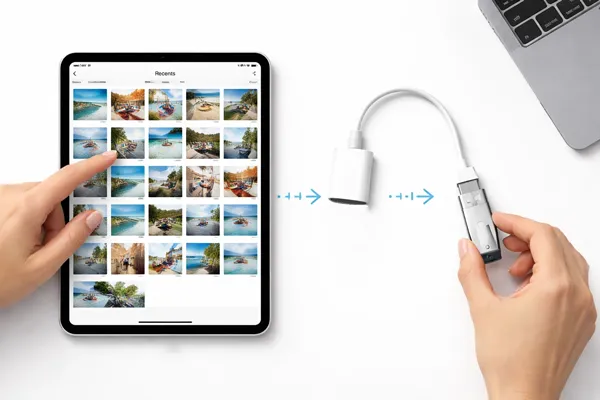
比较以下几种照片转印方法:
| 方法 | 优点 | 缺点 |
|---|---|---|
| 照片应用 | 1. 无需额外软件。 2. 可直接在 iPad 上使用。 3. 完全免费。 |
1. 大批量生产时很繁琐。 2. 高分辨率视频播放速度较慢。 |
| iReaShare iPhone 管理器 | 1. 可轻松处理大批量货物转移。 2. 高级预览/排序。 3. 有线连接性能稳定。 4. 支持多种数据类型。 |
1. 需要 PC 或 Mac。 2. 需要许可证。 |
| 照片同步 | 1. 无线或有线选项。 2. 保留元数据/日期。 3. 支持自动同步。 |
1. 需要安装应用程序。 2. 部分功能需要付费才能使用。 |
| iCloud | 1. 远程访问。 2. 双用途备份。 3. 无需物理连接。 |
1. 取决于网络速度。 2. 受 iCloud 存储空间限制。 |
第一部分:如何使用“照片”应用将照片从 iPad 传输到 U 盘
过去,你需要使用“照片”应用并配合“文件”应用才能将照片从 iOS 设备导入到外部存储设备。但现在,你可以省去这一步,直接在 iPad 上选择你的 U 盘即可。
要通过“照片”应用将 iPad 上的照片传输到 U 盘:
-
将U盘插入iPad的充电端口(必要时使用USB-C转USB适配器)。
-
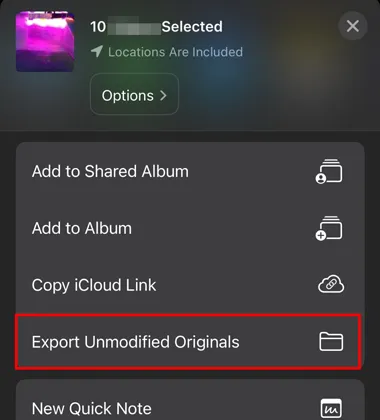
打开“照片”应用,点击“选择”以选择要传输的图片。点击“分享”图标,然后选择“导出未修改的原始图片”。
-
现在,选择您的U盘,然后点击“保存”。照片将保存到您的U盘中。
第二部分:如何通过 iReaShare iPhone Manager 将 iPad 上的照片传输到 U 盘
对于喜欢桌面界面且需要一次性管理数千张照片的用户来说,iReaShare iPhone Manager提供了一个更强大的解决方案。它可以加载并显示您所有的照片,您可以一次性选择照片并将其从 iPad 导出到 U 盘。如有需要,您还可以将照片移动到电脑进行备份。
iReaShare iPhone Manager 的主要功能:
* 将 iPad 上的照片以原始质量和格式导出到 U 盘。
* 允许您在传输照片之前预览所有照片的缩略图。
* 兼容多种图像文件格式,如 PNG、HEIC、JPG、JPEG、GIF 等。
将iOS设备上的所有照片备份到电脑上。
* 将备份照片恢复到您的 iPad 或其他 iOS 设备。
* 一款功能全面的 iOS 设备文件管理器,例如编辑联系人、添加书签、整理 iTunes 备份等。
* 支持 iOS 5.0 或更高版本,包括最新版本。
下载这款照片传输软件。
要通过此软件将照片从 iPad 传输到 U 盘:
-
通过 USB 数据线将 iPad 和 U 盘连接到电脑。然后在电脑桌面上安装并打开程序。

-
点击“信任”选项,确保 iPad 已被识别。然后您就可以看到已连接的界面。

-
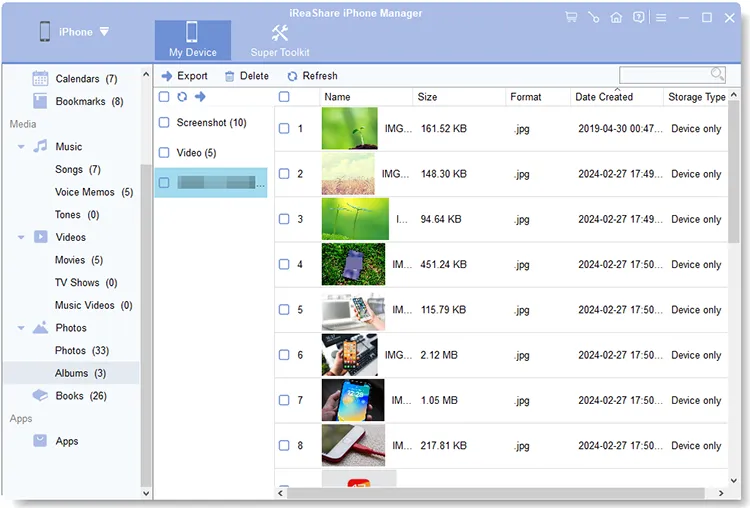
导航至“照片”类别,选择要移动的图片。然后点击“导出”,并选择您的U盘。程序会将照片传输到所选的目标设备。
提示:想轻松地将照片从安卓设备传输到U盘吗?那么你可能需要这份指南。
第三部分:如何通过 PhotoSync 将 iPad 上的照片下载到 U 盘
“不用 USB 数据线,我能把 iPad 上的照片传输到 U 盘吗?” 当然可以。PhotoSync 是一款流行的第三方应用程序,支持无线和有线传输,以其能够保留元数据而闻名。如果您不想依赖数据线或直接连接,这种方法非常实用。
使用 PhotoSync 将 iPad 上的照片传输到 U 盘:
-
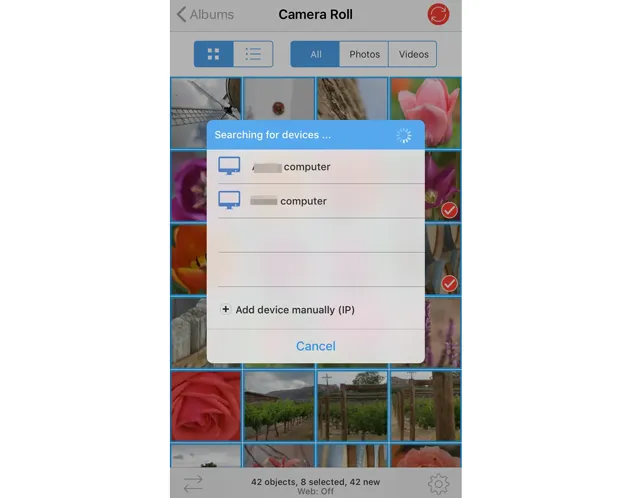
在 iPad 上安装 PhotoSync 并插入 U 盘。打开应用,确保已授予其访问完整照片图库以及“文件和文件夹”的权限。
-
点击缩略图选择特定照片。此时会弹出菜单。点击红色“同步”图标,选择“新建”或“全部”。然后点击“文件”图标。
-
文件浏览器窗口将会弹出(这是迷你版“文件”应用界面)。点击底部的“浏览”选项卡。在列表中,点击您的U盘名称。操作将开始。
第四部分:如何通过 iCloud 将 iPad 上的照片导入 U 盘
如果你的照片已经同步到云端,你可以使用电脑将照片传输到U盘。如果你的照片还没有同步,你也可以在iPad上轻松完成同步。
通过 iCloud 将 iPad 上的照片导入到 U 盘:
-
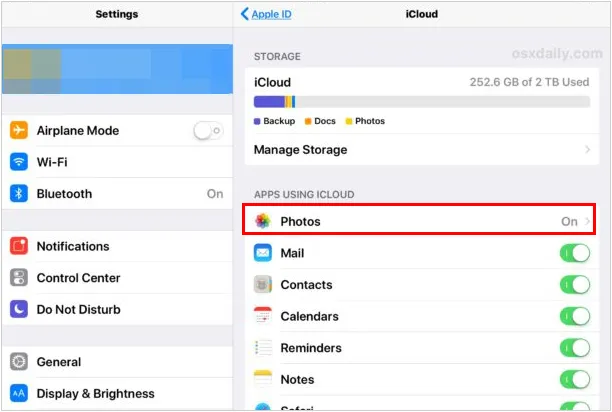
在 iPad 上,请确保已在“设置”应用中启用“照片”与 iCloud 的同步。
-
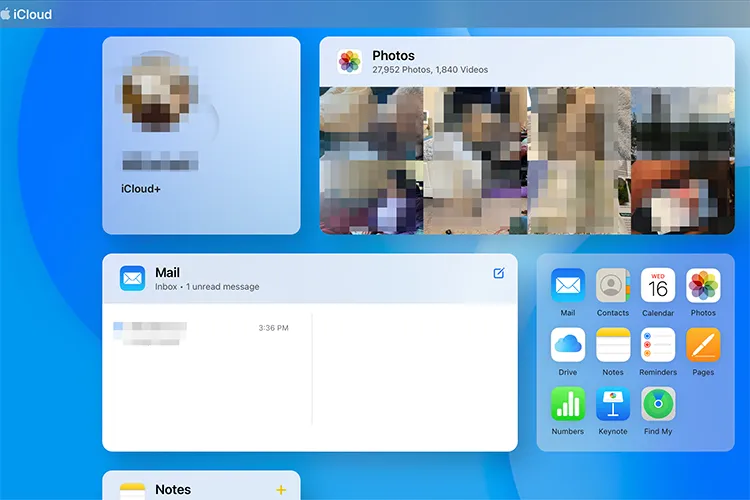
在您的PC或Mac上,访问iCloud.com并使用您的Apple ID登录。然后点击“照片”,并选中您想要保存的图片。
-
点击“下载”图标(带向下箭头的云朵)。文件下载到电脑的“下载”文件夹后,将其拖放到已连接的U盘中。
第五部分:关于将照片从 iPad 传输到 U 盘的问答
问题1:iOS设备支持哪些类型的U盘?
配备 USB-C 接口的新款 iPad 几乎支持所有标准 USB-C 闪存盘。对于配备 Lightning 接口的 iPad,您需要一个 Lightning 接口的闪存盘(例如 SanDisk iXpand)或一个 Lightning 转 USB 相机转换器。闪存盘应格式化为 FAT32、exFAT 或 APFS 格式。
问题2:如果我将 iPad 上的照片备份到 U 盘上,可以在 Windows PC 上访问这些照片吗?
是的,前提是硬盘格式为 exFAT 或 FAT32。Windows 可以原生读取这些格式。请注意,如果您的 iPad 以 HEIC 格式保存照片,您可能需要在 Windows 上安装“HEIF 图像扩展”才能查看它们。
问题3:U盘和闪存盘有什么区别?
在日常对话中,这两个词经常互换使用。它们都指小型便携式固态存储设备。“闪存盘”是更专业的术语(指的是所使用的存储介质类型),而“USB 闪存盘”或“拇指盘”指的是其物理外形尺寸。
结论
无论您选择iPad自带的“文件”应用的简洁操作,还是iReaShare iPhone Manager的高级管理功能,都可以轻松地将照片从iPad移动到U盘,方便您进行数字整理。按照以上步骤操作,即可确保您的珍贵回忆安全备份,并可随时在您的便携式存储设备上轻松访问。
相关文章
如何通过蓝牙将 iPhone 上的照片传输到 Android 设备(最新指南)
如何将照片从 Mac 传输到 Android:包含 6 种解决方案的完整指南
如何在 iPhone 或 iPad 上删除文件:4 种删除方法

