


“如何将iPad上的音乐传输到电脑?我的iPad里大约有3000首歌,我想把它们全部备份到电脑上。我知道iTunes已经不再更新了,那么我可以使用什么工具呢?”
来自 Apple 社区
本指南将介绍将音乐从 iPad 传输到电脑的 6 种有效方法。首先,虽然苹果公司已停止维护 iTunes,但您仍然可以像往常一样使用它。即使您不想使用 iTunes,也可以使用其他可靠的工具来传输歌曲。
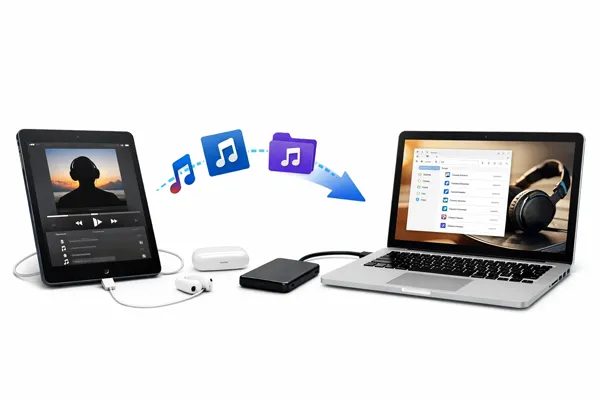
快速浏览一下这6种方法的比较:
| 方法 | 优点 | 缺点 |
|---|---|---|
| iReaShare iPhone 管理器 | 1. 直观的界面。 2. 支持非付费音乐。 3. 无需复杂的同步,并支持预览。 4. 以原始格式和质量传输文件。 |
1. 需要在您的计算机上安装软件。 2. 所有功能需要付费许可证。 |
| iTunes / Finder | 1. 官方工具。 2. 对购买的媒体可靠。 |
1. 可能会触发自动同步,从而删除数据。 2. 对于未购买的文件来说很笨拙。 |
| 苹果设备应用 | 1. 原生支持 Windows。 2. 适用于新型系统的现代化界面。 |
1. 仅限苹果授权媒体。 2. 对侧载文件不太灵活。 |
| AirDrop(适用于 Mac) | 1. 无线且速度快。 2. 无需额外的线缆或应用程序。 |
1. 仅限Mac硬件。 2. 手动逐个文件传输。 |
| AirMore | 1. 无线和基于浏览器的。 2. 可在不同平台上运行。 |
1. 要求两个设备在同一网络上。 2. 潜在的稳定性问题。 |
| U盘 | 1. 离线。 2. 无需软件。 3. 非常适合大批量实物转移。 |
1. 需要适配器。 2. iOS 文件系统的限制使得这个过程需要手动操作。 |
第一部分:如何通过 iReaShare iPhone Manager 将音乐从 iPad 传输到电脑
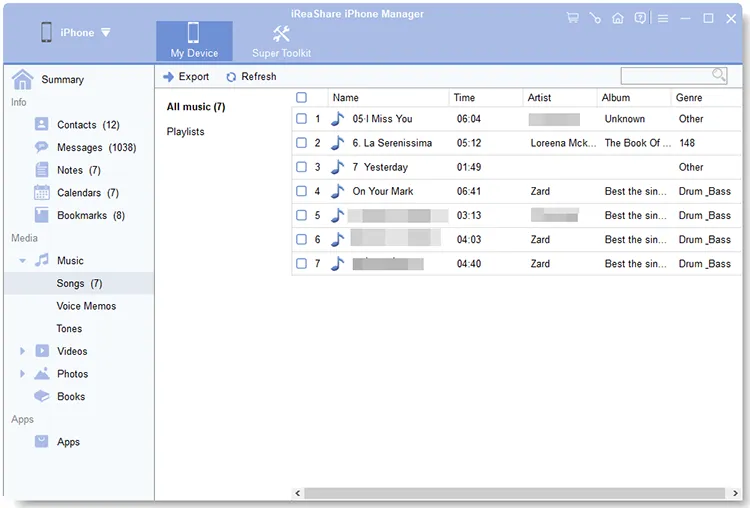
如果您需要一款灵活的音乐传输工具, iReaShare iPhone Manager将是理想之选。它允许您在传输前预览 iPad 上的音乐。此外,它还能在不损失任何音质的情况下传输歌曲,并且传输后的音乐不会覆盖您电脑上已有的音乐。
iReaShare iPhone Manager 的主要功能:
* 允许您使用 USB 数据线将 iOS 设备连接到电脑。
* 在界面上显示您的音乐文件,以便预览和选择。
* 不仅可以传输音乐,还可以传输视频、照片、联系人、笔记、日历、书籍、短信等。
* 一次性将您的 iOS 设备备份到您的电脑,包括大多数数据类型。
将电脑上的备份文件恢复到 iOS 设备。
* 允许您选择计算机上的文件夹来保存音乐。
* 支持 iOS 5.0 及更高版本,包括最新版本。
下载 iReaShare iPhone 管理器。
如何将 iPad 上的音乐复制到电脑上?以下是操作指南:
-
下载 iReaShare iPhone Manager 后,将其安装到您的电脑上。然后启动该程序,并使用 USB 数据线将您的 iPad 连接到电脑。

-
在弹出的窗口中选择“信任”后,软件将识别您的 iOS 设备。然后点击“音乐”选项卡。

-
选择要传输的歌曲,然后单击“导出”,并选择计算机上保存音乐的目标文件夹。
第二部分:如何通过 iTunes 或 Finder 将 iPad 上的音乐导出到电脑
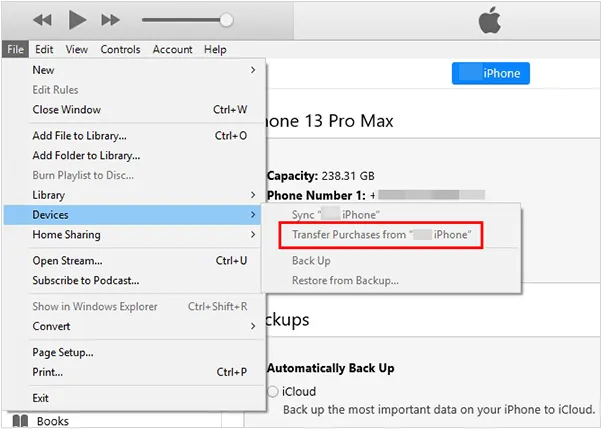
对于苹果官方支持的方法,您可以使用 iTunes(Windows/macOS Mojave 或更早版本)或 Finder(macOS Catalina 及更高版本)。但是,它们只能传输从 iTunes Store 购买的音乐。此外,它们的同步功能可以实现电脑到 iPad 的传输,但无法实现反向传输,包括使用 Apple Devices 应用也不行。
要通过 iTunes 或 Finder 将 iPad 上的歌曲传输到电脑:
-
将 iPad 连接到电脑。然后打开 iTunes 或 Finder,从侧边栏或设备菜单中选择您的设备。

-
如果您要尝试转移已购买的音乐,请转到“帐户”>“授权”>“授权此计算机”。
-
选择“文件”>“设备”>“从[设备名称]传输购买项目”。这将把从 iTunes Store 购买的音乐传输到您的电脑。
第三部分:如何通过 Send Anywhere 将音乐从 iPad 导入电脑
如果您的音乐文件是从第三方平台或网站下载的,并且保存在 iPad 上的“文件”应用中,您可以使用 Send Anywhere 将音乐从 iPad 发送到您的电脑。
以下是步骤:
-
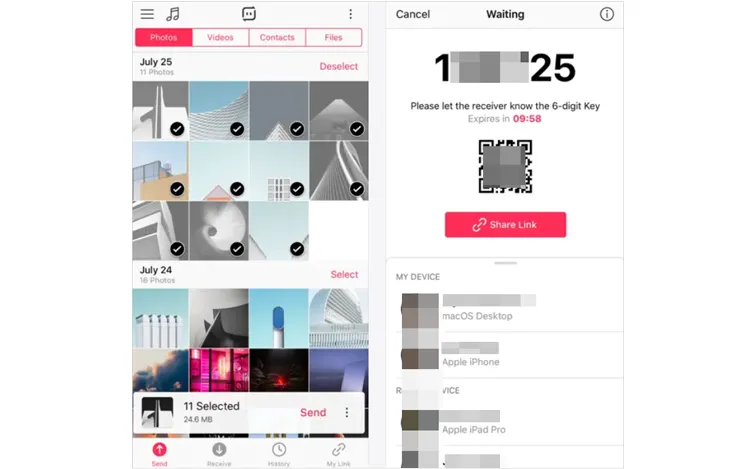
在 iPad 上下载并打开 Send Anywhere 应用,然后选择“发送”菜单。
-
点击“文件”选项,选择所需的音乐文件。然后点击“发送”生成6位数的代码或二维码。
-
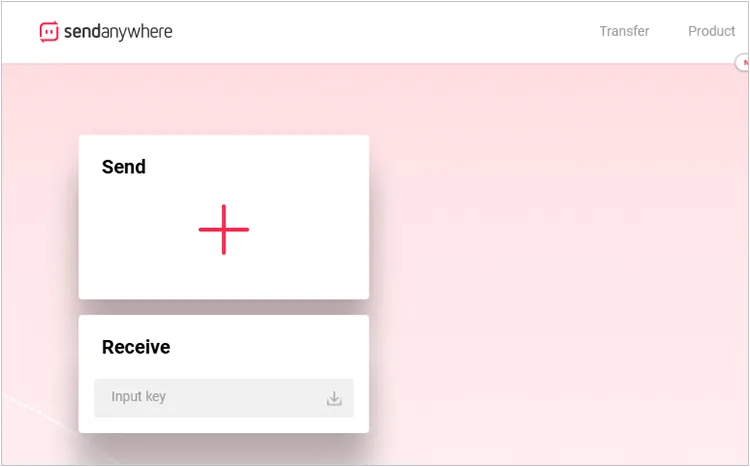
在电脑上打开 Send Anywhere 网站,然后在“接收”区域输入密钥。歌曲就会发送到你的电脑。
第四部分:如何通过隔空投送将音乐从 iPad 发送到电脑(仅限 Mac)
如果您使用 Mac 和 iPad,隔空投送 (AirDrop) 是共享单个音乐文件的最快捷方式。但是,这种无线方式不适合批量传输。
通过隔空投送将音乐从 iPad 发送到 Mac 电脑:
-
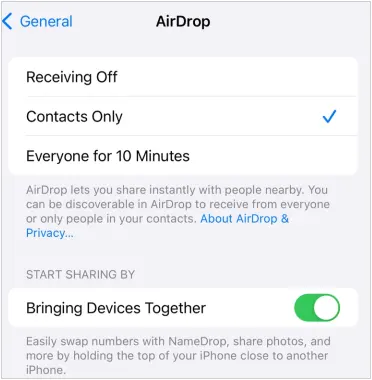
确保两台设备都已开启 Wi-Fi 和蓝牙,启用隔空投送 (AirDrop) ,并选择“所有人,10 分钟”。然后打开 iPad 上的“文件”或“音乐”应用。
-
选择歌曲文件,然后点击“共享”按钮。点击“隔空投送”,然后从列表中选择您的 Mac。
-
请在电脑上接受该文件。歌曲将发送到您的“下载”文件夹。

第五部分:如何通过 AirMore 将 iPad 上的音乐传输到电脑
AirMore 是一款基于浏览器的无线管理工具。它可以帮助您无需 USB 数据线即可将下载的音乐文件从 iOS 设备传输到电脑。
方法如下:
-
将iPad和电脑连接到同一个Wi-Fi网络。然后在电脑上访问AirMore网页。
-
在 iPad 上打开 AirMore 应用,扫描屏幕上显示的二维码进行连接。
-
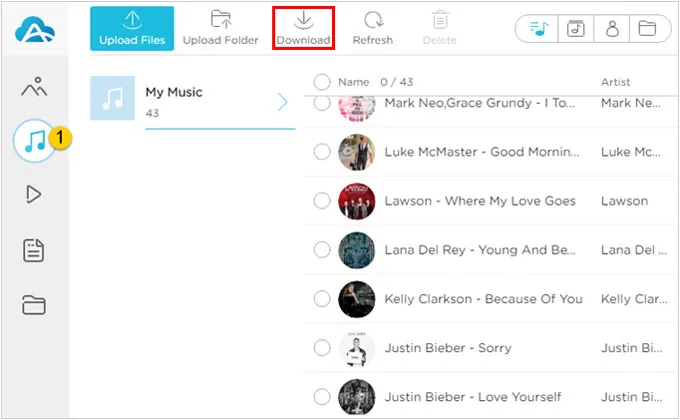
在网页界面中导航至“音乐”部分,选择您的文件,然后单击“下载”。
第六部分:如何通过U盘将iPad上的歌曲传输到电脑
通常情况下,由于 iOS 文件系统的限制,你不能直接将 U 盘插入 iPad 并拖放音乐文件。但是,如果你有支持外部存储的文件管理器应用(例如“文件”应用),情况就不同了。
将 iPad 上的歌曲通过 U 盘传输到电脑:
-
使用 Lightning 或 USB-C 适配器将 U 盘连接到 iPad。然后打开 iPad 上的“文件”应用。
-
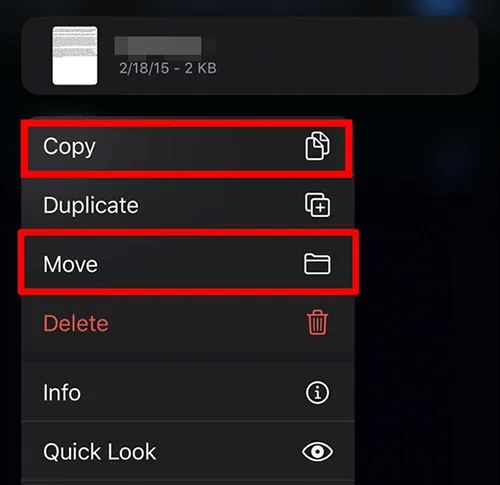
找到存放音乐文件的文件夹。长按文件,选择“移动”,然后选择U盘作为目标位置。
-
完成后,拔下硬盘,将其插入电脑,将文件复制到电脑上。
第七部分:关于将音乐从 iPad 传输到电脑的问答
Q1:我可以将 iPad 连接到 PC 并直接传输音乐文件吗?
不。与标准U盘不同,iPad不会像普通U盘那样被识别为音乐库中的“大容量存储设备”。您必须使用专门的软件(例如iTunes或第三方音乐管理软件)来访问这些文件。
Q2:我可以将未购买的音乐从 iPad 传输到电脑吗?
是的,但难度更大。苹果限制直接传输非通过 iTunes Store 购买的音乐。使用 iReaShare iPhone Manager 等第三方软件是绕过这些限制最有效的方法。
Q3:同步操作会删除我的音乐吗?
如果您在 iTunes 或 Finder 中使用“同步”功能,电脑上的资料库可能会覆盖 iPad 上的资料库。同步时务必小心;为了确保文件被复制而不是被替换,通常使用“导出”或“传输”功能比“同步”更安全。
结论
将音乐从 iPad 传输到电脑的方法有很多种,每种方法都适合不同的需求。如果您想要一个简单灵活的解决方案,iReaShare iPhone Manager通常是最佳选择。它支持选择性传输和批量传输。对于更喜欢官方方法的用户,iTunes、Finder 或 Apple Devices 应用也提供了可靠的选项——尽管它们也存在一些限制。
相关文章

