


“如何从我的 iPhone 和 iCloud 中永久删除联系人?我已从我的 iPhone 16 中删除了联系人,但当我开始发送短信时,它们仍然会显示出来。我希望它们永远消失。请帮帮我!”
来自 Apple 社区
如果您想从 iPhone 中永久删除联系人,原因可能有很多:或许您想清理杂乱的联系人列表、删除过时的信息,或者确保不留下任何敏感数据。无论出于何种原因,了解如何从设备中永久删除联系人至关重要,这样才能确保它们不再出现在您的联系人列表中,并且无法恢复。阅读本指南,您将获得 5 种解决方案。
比较这5种方法的优缺点:
|
方法
|
优点
|
缺点
|
|---|---|---|
| iReaShare iPhone 数据擦除器 | 1. 覆盖数据,使其永远无法恢复。 2. 对初学者非常友好。 3. 支持大多数 iOS 设备。 |
1. 需要一台电脑。 2. 一款付费软件。 |
| 手动删除 | 1. 少量联系人无需额外工具。 2. 灵活选择。 |
1. 如果要删除数百条记录,那就非常繁琐。 2. 已删除的联系人可以恢复。 |
| iCloud.com | 您可以一次选择多个联系人。 | 需要连接互联网并使用您的 Apple ID 登录。 |
| 关联账户 | 立即从 Gmail、Outlook 等邮件中删除所有联系人。 | 你不能选择保留某个特定的名字。 |
| 重置 iPhone | 将手机彻底清洁干净以便出售。 无需额外安装。 |
1. 删除照片、应用程序和其他数据以及联系人。 2. 不允许覆盖。 |
第一部分:如何通过 iPhone 数据擦除器永久删除 iPhone 中的联系人?
如果您想确保彻底清除 iPhone 上的所有联系人,使用像iReaShare iPhone Data Eraser这样的专业工具可能是最佳选择。这款软件可以永久清除 iPhone 上的所有内容,包括联系人和其他所有数据,且不留任何痕迹。另外,如果您不想丢失其他数据,请务必先备份您的 iPhone 。
iReaShare iPhone 数据擦除器的主要功能:
* 彻底删除 iPhone 上的所有联系人和其他数据。
* 提供三种擦除级别:低、中、高。
* 彻底覆盖已删除的数据,使所有数据无法恢复。
* 用户友好的界面让您只需点击几下即可完成数据擦除。
* 支持 iOS 5.0 或更高版本,包括 iPhone 17 Pro Max/17 Pro/17/Air/16/15/14/13/12/11/X、iPad Pro、iPad mini、iPad Air 等。
下载iPhone数据擦除软件。
以下是如何从 iPhone 中永久删除联系人的方法:
-
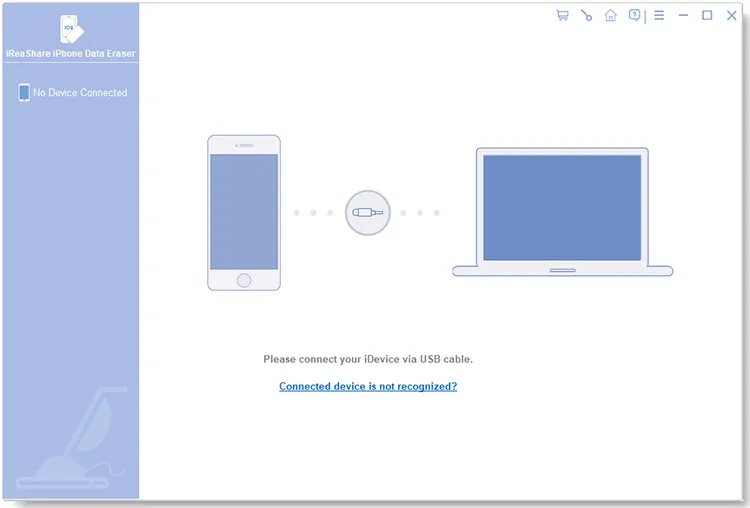
在电脑上安装 iReaShare iPhone 数据擦除器,启动它,然后通过 USB 将 iPhone 连接到电脑。
-
在 iPhone 上选择“信任”,使其信任您的电脑。连接成功后,点击“抹掉”。如果出现提示,请关闭设备上的“查找我的 iPhone ”功能。

-
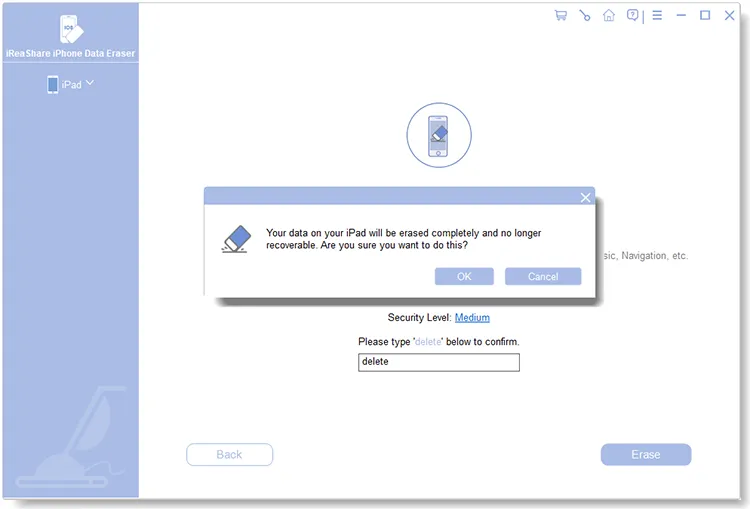
点击“中”选择擦除级别。然后输入“删除”,点击“擦除”>“确定”。程序将开始删除您 iPhone 上的数据,包括联系人。之后,您需要重新设置您的 iPhone。
第二部分:如何在 iPhone 上手动删除不再显示的联系人?
“如何从我的 iPhone 上永久删除多个联系人?” 如果您只需要删除几个联系人,手动删除是清理通讯录最快捷的方法。但是,有些用户发现已删除的联系人仍然会出现在他们的 iPhone 上。在这种情况下,我们需要执行一个额外的步骤。
如何在 iPhone 上手动删除多个联系人:
-
在 iPhone 上打开“通讯录”应用(或“电话”应用 > “通讯录”标签页)。然后点击要删除的联系人的姓名。
-
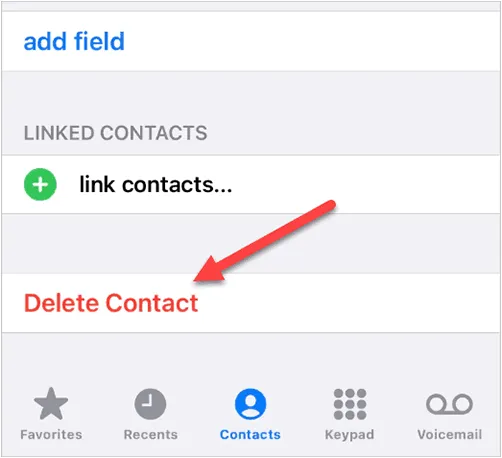
点击右上角的“编辑”,滚动到最底部,然后点击“删除联系人”。再次点击“删除联系人”进行确认。
-
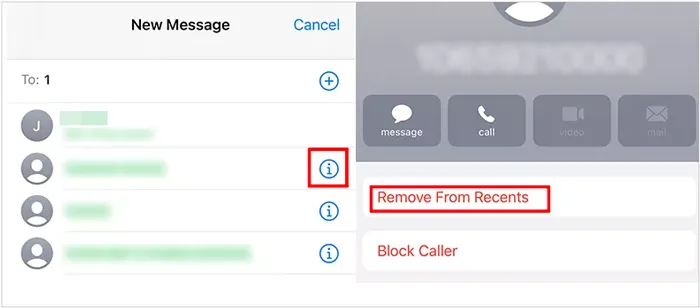
要从 iPhone 中彻底删除已删除的联系人,使其在您输入姓名前几个字母时不再出现,请点击姓名旁边的“ i ”图标,然后点击“从最近联系人中移除”。这样,该联系人将不会再次显示。
第三部分:如何通过 iCloud 从 iPhone 中永久删除联系人?
如果您的联系人已在多个 Apple 设备之间同步,则在 iCloud 帐户中删除它们可确保它们同时从您的 iPad、Mac 和 iPhone 中消失。
要通过 iCloud 从 iPhone 中永久删除联系人:
-
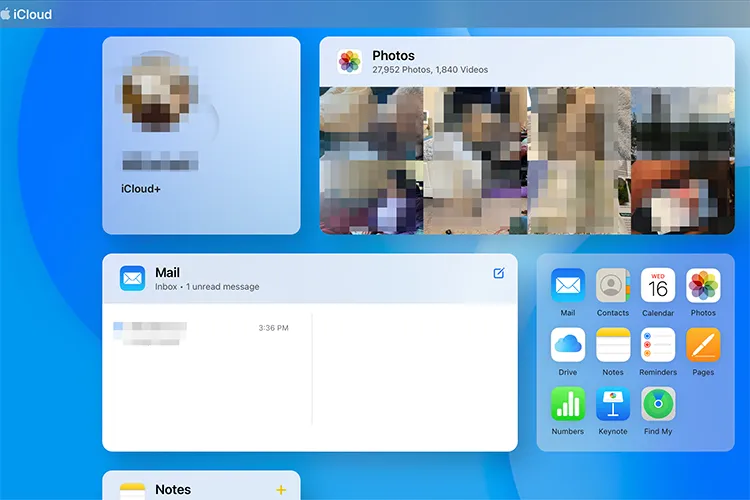
在电脑上访问 iCloud.com 并使用您的 Apple ID 登录。然后点击“通讯录”图标。
-
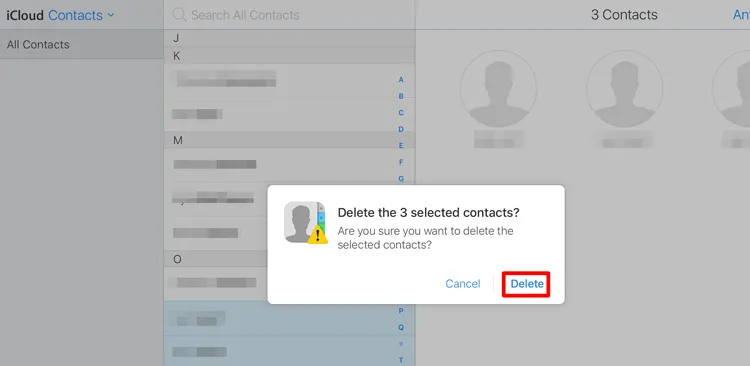
选中要删除的联系人。您可以按住“ Ctrl”键并单击,或按住“ Cmd”键并单击来选择多个联系人。
-
按下键盘上的“删除”键,或点击“设置”(齿轮图标)>“删除”。确认操作;更改将在几秒钟内同步到您的 iPhone 。
第四部分:如何通过关联账户永久删除 iPhone 上的联系人?
如果您已将 iPhone 关联到其他帐户,例如 Gmail、Outlook 或其他服务,则从这些帐户同步的联系人可能仍会显示在您的设备上。要删除这些联系人,您必须断开帐户同步。此方法可确保您的联系人不仅从 iPhone 中删除,而且还会从所有关联的帐户中删除。
方法如下:
-
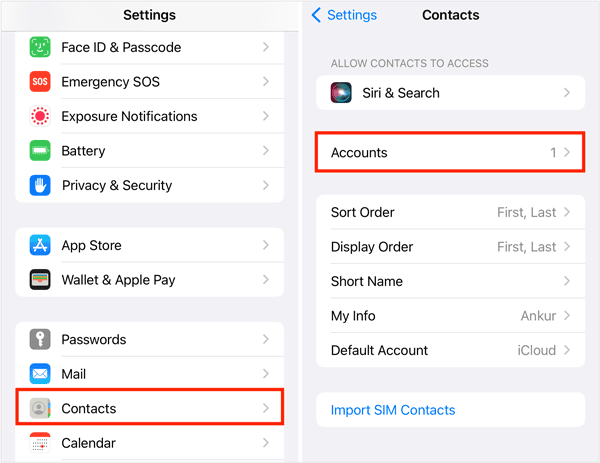
在 iPhone 上,前往“设置” >“通讯录”>“帐户”。然后点击特定帐户(例如,Gmail)。
-
将“通讯录”开关切换到“关闭”状态。出现提示时,选择“从我的 iPhone 删除”。这样会删除同步的通讯录,而不会删除您的电子邮件帐户。
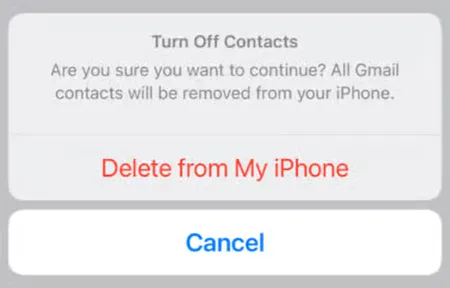
-
要永久删除联系人,请访问相应的网站并直接从那里删除联系人。
第五部分:如何通过重置 iPhone 永久删除 iPhone 上的联系人?
将 iPhone 恢复出厂设置是永久删除设备上所有数据(包括联系人)的另一种方法。但请注意,这将清除设备上的所有数据(应用、照片等)。
要通过重置设备永久删除 iPhone 上的联系人:
-
解锁你的 iPhone,然后前往“设置”>“通用”>“传输或重置 iPhone ”。
-
点击“抹掉所有内容和设置”,然后按照提示退出您的 Apple ID 并确认。
-
完成后,重新设置你的 iPhone。

第六部分:关于从 iPhone 永久删除联系人的问答
问题1:为什么我无法删除我的iPhone联系人?
您可能无法删除联系人的原因可能有以下几点:
- 通过 iCloud 或其他帐户同步的联系人:如果您的联系人已与 iCloud 或其他帐户(如 Gmail)同步,则从 iPhone 中删除它们可能不会从服务器上删除它们。
- iPhone 上的限制:某些设置可能会阻止您删除联系人。请检查“设置”>“屏幕使用时间”>“内容与隐私限制”中是否启用了任何限制。
- 同步问题:有时同步错误可能会导致更改无法生效,简单的重启即可解决此问题。
- 此外,如果联系人在第三方应用(例如 Facebook 或 WhatsApp)中设置为“只读”,或者由工作/学校帐户管理,您可能需要在“设置”中禁用该特定帐户的同步功能。
问题2:已删除的联系人会保留在 iCloud 中吗?
是的,仅限一段时间。iCloud 有“恢复联系人”功能。如果您删除联系人,它会在存档中保留 30 天,然后才会从 Apple 的服务器上彻底删除。
问题3:在 iPhone 上,删除的联系人会保存在哪里?
从技术上讲,它占用的空间会被标记为“可用”,但数据仍然保留在闪存中,直到被新数据覆盖。这就是为什么除非使用专门的数据擦除工具,否则专业的恢复软件有时能够找到它们的原因。
结论
现在,您可以轻松地从 iPhone 中永久删除联系人。如果您想要最简单的方法,可以使用iReaShare iPhone Data Eraser。只需点击几下,即可一次性擦除所有联系人和其他数据。此外,它还可以完全覆盖已删除的信息,比手动删除更安全。至于日常整理,手动或使用 iCloud 的方法也同样有效。
相关文章
如何轻松地将安卓手机上的 eSIM 转移到 iPhone(3 种可行方法)
为什么 iPhone 一直卡在“已请求更新”界面?轻松几步即可解决。

