


从 iPhone 换到安卓手机时,需要将 eSIM 转移到新手机。与实体 SIM 卡不同,eSIM 是内置的,因此在不同设备间转移 eSIM 需要一些额外的步骤,尤其是在不同生态系统之间。好消息是,现在您可以轻松地将 eSIM 从 iPhone 转移到安卓手机。接下来,我们将介绍具体的转移方法。
第一部分:从 iPhone 向 Android 转移 eSIM 需要准备什么?
在开始eSIM 转移过程之前,请确保您已准备好以下物品,以避免任何中断:
- 设备兼容性:请确保您的安卓手机已“解锁”并支持 eSIM 技术。
- 稳定的 Wi-Fi:下载新的 eSIM 配置文件需要稳定的互联网连接。
- 软件更新:请确保您的 iPhone 和 Android 设备均运行最新的可用操作系统版本。
- 运营商凭证:请安装运营商应用程序或准备好您的帐户登录信息(用户名/密码)。
- 电池续航时间:确保两台设备的电量均至少达到 50% 或已连接充电器。
第二部分:通过“设置”将 eSIM 从 iPhone 转移到 Android
虽然苹果有“eSIM快速转移”功能,但它仅适用于iPhone之间。对于安卓设备,您可以使用新设备的“设置”菜单将服务“转移”过来。
方法如下:
-
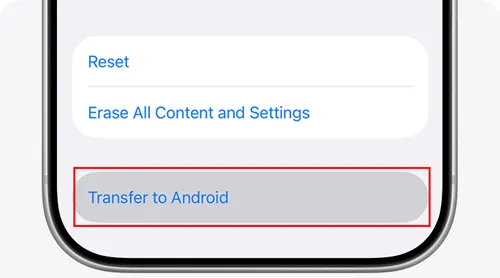
请在您的 iPhone 上打开“设置”应用,然后转到“蜂窝网络”。接着,在“转移到 Android ”下点击“转移 eSIM ”,然后点击“继续”。
-
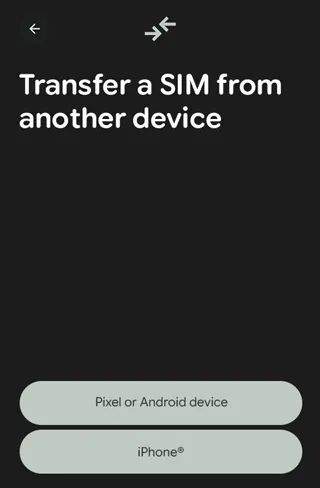
在您的安卓设备上,依次点击“设置” >“网络和互联网”>“ SIM卡”。然后点击“添加SIM卡”>“从其他设备转移SIM卡”>“ iPhone ”。
-
如果您的运营商支持此功能,您将收到运营商通过短信或电子邮件发送的二维码。然后使用您的 iPhone 扫描该二维码即可完成 eSIM 卡转移。
第三部分:通过运营商协助将 eSIM 从 iPhone 转移到 Android
如果您的运营商不支持通过“设置”菜单自动转移SIM卡,您必须使用他们的官方工具。像My Verizon、T-Mobile或AT&T这样的应用程序通常都有“更换SIM卡”或“转移eSIM卡”等选项。
通过运营商协助将 eSIM 从 iPhone 转移到 Android:
-
请确保您的安卓设备已连接到 Wi-Fi。关闭 iPhone 上的 iMessage(设置 > 信息)。
-
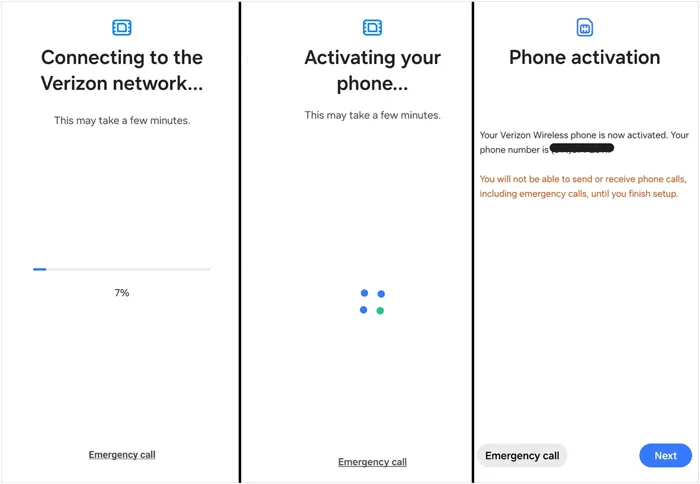
打开您在 Android 设备上使用的 My Verizon 应用或其他运营商应用(或访问网站)并登录。导航至“帐户”>“设备”>“激活或切换设备”。
-
选择要转移的线路,然后输入新安卓设备的 IMEI 2(或 IMEI 1)。接下来,出现提示时选择 eSIM 选项。Verizon 将提供二维码或推送激活凭证。
-
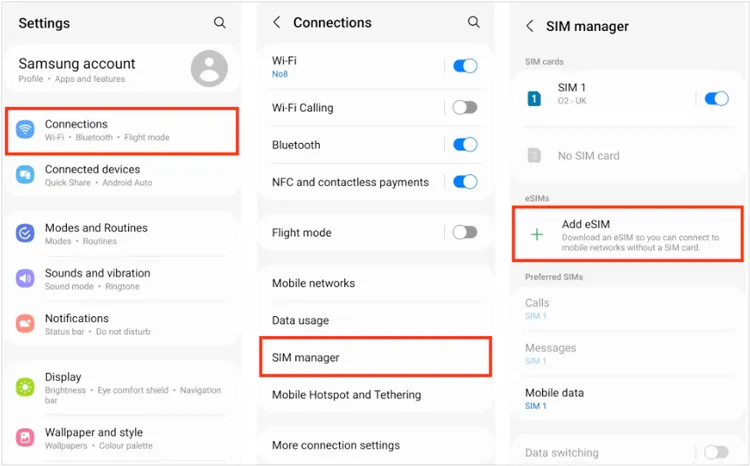
在您的安卓设备上,依次进入“设置”>“连接”>“ SIM 卡管理器”>“添加 eSIM ”,然后使用您的 iPhone 扫描运营商应用程序提供的二维码。
-
在 Android 设备上验证蜂窝网络服务,然后在 iPhone 的“设置”>“蜂窝网络”中删除旧的 eSIM 配置文件。
第四部分:无需扫描二维码即可将eSIM从iPhone转移到Android
如果您无法扫描二维码(例如,您只有一台设备可用),您可以手动输入详细信息。例如,您可以输入运营商发送到您安卓手机的激活码。
以下是步骤:
-
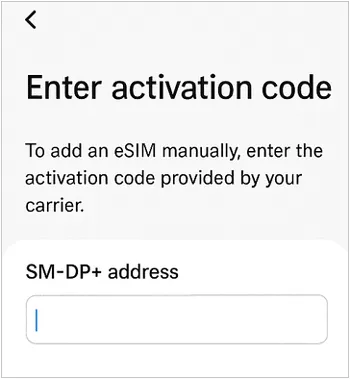
在您的安卓设备上进入 eSIM 设置界面。然后选择“手动输入代码”或“需要帮助? ”。
-
您将被要求提供 SM-DP+ 地址和激活码。
-
这些字符串由您的运营商提供(可在您的账户门户或通过客服获取)。粘贴这些字符串即可触发下载。
第五部分:将联系人和数据从 iPhone 迁移到 Android(需先转移 SIM 卡)
eSIM激活后,您可能想要迁移联系人等个人数据。如果是,您可以试试这款一站式数据迁移软件——iReaShare Phone Transfer 。设置完成后,它可以一次性将iOS设备上的各种数据复制到Android设备,包括联系人、短信、照片、视频等等。您不会丢失目标设备上的现有数据。此外,它还支持大多数Android和iOS设备,包括iPhone、iPad、三星、一加、vivo、摩托罗拉、TCL等等。
下载iReaShare手机传输软件。
以下是如何在 eSIM 转移后将联系人和数据从 iPhone 转移到 Android 手机的方法:
-
在您的 Windows PC 或 Mac 上下载并安装数据传输软件,然后使用 USB 数据线将两台移动设备连接到电脑。
-
连接成功后,请确保您的安卓手机是目标设备。如果不是,请点击“翻转”。然后在面板上选择您要传输的数据类型。

-
选择后,点击“开始复制”即可 将您的 iOS 联系人和其他数据直接传输到您的安卓手机。传输完成后,您就可以在安卓设备上访问这些数据了。

第六部分:关于将 eSIM 从 iPhone 转移到 Android 的问答
问题1:为什么我的安卓手机无法生成二维码?
安卓设备通常不会生成用于 eSIM 转移的二维码。二维码由运营商发放,用于激活新的 eSIM 配置。如果您没有二维码,请联系您的运营商获取。
Q2:为什么我的 eSIM 激活时间过长?
激活通常只需几分钟,但最长可能需要 24 小时。这种情况通常发生在有待处理的携号转网请求或运营商的激活服务器拥堵时。请尝试重启手机或开启飞行模式。
Q3:进行 eSIM 传输需要 Wi-Fi 吗?
是的。eSIM 是一个数字文件,必须从服务器下载。如果没有 Wi-Fi,你的新安卓手机就无法连接到互联网来“获取”蜂窝网络配置文件,因为蜂窝网络服务尚未激活。
结论
将 iPhone 上的 eSIM 转移到安卓设备比简单的 SIM 卡更换需要更多协调,但只要步骤正确,完全可以完成。准备工作、运营商支持和稳定的网络连接是成功的关键。无论您是使用二维码、手动激活还是直接联系运营商寻求帮助,一旦了解了工作流程,整个过程都会变得非常简单。
激活后,别忘了通过iReaShare Phone Transfer迁移数据以完成过渡,然后尽情享受全新的 Android 体验。
相关文章
如何轻松地使用隔空投送将 iPhone 内容传输到 Android 设备以及 4 种其他方法
5 种方法教你如何一步步从 iPhone 切换到 Android

