


TL;DR:
快速总结如何在各种情况下重置摩托罗拉手机:
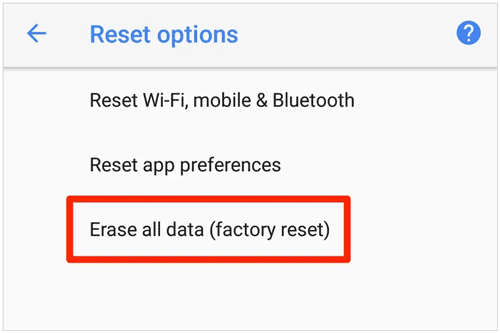
- 如果您的手机已解锁:进入设置>系统>重置选项>清除所有数据(恢复出厂设置) 。
- 如果您被锁定或手机无法启动:请关闭手机。同时按住音量减小键和电源键,直到出现 Fastboot 菜单。选择“恢复模式” ,清除“无命令”屏幕,选择“清除数据/恢复出厂设置” ,然后确认。
- 出售或置换前请注意:标准的恢复出厂设置操作会留下一些数据碎片,这些数据碎片仍可通过数据提取工具恢复。使用iReaShare Android 数据擦除器可以永久覆盖并彻底清除您 100% 的个人数据,使其无法恢复。
将摩托罗拉手机恢复出厂设置,无论是 Moto G 系列、Moto Edge、Moto Z 还是可折叠的 Moto Razr,都会将设备恢复到出厂时的原始状态。此过程可以解决系统崩溃、修复无限重启问题、清理存储空间,并为新用户准备好手机。
根据您的设备是否响应正常或是否因忘记密码(PIN码/图案)而被锁定,您可以选择标准软件重置、硬件按键硬重置或远程擦除。本指南将逐步介绍每种方法,并提供必要的重置前安全步骤,以防止设备被锁定。
重置前必要检查清单(避免FRP锁)
在对运行 Android 10 至 Android 17+ 系统的摩托罗拉设备执行恢复出厂设置之前,请完成以下关键准备步骤:
- 备份重要文件:恢复出厂设置会永久删除内部存储中的照片、联系人、通话记录、短信和应用数据。请将文件备份到 Google 云端硬盘或外部存储设备。
- 移除您的 Google 帐户(禁用 FRP): Android 的出厂重置保护 (FRP) 功能要求您在重置手机后输入已同步的 Google 帐户凭据。如果您计划出售或以旧换新您的手机,请前往“设置”>“密码与帐户” ,点击您的 Google 帐户,然后选择“移除帐户” 。
- 给电池充电:确保手机电量至少有 30% 到 50% (或将其连接到充电器上),以防止在闪存格式化过程中关机。
方法一:通过设置将摩托罗拉手机恢复出厂设置(已解锁)
如果您的触摸屏功能正常,并且您知道锁屏密码,那么通过系统设置菜单重置是最快的方法。
将运行 Android 10 至 Android 17 及更高版本的摩托罗拉手机恢复出厂设置的步骤:
- 打开摩托罗拉手机上的“设置”应用。
- 向下滚动并点击“系统” 。
- 点击重置选项。
- 选择“清除所有数据(恢复出厂设置)” 。
- 查看将被删除的帐户和数据列表,然后点击右下角的“清除所有数据” 。
- 请输入您当前的PIN码、图案或密码以确认授权。
- 再次点击“清除所有数据” 。手机将重启并显示摩托罗拉标志和进度指示器。
方法二:通过恢复模式对摩托罗拉手机进行硬重置(已锁定/无响应)
如果您忘记了 PIN 码/图案密码、屏幕冻结或手机陷入启动循环,请使用硬件按键组合通过 Android 恢复模式执行硬重置。
硬件重置步骤详解:
- 关闭您的摩托罗拉手机:按住电源按钮(或在较新型号上按住电源 + 音量增大键),然后点击“关机” 。
- 进入 Fastboot 模式:同时按住音量减小键和电源键3-5 秒,直到出现 Android 引导加载程序屏幕(Fastboot 菜单)。
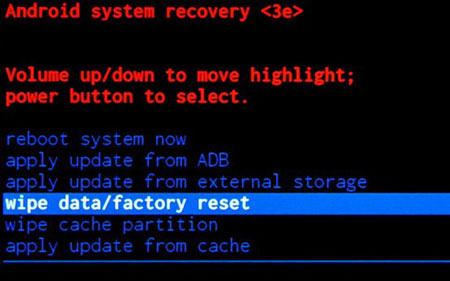
- 进入恢复模式:使用音量减小按钮突出显示恢复模式,然后按电源按钮进行选择。
- 跳过“无命令”屏幕:
- 当您看到显示“无命令”消息的死机 Android 机器人时,请按住电源按钮。
- 按住电源键,轻按一下音量增大键,然后立即松开两个按键。Android恢复模式菜单将会打开。
- 执行恢复出厂设置:
- 使用音量键向下滚动到“清除数据/恢复出厂设置” ,然后按电源键。
- 向下滚动选择恢复出厂设置(或“是” ),然后按电源键确认。
- 重启系统:格式化过程完成后(“数据清除完成”),使用电源按钮选择“立即重启系统” 。
方法三:通过 Google 查找我的设备(丢失/锁定)远程重置摩托罗拉手机
如果您的摩托罗拉手机丢失或被盗,或者物理按键损坏,您可以通过 Google 查找我的设备远程执行恢复出厂设置操作。
要求:
- 手机必须开机并连接到 Wi-Fi 或移动数据网络。
- 手机必须登录有效的谷歌账号,并且启用“查找我的设备”功能。
远程擦除步骤:
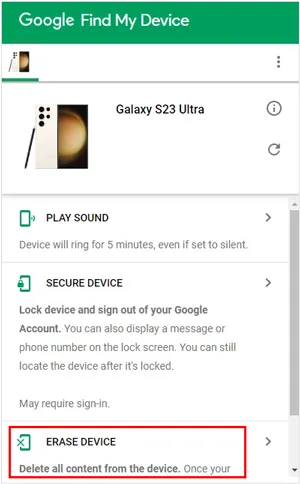
- 在电脑或浏览器上访问google.com/android/find 。
- 使用与您的摩托罗拉手机关联的谷歌账号登录。
- 从左侧边栏选择您的摩托罗拉设备。
- 点击“擦除设备” 。阅读提示信息,然后再次点击“擦除设备”进行确认。
- 手机连接到互联网后,将自动启动远程恢复出厂设置。
方法四:出售摩托罗拉手机前永久清除数据(iReaShare安卓数据擦除器)
虽然标准的恢复出厂设置会删除指向文件的索引指针,但实际数据(包括照片、密码、聊天记录和银行应用程序的使用痕迹)仍会完好地保留在闪存存储块中,直到被覆盖。现代的安卓数据恢复工具可以轻松地在标准恢复出厂设置后恢复文件。
如果您计划出售、以旧换新或捐赠您的摩托罗拉手机,请使用iReaShare Android 数据擦除器进行永久性、不可恢复的数据销毁。
为什么选择 iReaShare 安卓数据擦除器而不是恢复出厂设置?
- 100% 不可恢复的数据擦除:采用先进的多遍覆盖写入技术,永久擦除照片、联系人、短信、WhatsApp 消息、帐户和系统日志,恢复率为 0%。
- 擦除已删除和现有文件:清除可见的个人数据和存储在闪存扇区中的隐藏已删除数据残留。
- 军用级安全标准:支持低、中、高级别的安全擦除协议(包括 DoD 5220.22-M 零填充标准)。
- 广泛的摩托罗拉兼容性:完全兼容所有摩托罗拉智能手机(Moto G Power/Stylus/Play、Moto Edge 系列、Moto Razr、Moto Z),支持 Android 5.0 至 Android 17+ 版本。
如何使用 iReaShare 永久擦除摩托罗拉手机数据:
步骤 1. 在您的 Windows PC 上下载并安装iReaShare Android 数据擦除器。
步骤 2:启动程序。使用 USB 数据线将您的摩托罗拉手机连接到电脑,并在开发者选项中启用USB 调试。手机被识别后,点击“继续”按钮。

步骤 3. 选择您喜欢的安全级别(低、中或高),然后在文本框中键入“删除”进行确认。
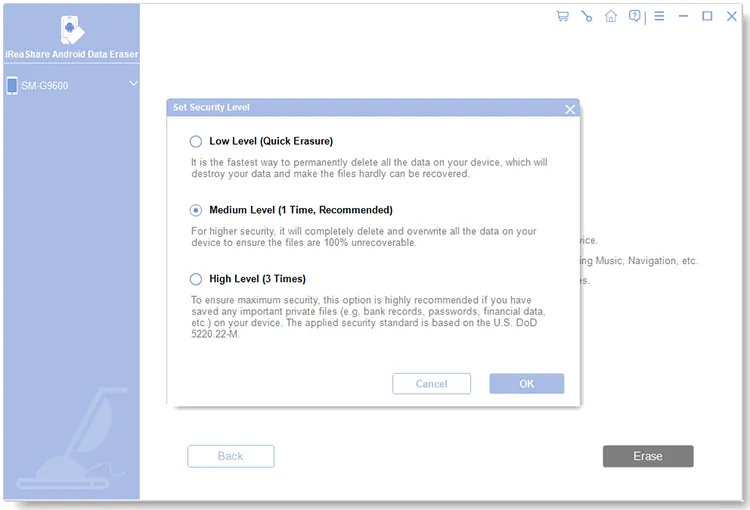
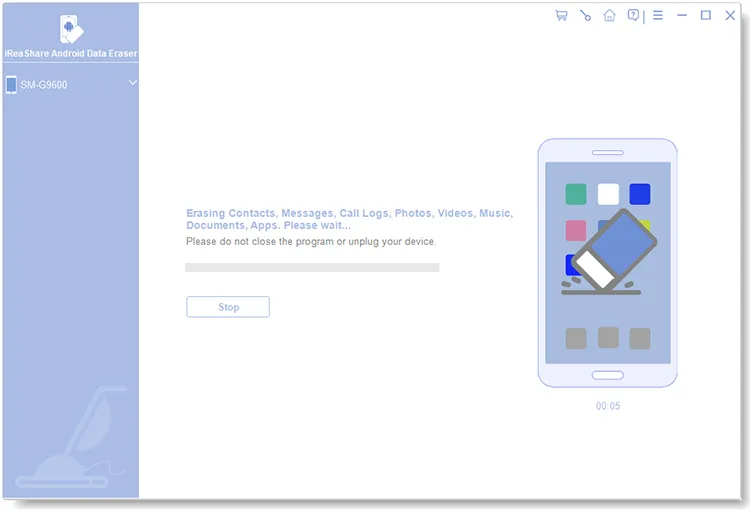
步骤 4. 点击“擦除”按钮,开始深度覆盖所有内部闪存数据。擦除完成后,按照软件提示,通过手机设置执行最终的恢复出厂设置操作,以彻底清除系统设置。
视频教程:
如何使用 iReaShare Android 数据擦除器永久擦除摩托罗拉手机数据(分步指南):
解决摩托罗拉手机常见重置问题
问题 1:卡在 Android“无命令”屏幕
解决方法:当出现死亡机器人图标时,按住电源按钮,按一次音量增大键,然后立即松开两个按钮,即可显示恢复菜单。
问题 2:重置后 Google 帐户被锁定(FRP 锁定)
解决方法:如果您在未移除 Google 帐户的情况下对手机进行硬重置,Android FRP 功能会锁定手机。您必须使用之前在设备上同步的 Google 邮箱地址和密码登录。如果您购买的是二手手机,请联系原机主,让他们通过 Google 帐户设置远程注销您的帐户。
问题 3:摩托罗拉手机重置后卡在启动循环
解决方法:重启进入 Fastboot 模式(音量下键 + 电源键),选择 Recovery 模式,选择“清除缓存分区” (如有)或重新运行“清除数据/恢复出厂设置” 。如果问题仍然存在,请使用摩托罗拉官方软件修复工具刷入官方固件。
常见问题解答 (FAQ)
恢复出厂设置会删除摩托罗拉手机上的所有数据吗?
是的。恢复出厂设置会清除内部存储中的所有用户数据,包括下载的应用、账户、设置、联系人、照片和短信。但是,除非您在重置过程中选择格式化micro SD卡,否则存储在插入的micro SD卡上的数据通常会被保留。
摩托罗拉手机恢复出厂设置需要多长时间?
通过“设置”进行标准恢复出厂设置大约需要3 到 10 分钟。通过恢复模式进行硬重置所需时间大致相同。重置后的首次重启可能需要 5 到 15 分钟,因为 Android 需要重建系统缓存文件。
标准恢复出厂设置后,我可以恢复照片和文件吗?
是的,标准的恢复出厂设置不会立即覆盖底层闪存扇区。专业的安卓数据恢复工具通常可以扫描并恢复已删除的文件。为了确保数据100%无法恢复,请在丢弃手机前使用像iReaShare Android Data Eraser这样的专用数据擦除工具。
恢复出厂设置能解锁黑屏或死机的摩托罗拉手机吗?
如果问题是由软件故障、系统文件损坏或恶意第三方应用程序引起的,则可通过恢复模式进行硬件按钮重置来解决问题。如果屏幕持续黑屏是由于硬件物理损坏造成的,则必须维修屏幕硬件。
结论
重置摩托罗拉手机的过程很简单,无论是通过系统设置还是恢复模式的硬件按键都可以。请记住,为了避免触发恢复出厂设置保护机制,请务必事先备份重要文件并退出您的谷歌帐户。
对于准备以旧换新、出售或捐赠摩托罗拉设备的用户,请使用iReaShare Android 数据擦除器永久覆盖闪存,保护您的私人数据免受重置后恢复工具的侵害。
相关文章:
如何解决 Google Photos 无法备份的问题:8 个经过测试的解决方案和最佳替代方案

