


TL;DR:
如果 Google Photos 没有备份您的媒体文件,最常见的原因是云存储空间已满(15GB 配额限制)、省电模式限制、后台数据权限已禁用或缓存数据已损坏。
快速解决方法:检查您的 Google 存储空间配额,关闭低电量/省电模式,清除 Google Photos 应用缓存,启用后台数据使用,或者清空回收站文件夹强制重新同步元数据。如果云同步仍然没有反应,请使用像iReaShare Android Manager这样可靠的桌面工具,将整个照片库立即离线备份到电脑,而无需担心云存储空间限制或同步错误。
第一部分:了解 Google Photos 备份状态消息
当 Google Photos 停止同步时,应用通常会在您的帐户个人资料图标下方显示一条特定的状态消息。请使用此诊断表立即确定根本原因:
| 状态消息 | 可能原因 | 建议采取的措施 |
|---|---|---|
| 准备备份/设置照片库 | 数据库索引锁定或缓存损坏。 | 清除应用缓存、重启手机或清空回收站以强制重新索引。 |
| 正在等待 Wi-Fi 连接 / 正在等待连接 | 蜂窝数据备份已关闭或网络不稳定。 | 请在设置中启用移动数据备份,或连接到稳定的Wi-Fi网络。 |
| 正在备份 [X] 中的 1 个(卡住) | 体积过大、格式损坏或不受支持的视频/照片格式阻塞了队列。 | 找到并跳过过大/损坏的文件,或者手动上传。 |
| 账户存储空间已满 | 超出了 Google 帐户在云端硬盘、Gmail 和照片中共享的 15 GB 免费空间限制。 | 清理云存储、升级到 Google One 或切换到离线 PC 备份。 |
| 备份已关闭 | 自动同步功能被意外关闭了。 | 打开照片设置,重新开启备份功能。 |
第二部分:解决谷歌相册无法备份问题的 8 个官方免费方案
1. 查看谷歌账号存储限制
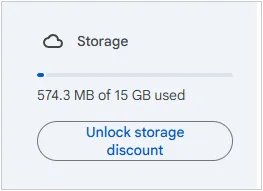
Google 为 Google 云端硬盘、Gmail 和 Google 相册提供 15 GB 的免费存储空间。如果您的帐户空间已满,Google 相册将暂停所有后台上传,直到释放空间或购买更多存储空间为止。(如有需要,请参阅如何将 iPhone 备份到 Google 云端硬盘而不是 iCloud。)
- 打开Google Photos应用,然后点击右上角的个人资料头像。
- 查看您当前的账户存储空间。
- 如果存储空间已满,请点击“管理存储空间”清理大文件、模糊文件或屏幕截图杂乱内容。
2. 启用蜂窝数据上传并检查网络规则
默认情况下,Google Photos 在连接移动数据时会延迟备份操作,以避免产生额外的流量费用。如果您不在 Wi-Fi 覆盖范围内,则必须明确允许使用移动数据进行备份。
- 前往“照片设置” > “备份” 。
- 点击“移动数据使用情况”。
- 将每日备份限制设置为“无限制”或启用“备份照片优先于数据” 。
3. 关闭省电模式并关闭电源限制
Android(DOZE 模式)和 iOS(低功耗模式)中积极的系统电源管理程序会在手机进入省电模式时暂停后台活动。
- Android:进入设置>应用> Google Photos >应用电池使用情况,然后选择“无限制” 。
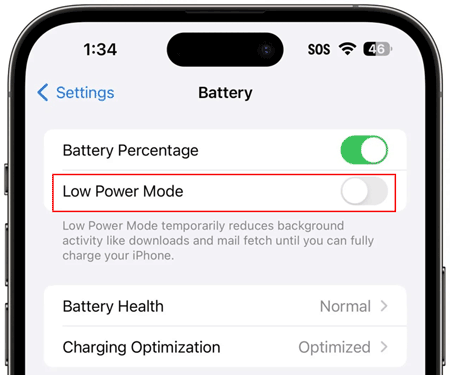
- iOS(iPhone):前往“设置” > “电池” ,关闭“低电量模式” 。此外,请确保已在“设置” > “Google 相册”中启用“后台应用刷新” 。
4. 清除 Google Photos 应用缓存和数据(安卓)
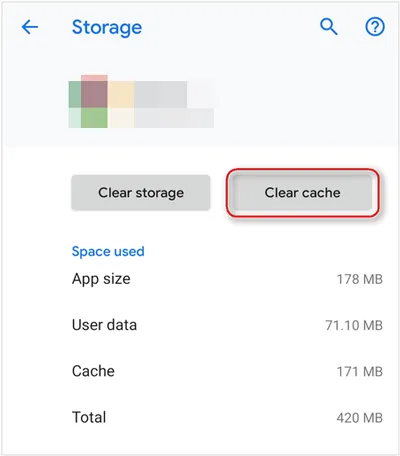
累积的临时系统文件可能会损坏内部本地数据库,导致应用程序在“准备备份”界面卡住。清除缓存可以删除临时文件,但不会删除您的个人照片。
- 打开设备设置>应用> Google 相册。
- 点击存储和缓存。
- 点击“清除缓存” 。重启应用并检查备份状态。
- 如果问题仍然存在,请点击“清除存储”/“清除数据” (这将重置应用程序偏好设置,但不会删除相机照片)。
5. 重新索引 Google Photos 元数据(Reddit 强制同步技巧)
如果 Google Photos 一直卡在索引照片库的操作中,强制服务器端重建清单通常可以立即解决同步冻结问题。
- 在电脑浏览器中打开photos.google.com 。
- 打开任意相册,点击三点菜单,更改相册封面照片。
- 导航至左侧边栏,点击“回收站” ,然后点击“清空回收站” 。
- 在您的移动设备上重新打开 Google Photos 应用。此操作会强制 Google 服务器重建您的图库清单并推送最新的同步状态。
6. 移除损坏、不支持或过大的介质
如果损坏的视频文件或不支持的格式(例如,超过 200MB 的 RAW 图像、部分下载)进入上传队列,Google Photos 可能会完全停止运行。
- 查看您当地的图库,了解是否有最近的屏幕录像、原始相机拍摄图像或大型 4K/8K 视频录像。
- 将这些文件移出相机文件夹(DCIM)或通过 photos.google.com 手动上传。
7. 授予 SD 卡和存储设备的完整访问权限
如果您的设备使用 MicroSD 卡或运行 Android 13/14/15,受限的存储权限可能会阻止 Google Photos 读取本地文件。
- 前往“设置” > “应用” > “Google 相册” > “权限” 。
- 选择“照片和视频” ,并将权限设置为“始终允许所有” 。
8. 重置账户同步
您的 Google 帐户和移动操作系统之间的身份验证握手偶尔可能会失去同步。
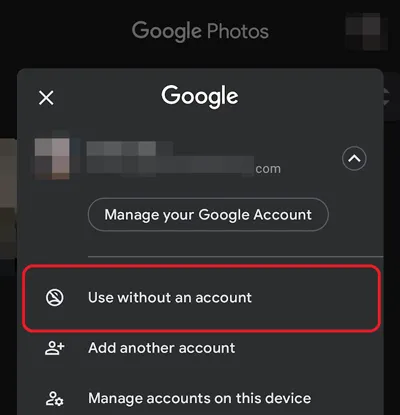
- 打开Google Photos ,点击您的个人资料头像,然后点击电子邮件地址旁边的下拉箭头。
- 点击“无需账户即可使用”或“完全退出”。
- 重启设备,重新登录您的 Google 帐户,然后重新启用自动备份。
第三部分:绕过云端故障:使用 iReaShare Android Manager 将照片备份到电脑
虽然云同步提供了跨设备访问功能,但仅仅依赖云备份会让用户面临意外同步中断、每月支付 Google One 订阅费、隐私风险和存储空间限制等问题。当 Google Photos 出现故障时,本地离线桌面工具可以提供最可靠的备份方案。
为了获得流畅的备份体验, iReaShare Android Manager是 Google Photos 的理想替代方案。这款由 iReaShare 开发的软件允许 Android 用户直接将Android 文件传输、管理、备份和恢复到 PC 或 Mac,而无需依赖互联网连接或云服务器。
iReaShare Android Manager 的主要优势:
- 无云存储限制:将数千张高分辨率照片和 4K 视频直接备份到您电脑的内置或外置硬盘驱动器,无存储上限。
- 保留原始分辨率:避免图像压缩伪影;所有照片(JPEG、PNG、HEIC、RAW)均保留 100% 原始质量。
- 一键备份和选择性传输:一键备份整个媒体库,或预览并选择性传输特定专辑。
- 100% 离线数据安全:物理 USB 和加密本地 Wi-Fi 传输可防止云数据泄露、跟踪或未经授权的访问。
- 全面的数据管理:除了照片,还可以轻松管理和传输手机和电脑之间的联系人、短信、通话记录、音乐、视频、电子书和应用程序。
- 高兼容性:完全兼容主流安卓品牌,包括三星 Galaxy、谷歌 Pixel、摩托罗拉、小米、一加、vivo、OPPO,运行安卓 6.0 至安卓 17/16 系统。
如何通过三个简单步骤将安卓照片备份到电脑
第一步:将你的安卓手机连接到电脑
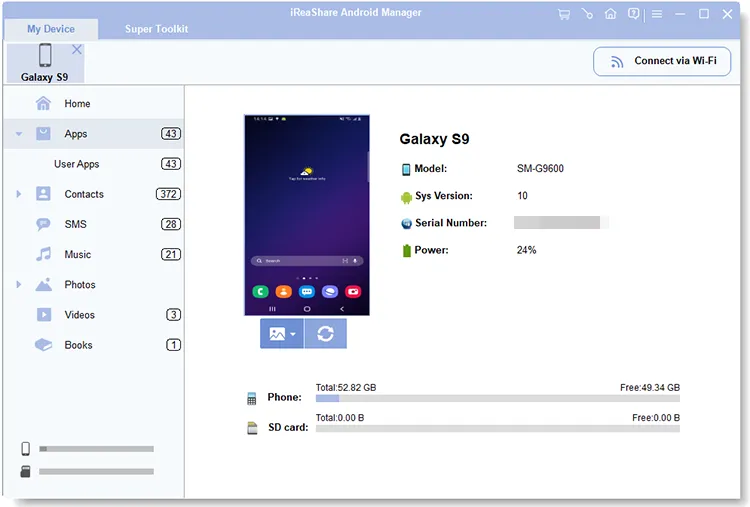
在您的PC/Mac上下载并安装iReaShare Android Manager。启动软件,并通过USB数据线或Wi-Fi网络连接您的Android设备。

步骤二:预览和选择照片
点击左侧菜单栏中的“照片”图标。软件将显示设备上存储的所有本地相机照片、屏幕截图和自定义相册。
步骤 3:一键将照片导出到电脑
选择要保存的照片或文件夹,然后单击顶部菜单中的“导出”按钮,即可立即将其备份到指定的计算机文件夹。

视频教程:
观看视频,了解 如何使用 iReaShare Android Manager 将 Android 照片备份到电脑。
第四部分:对比:Google Photos 与 iReaShare Android Manager
| 特征 | Google Photos | iReaShare Android Manager |
|---|---|---|
| 备份位置 | 谷歌云服务器 | 本地计算机/外部硬盘 |
| 存储配额 | 15 GB 可用空间(共享) | 无限制(取决于计算机磁盘大小) |
| 互联网需求 | 必需(高数据使用量) | 100% 离线(无需网络) |
| 数据隐私 | 受云扫描和政策约束 | 私有本地存储(零云端泄露风险) |
| 传输速度 | 受网络速度限制 | 超高速本地USB传输速度 |
| 多数据支持 | 仅限照片和视频 | 照片、视频、短信、联系人、通话记录、音乐、应用 |
第五部分:常见问题解答
问题1:为什么Google Photos一直卡在“准备备份”界面?
Google Photos备份卡住通常表示应用内部缓存或元数据数据库被索引锁定,这通常是由媒体文件损坏、系统内存不足或操作系统强制执行的后台执行限制引起的。清除应用缓存或清空Google Photos回收站通常可以强制重新同步。
Q2:清除 Google Photos 应用缓存会删除我的本地照片吗?
不。清除应用缓存只会删除临时的软件运行文件。您存储在手机内部存储或MicroSD卡中的原始照片和视频将完全不受影响。
Q3:在没有 Wi-Fi 的情况下,备份 Android 照片最快的方法是什么?
最快的方法是使用像 iReaShare Android Manager 这样的专用 USB 桌面管理器。它可以绕过网络瓶颈,在几秒钟内将几 GB 的原始分辨率照片直接传输到您的计算机。
Q4:为什么我的屏幕关闭时 Google Photos 会停止备份?
为了节省电量,Android 和 iOS 等操作系统会在屏幕关闭时将应用置于睡眠模式。为避免这种情况,请禁用省电模式/低电量模式,将 Google Photos 的电池权限设置为“无限制”,并在完成大型初始上传时保持应用在屏幕上运行。
结论
Google Photos 无法备份可能会令人沮丧,尤其是在自动云同步停止且没有明确错误信息的情况下。通过检查您的 Google 存储空间配额、调整后台电池权限、清除应用缓存或执行元数据强制同步,您可以解决大多数云同步问题。
但是,如果您想要完全掌控您的照片集,而无需支付云订阅费用或担心网络瓶颈,那么切换到像iReaShare Android Manager这样的离线桌面工具,可以为您的所有宝贵移动数据提供快速、安全且无限的备份解决方案。
相关文章:
如何在安卓设备上恢复已删除的照片(有备份或无备份均可,5 种方法)

