


无论您是需要将高分辨率图像从手机或相机传输到电脑的摄影师,还是需要清理手机存储空间的移动用户,亦或是只是备份重要文档的用户,将数据从 SD 卡传输到电脑都是至关重要的,这已成为我们日常生活中的例行操作。
虽然整个过程通常很简单,但具体步骤取决于您可用的工具和端口。本指南介绍了四种可靠的文件传输方法,并提供了最常见问题的解决方案。
比较这四种方法:
| 方法 | 优点 | 缺点 |
|---|---|---|
| 内置 SD 卡插槽 | 1. 无需额外的配件或线缆。 2. 快速、直接的读写速度。 3. 节省其他设备的电池电量。 |
1. 仅适用于带有内置插槽的电脑。 |
| USB读卡器 | 1. 便携性强,几乎可在任何带 USB 接口的电脑上使用。 2. 通常支持标准 SD 卡和 Micro SD 卡格式。 3. 价格低廉且易于更换。 |
1. 需要携带额外的配件。 2. 占用电脑上的 USB 端口。 |
| iReaShare Android Manager | 1. 无需将卡从手机中取出。 2. 允许直接预览和选择性导出文件。 3. 防止丢失小型 Micro SD 卡的风险。 4. 支持更多数据类型。 |
1. 需要将软件下载到计算机上并获得许可证。 2. 取决于连接线是否稳定以及是否启用 USB 调试功能。 |
| 直接相机连接 | 1. 当手边没有读卡器或适配器时,是一个很好的备用方案。 2. 无需取出存储卡即可直接访问您的照片。 |
1. 传输过程中会耗尽相机电池电量。 |
第一部分:如何通过内置SD卡插槽将SD卡传输到电脑
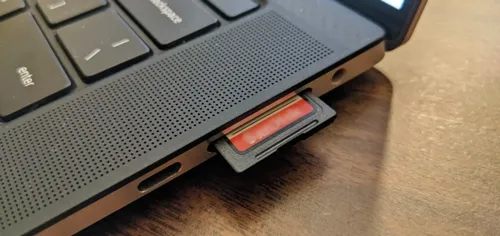
如果您的台式机或笔记本电脑内置了 SD 卡插槽,则无需任何额外的硬件。这是访问和移动文件的最快捷、最直接的方式。
要将 SD 存储卡中的数据直接复制到计算机:
-
找到电脑上的SD卡插槽。笔记本电脑的SD卡插槽通常位于侧面;台式机的SD卡插槽通常位于机箱前面板上。
-
轻轻地将 SD 卡滑入卡槽,金属触点朝下(或按照设备指示操作)。它应该会发出咔嗒声或顺利滑入。
-
按下“ Win + E ”打开文件资源管理器,然后点击“此电脑”。接着点击与您的SD卡对应的驱动器,并找到包含您文件的文件夹。
-
选择所需的文件,复制它们(Ctrl + C 或 Cmd + C),然后粘贴它们(Ctrl + V 或 Cmd + V)到您所需的本地计算机文件夹中。
第二部分:如何通过读卡器将Micro SD卡中的文件传输到电脑
许多现代笔记本电脑都取消了内置SD卡槽,而智能手机或运动相机等小型设备则使用Micro SD卡。在这种情况下,USB读卡器是理想的替代方案。您可以使用SD卡读卡器将存储卡连接到电脑。
以下是如何通过读卡器将SD卡中的数据传输到电脑的方法:
-
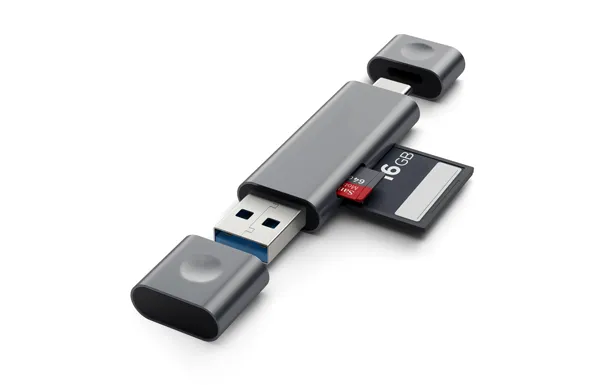
将Micro SD卡插入读卡器的专用插槽。或者,先将Micro SD卡插入标准SD卡适配器,然后再将适配器插入读卡器。
-
将 USB 读卡器连接到电脑上可用的 USB-A 或 USB-C 端口。操作系统会将读卡器识别为可移动驱动器。打开文件资源管理器(Windows)或 Finder(Mac)即可查看。
-
将文件从 Micro SD 卡窗口拖放到硬盘上的本地目录,例如桌面或“图片”文件夹。
-
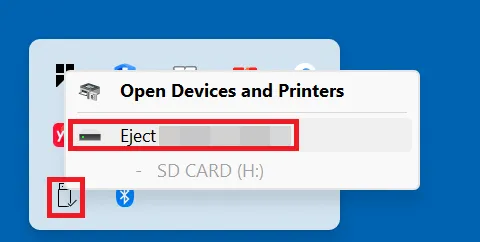
在拔下读卡器之前,务必右键单击驱动器并选择“弹出”,以防止文件损坏。
第三部分:如何通过 iReaShare Android Manager 将 Android SD 卡传输到电脑
如果您的 SD 卡位于 Android 设备中,并且您不想将其取出,可以使用iReaShare Android Manager等专用管理软件。这种方法允许您通过 USB 数据线或 Wi-Fi 直接预览和选择性导出文件。此外,您还可以在电脑上管理 Android 设备和存储卡的数据。
iReaShare Android Manager 的主要功能:
* 将 SD 卡中的数据导出到计算机,反之亦然。
* 支持USB传输和 无线文件传输。
* 以原始质量和文件格式从 SD 卡导出文件。
* 轻松将您的安卓数据传输到电脑。
* 支持更多文件类型,例如联系人、短信、通话记录、照片、视频、音乐等。
* 一键备份和恢复您的安卓数据。
* 适用于 Android 6.0 或更高版本,包括最新版本。
下载 iReaShare Android Manager:
使用此软件将数据从 Android SD 卡传输到计算机:
-
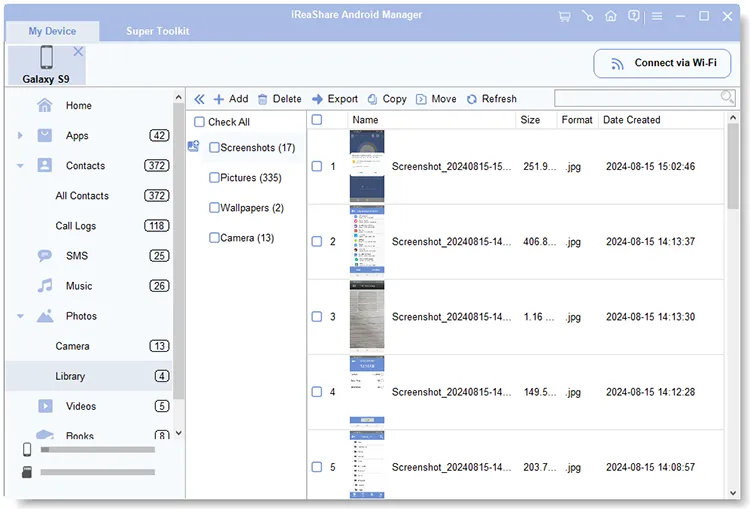
在电脑上下载并打开 iReaShare Android Manager。然后使用可靠的 USB 数据线将安卓手机连接到电脑。确保手机上已安装 SD 卡。如果要使用 Wi-Fi 连接,请点击“通过 Wi-Fi 连接”。

-
按照屏幕上的指示,在安卓设置中启用 USB 调试模式,以便软件能够检测到您的设备。连接成功后,界面将显示您手机的存储类别。

-
打开文件管理器或选择特定文件类型。勾选要移动的文件或文件夹旁边的复选框,点击顶部菜单中的“导出”按钮,然后选择计算机上的目标文件夹。之后,SD 卡上的文件将被保存到您的 PC 或 Mac 上。
第四部分:如何通过摄像头将SD卡中的数据下载到电脑
当您手边没有读卡器,而您的安卓设备又不支持外接存储卡时,您的相机本身就可以充当读卡器。这样,您就可以轻松地将文件传输到电脑上。
方法如下:
-
将SD卡插入相机,并确保相机已开机。将相机原装数据线(通常为USB-C或Micro-USB)插入相机的输出端口,并将另一端连接到您的计算机。
-
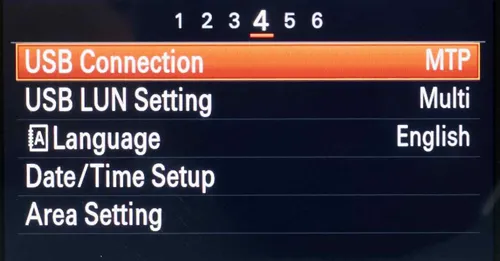
在设置中将相机切换到播放模式或“ USB连接”模式。许多现代相机都会在其液晶屏幕上自动弹出连接菜单。
-
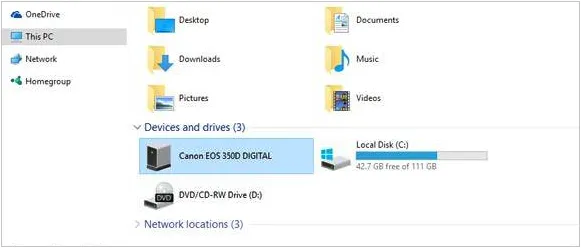
您的电脑会将相机识别为媒体设备或外部存储驱动器。接下来,通过电脑的文件资源管理器打开相机存储空间,找到“ DCIM ”文件夹,然后将所需的照片或视频传输到本地存储设备。
第五部分:关于将SD卡传输到电脑的问答
Q1:当我把照片转移到电脑上时,照片质量会下降吗?
不。将照片从 SD 卡传输到电脑是一个直接的文件复制过程。只要您复制的是原始文件(而不是通过某些软件导出缩小后的预览图),图像质量、分辨率和元数据都将完全保持不变。
Q2:为什么我的电脑上没有显示我的SD卡?
造成这个问题的原因通常有以下几点:
- 连接问题:读卡器或连接线可能出现故障。请尝试更换端口或连接线。
- 触点脏污:SD卡上的金属条可能脏污。请用柔软的干超细纤维布轻轻擦拭。
- 卡被锁定:检查SD卡侧面的小型物理开关。如果开关拨到“锁定”位置,则表示该卡为只读模式,这有时会导致计算机无法正确识别该卡。
- 驱动程序或文件系统问题:您的计算机可能需要更新驱动程序,或者如果没有特定的软件,您的操作系统可能无法完全支持 SD 卡的文件格式(如 exFAT 或 FAT32)。
Q3:如果从 SD 卡传输到电脑后文件损坏或无法打开怎么办?
如果文件传输后无法打开:
- 检查源文件:尝试在原始设备(例如相机或手机)上打开文件,看看它们在传输之前是否已经损坏。
- 重新传输文件:删除电脑上损坏的文件副本,然后尝试重新复制。请确保在传输完全完成之前不要取出存储卡。
- 使用数据恢复软件:如果存储卡过早拔出或文件系统损坏,专业的数据恢复工具通常可以扫描存储卡并修复或恢复原始文件。
结论
因此,只要选择适合你电脑配置的方法,将文件从SD卡传输到电脑就非常简单。无论你使用内置卡槽、读卡器、 iReaShare Android Manager还是摄像头连接,关键在于小心处理SD卡并遵循正确的步骤,以避免数据丢失。通过了解常见问题及其解决方案,你可以确保每次传输过程都顺利安全。
相关文章

