


文件传输早已摆脱了寻找 USB 数据线的时代。借助现代无线协议,您可以将文件从手机无线传输到电脑,包括文档、照片、视频、联系人、短信等等。如果您想轻松地将文件从安卓设备无线传输到电脑,千万不要错过以下 5 种方法。
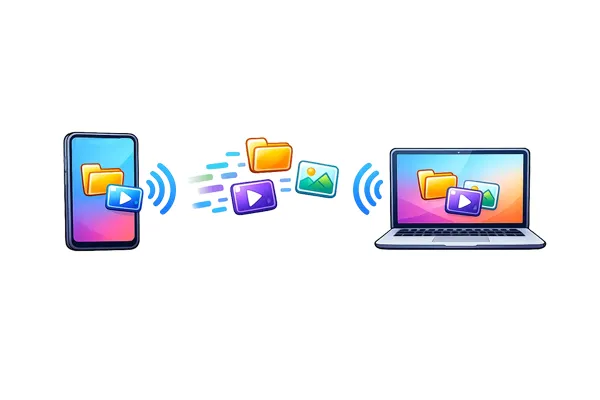
请事先比较以下5种方法:
| 方法 | 优点 | 缺点 |
|---|---|---|
| 快速分享 | 1. 极快的速度, 2. 可靠的谷歌工具。 3. 功能类似于 Windows 版的 AirDrop。 |
1. 需要单独的 Windows 应用程序。 2. 需要同时开启蓝牙和 Wi-Fi。 |
| iReaShare | 1. 最适合管理数千个文件; 2. 非常易于使用。 3. 支持 Windows 和 Mac 电脑。 4. 多种文件管理功能。 |
1. 需要在电脑和手机上都安装软件。 2. 如果要使用所有功能,则需要许可证。 |
| 电话链接 | 1. 无缝集成。 2. 照片和文字会自动出现在电脑上,无需“发送”。 |
1. 技术设置过程。 2. 对于非常大的视频文件,速度慢且效率低下。 |
| Google 云端硬盘 | 1. 文件已备份。 2. 可从任何设备随时随地访问。 3. 即使设备相距很远也能正常工作。 |
1. 受您的互联网上传速度限制。 2. 占用您的 Google 帐户存储空间。 |
| 本地发送 | 1. 无需注册账号或连接互联网。 2. 高度私密。 3. 可在 Mac、Linux 和 Windows 系统上运行。 |
1. 两台设备必须连接到同一个 Wi-Fi 网络。 2. 两个应用程序都必须打开才能互相看到对方。 |
第一部分:通过快速共享将文件从手机无线传输到电脑
Quick Share(原名 Nearby Share)是谷歌和三星合作的成果,如今已成为安卓和 Windows 生态系统中的“隔空投送”(AirDrop)。此外,大多数安卓设备都预装了此功能。因此,大多数安卓用户都可以使用 Quick Share 将文件无线传输到电脑。
以下是指南:
-
在您的 Windows 电脑上安装 Quick Share 应用,并确保蓝牙和 Wi-Fi 都已启用。
-
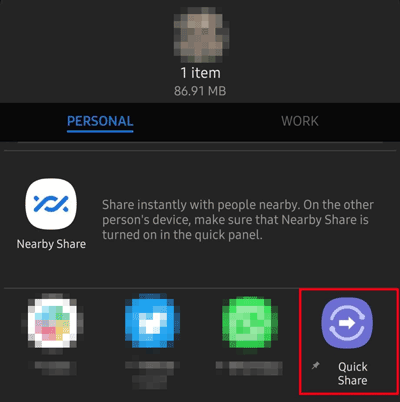
在手机上右键单击一个或多个文件,选择“快速共享”,然后从列表中选择您的电脑。
-
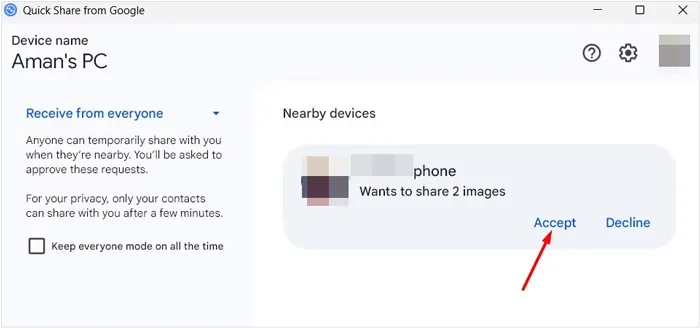
它结合了Wi-Fi Direct和蓝牙技术,实现高速传输。请在您的电脑上点击“接受”。
第二部分:通过 iReaShare Android Manager 将文件从 Android 无线传输到 PC
对于需要更井然有序管理的用户, iReaShare Android Manager提供了一个功能全面的桌面界面来管理移动数据。该工具支持 Wi-Fi 和 USB 传输方式。无论您需要无线文件传输还是稳定的 USB 传输,它都能满足您的需求。
iReaShare Android Manager 的主要功能:
* 通过 USB 或 Wi-Fi将文件从 Android 无缝传输到 PC 。
* 支持传输联系人、短信、照片、视频、音乐、文档等。
* 通过 USB 传输,您可以将文件离线传输。
* 使您能够在计算机上管理您的 Android 数据,例如发送消息、从 PC/Mac 安装应用程序到 Android 等。
* 一次性在电脑上备份和恢复安卓系统。
* 兼容 Android 6.0 或更高版本,包括 Android 16。
下载iReaShare Android Manager。
使用此软件可将安卓设备通过 Wi-Fi 文件传输到电脑:
-
请确保您的安卓手机和电脑连接到同一个Wi-Fi网络。如果没有家里的Wi-Fi网络,您可以使用手机的热点功能。
-
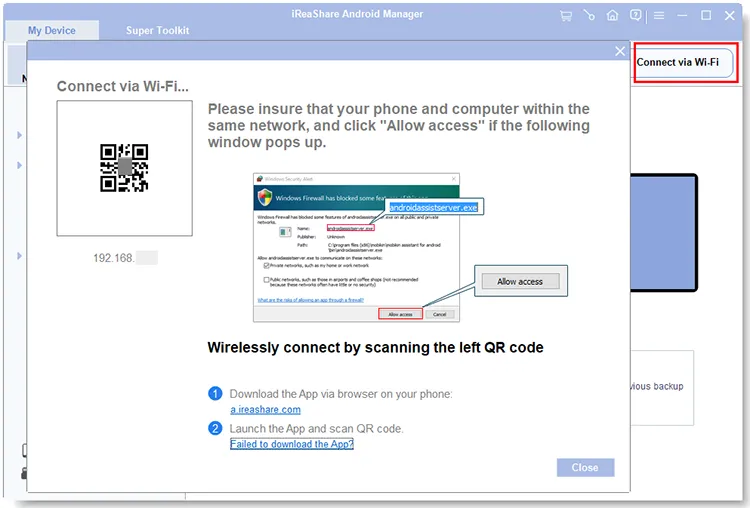
安装并启动 iReaShare 安卓管理器,点击“通过 Wi-Fi 连接”获取二维码。然后在您的智能手机上下载此应用的安卓版本,打开应用扫描二维码进行连接。
-
连接成功后,您可以选择文件类型,并勾选要传输的文件详情。点击“导出”按钮,即可通过 Wi-Fi 将文件从手机传输到电脑。

第三部分:使用手机链接无线共享手机文件到电脑
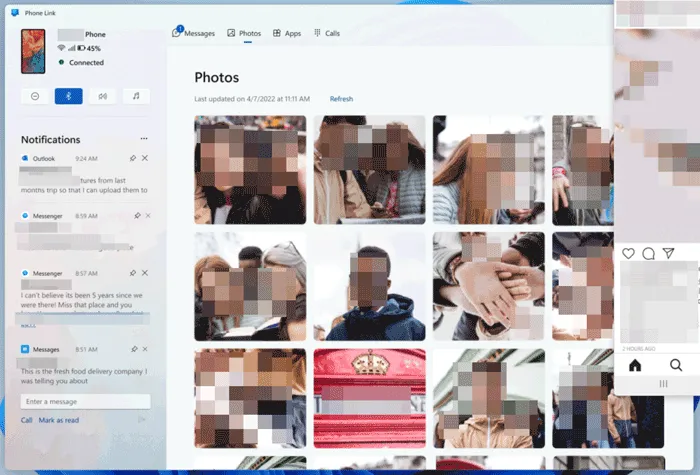
微软原生的 Phone Link(以及配套的“Link to Windows”应用)旨在实现无缝集成。它允许您通过 Wi-Fi 将 Android 手机与 Windows 电脑配对。虽然它在查看照片和最近屏幕截图方面表现出色,但与专用文件管理器相比,它在深度系统文件浏览方面效率较低。
通过 Phone Link 将 Android 手机上的文件无线传输到 PC:
-
在电脑上,从“开始”菜单搜索“Phone Link”。在安卓设备上,从应用商店下载“Link to Windows”。
-
按照屏幕上的指示,通过扫描二维码进行配对。点击电脑应用中的“照片”选项卡,即可查看最近的相机胶卷。只需将照片从应用窗口拖到电脑桌面,或右键单击并选择“另存为”即可。
-
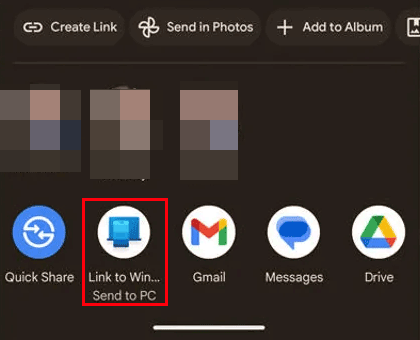
您还可以找到 Android 设备上的文件,并通过“链接到 Windows ”功能进行分享。之后,您就可以在电脑上获取这些文件了。
第四部分:通过 Google 云端硬盘将数据从安卓设备无线传输到笔记本电脑
如果电脑和手机不在同一个房间或没有同时开机,使用 Google 云端硬盘是最佳选择。登录同一个账号后,您可以在不同的设备上访问已上传的文件。
使用 Google 云端硬盘开始无线文件传输:
-
在你的安卓设备上,打开谷歌云端硬盘,使用你的谷歌账号登录,点击“ + ”(加号)按钮,然后选择“上传”。

-
选择要传输的文件。等待“上传完成”通知。
-
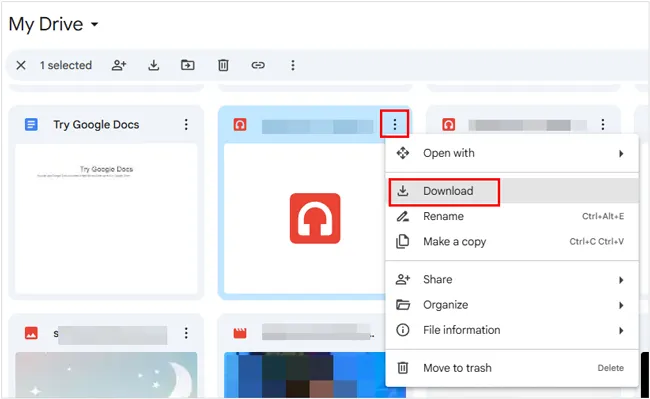
在电脑上打开网页浏览器,访问 drive.google.com 并登录。右键单击已上传的文件,然后选择“下载”将文件保存到电脑上的本地文件夹。
第五部分:通过 LocalSend 从 Android 设备经由 Wi-Fi 向 PC 发送文件
如果您重视隐私和开源软件,LocalSend 是您的首选。它无需互联网连接,只需本地 Wi-Fi 网络即可。它支持跨平台(Android、Windows、macOS、Linux)。它不使用云端,这意味着您的文件永远不会离开您的家庭网络,因此速度极快且安全可靠。
使用 LocalSend 通过 Wi-Fi 将文件从 Android 发送到 PC:
-
在您的安卓手机和Windows电脑上都下载LocalSend应用。同时在两台设备上打开该应用。它们将被分配一些有趣的名字(例如,“安静的橙子”或“快速的苹果”)。
-
在手机上,点击“发送”,选择文件,然后点击列表中的电脑名称。
-
在电脑上点击“接受”。文件将立即保存到您的“下载”文件夹中。

第六部分:关于从安卓设备到电脑的无线文件传输问答
Q1:与蓝牙相比,快速共享传输文件的速度快多少倍?
蓝牙 5.0 的最高传输速度约为 2 Mbps,而 Quick Share 利用 Wi-Fi Direct 技术,速度可达 300–600 Mbps。实际上,Quick Share 的速度通常比标准蓝牙传输快 50 到 100 倍。
Q2:为什么我的无线传输速度很慢?
无线文件传输速度慢的原因可能有以下几点:
- Wi-Fi信号弱:如果您的Wi-Fi信号弱,传输速度会受到影响。
- 频率干扰:2.4 GHz Wi-Fi 速度较慢,且容易受到微波炉或蓝牙的干扰。切换到 5 GHz 频段通常可以解决此问题。
- 距离:距离路由器或电脑越远,信号衰减就越严重。
- 后台任务:CPU 使用率过高或电脑上正在进行其他下载操作会降低传输速度。
- 软件版本过旧:请确保您的手机和电脑都使用最新的软件更新,以避免兼容性问题。
Q3:我可以使用社交应用将文件从我的安卓手机传输到电脑吗?
是的。像 WhatsApp(网页版/桌面版)或 Telegram 这样的应用就很受欢迎。特别是 Telegram,它允许在“已保存消息”聊天中保存最大 2GB 的文件。但是,请注意,某些社交应用可能会压缩图片,从而降低图片的原始质量。
结论
安卓手机和电脑之间的无线文件传输从未如此轻松。无论您喜欢 Quick Share 的原生集成、iReaShare Android Manager 的强大管理功能,还是 LocalSend 的隐私保护,都无需再受数据线的束缚。
如果您需要一款支持多种传输方式的工具, iReaShare Android Manager将是您的理想之选。它不仅支持 Wi-Fi 传输,还支持 USB 传输。通过选择适合您需求的解决方案,您可以确保快速安全的无线文件传输。
相关文章
如何在不使用 iTunes 的情况下在电脑上访问 iPhone 文件:7 种替代方案
指南:如何将安卓设备投屏到 Windows 10 电脑(包含 USB 和 Wi-Fi 连接)

