TL;DR:
您可以将联系人从电脑传输到安卓设备,具体方式取决于您偏好的传输方法和联系人文件格式,可通过 Google 联系人、USB 连接、iReaShare 安卓管理器或云存储进行传输。
- Google 联系人接受 CSV 和 VCF 文件,但 CSV 文件通常需要先转换为 VCF 格式,然后才能通过 Android 的联系人应用直接导入。
- iReaShare Android Manager 支持 USB 和 Wi-Fi 连接,以及联系人导入、导出、备份和恢复。
- 直接文件传输需要兼容的 VCF 文件,而无线方式可能需要互联网连接或额外的应用程序设置。
当您更换新的安卓手机或需要转移电脑上保存的联系人时,手动逐个传输可能非常耗时。幸运的是,您不必重新输入每个姓名和电话号码。无论您的联系人是以电子表格、VCF 文件还是其他支持的格式存储,您都可以使用多种便捷的方法将其传输到您的安卓设备。
本文将介绍四种将联系人从电脑传输到安卓设备的实用方法,包括使用 Google 联系人、USB 文件传输、iReaShare 安卓管理器和云存储。每种方法都提供了不同的联系人迁移方式,您可以根据自己的设备和个人偏好选择合适的方法。
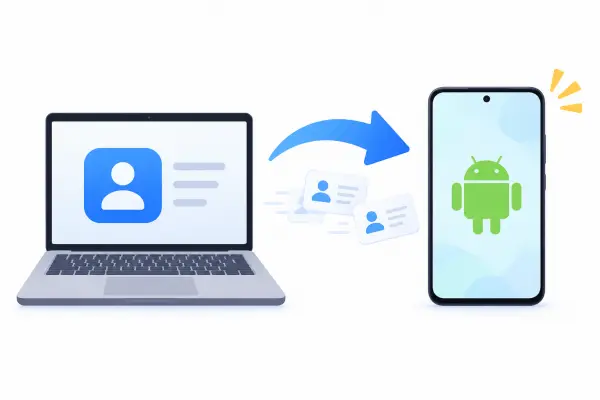
将联系人从电脑传输到安卓设备的四种方法对比
每种方法都有不同的要求和优势。下表提供了一个简要对比,以帮助您选择最合适的方案。
| 方法 | 联系 | 需要其他软件吗? | 支持的联系格式 | 主要优势 |
|---|---|---|---|---|
| Google 联系人 | 互联网 | 不 | CSV、VCF | 通过 Google 帐户自动同步联系人 |
| USB 数据线 | USB | 不 | VCF | 无需网络连接即可传输联系人 |
| iReaShare Android Manager | USB 或 Wi-Fi | 是的 | VCF、XML、BAK | 直接在电脑上导入和管理联系人 |
| 云存储 | 互联网 | 云存储应用 | VCF | 在设备之间无线传输联系人 |
方法一:使用 Google 联系人将联系人从电脑发送到安卓设备
如果您想在不使用 USB 数据线的情况下将联系人从电脑传输到安卓设备,Google 联系人是一个便捷的选择。它支持从 CSV 和 VCF 文件导入联系人。将联系人导入到您的 Google 帐户后,您可以通过登录同一帐户将其同步到安卓手机。如果您已经使用 Google 服务管理联系人,此方法尤其有用。
第一步:在电脑上打开网页浏览器,访问 Google 通讯录。使用您在 Android 手机上使用的 Google 帐户登录。
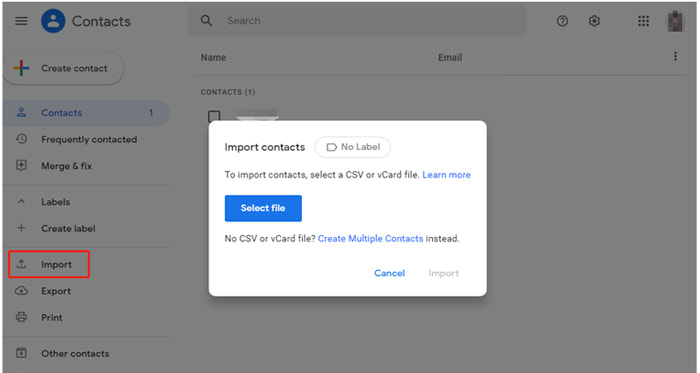
步骤 2. 点击左侧边栏中的“导入”,然后选择“选择文件”浏览并找到存储在您计算机上的联系人文件。
步骤 3. 选择您的 CSV 或 VCF 文件,然后点击“导入”。Google 联系人会将联系人添加到您的帐户。
步骤 4. 解锁您的安卓手机并打开“设置”。转到“密码和帐户”或“帐户”(具体名称可能因设备而异),然后选择您上面使用的 Google 帐户。
步骤 5. 点击“帐户同步”,确保已启用“联系人”同步。如有必要,点击“立即同步”开始同步。同步完成后,打开“联系人”应用查看已导入的联系人。
由于 Google 联系人通过网络进行同步,因此您无需 USB 数据线或额外的桌面软件。但是,两台设备都需要连接互联网,并且您的电脑和安卓手机必须使用同一个 Google 帐户。
方法二:通过 USB 数据线将联系人从电脑传输到安卓手机
如果您不想使用 Google 帐户或将联系人上传到云服务,USB 数据线提供了一种简单便捷的替代方案。您可以将 VCF 联系人文件从电脑复制到 Android 手机,然后使用内置的“联系人”应用导入。这种方法也适用于一次性传输大量联系人。
第一步:请确保您的联系人以 VCF 文件格式保存在您的计算机上。如果它们当前以其他格式存储,请使用兼容的联系人管理应用程序将其导出或转换为 VCF 格式。
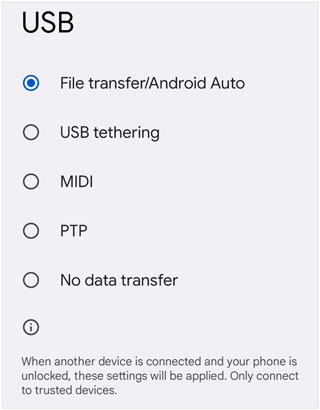
步骤二:使用 USB 数据线将安卓手机连接到电脑。解锁手机,如果出现提示,请从 USB 通知中选择“文件传输”或“MTP”。
步骤 3. 在 Windows 系统上打开文件资源管理器,或在 Mac 系统上打开兼容的 Android 文件传输工具。找到您的 Android 设备并打开其内部存储空间。
步骤 4. 将 VCF 文件从您的计算机复制并粘贴到 Android 手机上的一个文件夹中,例如“下载”或“文档”。
第五步:安全断开手机连接。打开安卓手机上的“联系人”应用,在其设置或管理菜单中找到“从文件导入”选项。
步骤 6. 选择您刚刚复制的 VCF 文件,然后选择保存导入联系人的位置,例如您的手机或 Google 帐户。等待导入完成。
这种方法的一个优点是不需要网络连接、Google 帐户或额外的联系人管理软件。传输包含 100 个联系人的文件通常很快。但是,您需要一根兼容的 USB 数据线,并且您的联系人必须采用支持的文件格式,通常为 VCF。
方法三:使用 iReaShare Android Manager 将联系人从电脑复制到安卓设备
如果您想更直接地将联系人从电脑传输到安卓设备,不妨试试iReaShare Android Manager 。它允许您将联系人从电脑导入安卓设备,并通过桌面界面进行管理。您还可以通过 USB 或 Wi-Fi 连接手机,从而在传输过程中拥有更大的灵活性。
iReaShare Android Manager 的主要功能:
- 无需手动将文件复制到手机,即可将电脑上的联系人导入安卓设备。
- 将 Android 联系人导出为 CSV、XML、VCF、HTML 和其他支持的文件格式。
- 一键备份和恢复电脑上的安卓联系人。
- 在安卓设备和电脑之间 传输照片、视频、音乐、文档和其他文件。
- 支持大多数安卓设备,包括三星 Galaxy、小米、红米、Tecno、Vivo、OPPO、一加和华为。
如何轻松地将电脑上的联系人传输到安卓手机?
-
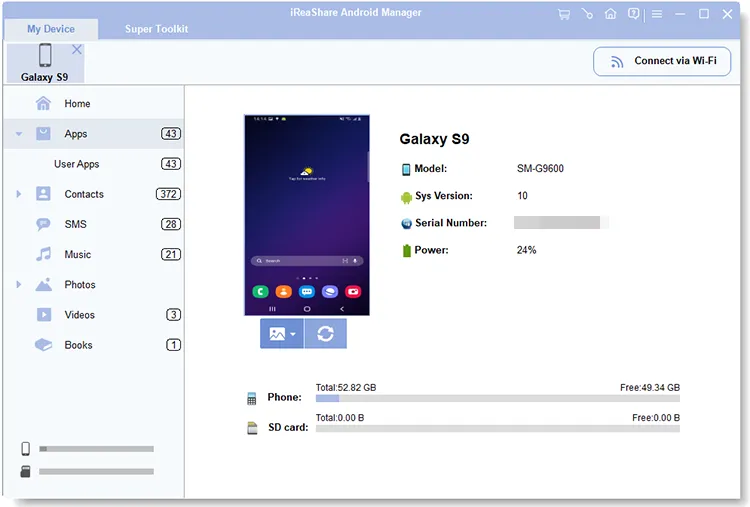
在您的 Windows 或 Mac 电脑上下载并安装 iReaShare Android Manager。启动程序,然后使用 USB 数据线或 Wi-Fi 将您的 Android 手机连接到电脑。
对于 USB 连接,请按照屏幕上的说明启用 USB 调试。对于 Wi-Fi 连接,请按照软件的无线连接指南进行操作。
-
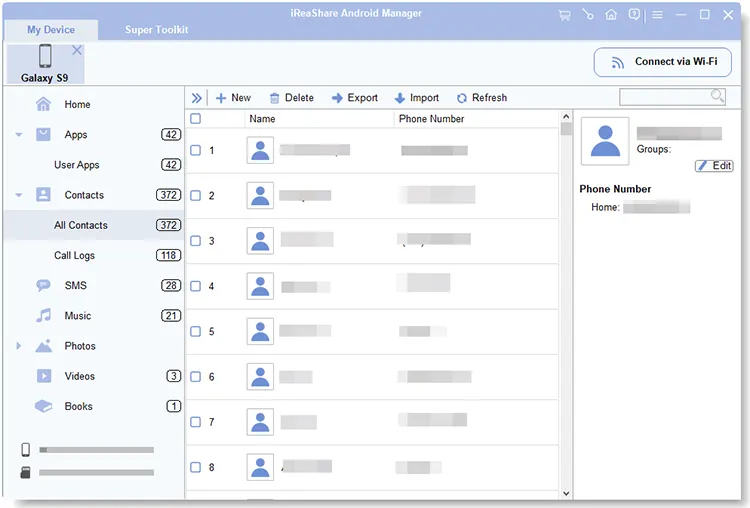
软件识别到您的安卓设备后,从左侧边栏选择“联系人”即可进入联系人管理界面。
-
点击界面顶部的“导入”,然后选择要从电脑传输的联系人文件。按照提示完成导入过程,然后检查您的安卓手机,确保联系人已添加成功。
方法四:使用云存储将联系人从电脑无线传输到安卓设备
诸如 Google Drive、OneDrive 和 Dropbox 之类的云存储服务提供了另一种无需数据线连接电脑和安卓手机即可传输联系人的方法。您可以从电脑上传 VCF 联系人文件,然后下载到手机进行导入。如果您的设备位于不同地点,或者您更喜欢无线文件共享,这将是一个便捷的选择。
第一步:在您的电脑上,将联系人信息整理成 VCF 格式。如有必要,请从您的联系人管理应用程序中导出。
步骤二:在电脑浏览器中打开云存储服务,例如 Google Drive、OneDrive 或 Dropbox。登录您的帐户。
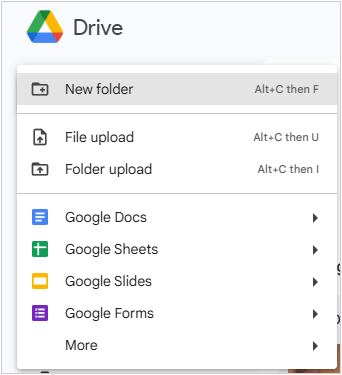
步骤 3. 将 VCF 文件上传到您的云存储帐户,并等待上传完成。
步骤 4. 在您的 Android 手机上,打开相应的云存储应用,并使用同一帐户登录。
步骤 5. 找到已上传的 VCF 文件并将其下载到您的手机。
步骤 6. 打开下载的文件或启动“联系人”应用,然后选择“从文件导入”。选择 VCF 文件,然后按照提示将联系人保存到您的手机或帐户中。
此方法无需 USB 数据线,适用于不同的电脑和安卓设备。您还可以将 VCF 文件保存在云端作为备份。但是,这需要网络连接和足够的云存储空间。此外,您必须手动下载并导入联系人文件,而不是自动同步联系人。
结论
将联系人从电脑传输到安卓设备有多种方法,最佳选择取决于您的需求。Google Contacts 适合基于帐户的自动同步,而 USB 传输和云存储则适用于导入 VCF 文件。如果您想直接通过电脑管理和导入联系人, iReaShare Android Manager提供了额外的联系人管理和备份功能。
选择一种支持您的联系人文件格式并符合您传输偏好的方法。在传输大量联系人列表之前,请务必备份原始联系人文件,以免丢失重要信息。
相关文章
轻松将文件从电脑传输到安卓设备:包含 6 种解决方案的完整指南