TL;DR:
您可以使用 Google Messages for Web、iReaShare Android Manager、Texty 或 KDE Connect 在 Mac 上收发 Android 消息。Google Messages for Web 非常适合基本的浏览器消息功能,而 Texty 和 KDE Connect 则提供专用的桌面消息功能和设备同步功能。如果您还想在 Mac 上管理、传输、备份和恢复 Android 数据,iReaShare Android Manager 提供了一个更全面的解决方案。
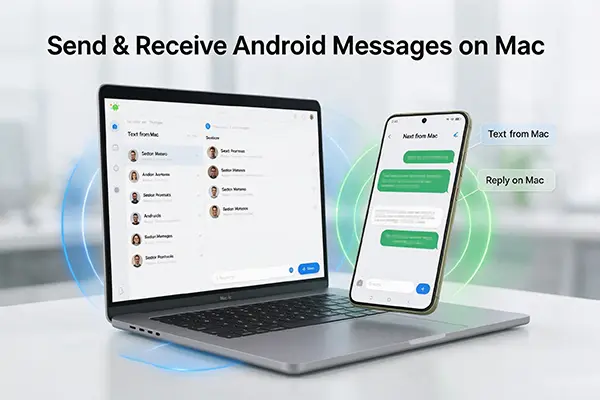
虽然安卓手机和Mac电脑运行的是不同的操作系统,但您无需每次收到短信时都切换设备。借助合适的工具,您可以直接在Mac上访问安卓短信、回复对话,甚至发起新的聊天。
无论您偏好基于浏览器的解决方案还是专用的桌面应用程序,在 Mac 上收发 Android 消息都有多种方法。本文将介绍四种实用方法,包括一款专业的 Android 管理工具,帮助您无需频繁拿起手机即可保持联系。
第一部分:如何通过网页版 Google Messages 在 Mac 上收发 Android 信息
Google Messages 网页版是在 Mac 上访问 Android 短信的最便捷方式之一。它将 Google Messages 移动应用中的对话镜像到网页浏览器中,让您无需安装任何额外的 Mac 软件即可阅读收到的短信、回复联系人以及发起新的对话。此方法适用于 Safari 和 Chrome 等主流浏览器。但是,您需要一部安装了 Google Messages 应用的 Android 手机以及有效的互联网连接。
如何在 Mac 上使用 Google Messages 网页版收发 Android 信息:
第一步:在您的安卓手机上打开谷歌信息应用。请确保您使用的是最新版本,并根据需要将其设置为默认短信应用。
步骤 2. 点击右上角的个人资料图片或帐户图标,然后选择“设备配对”。
步骤 3. 在您的 Mac 上,打开浏览器并访问 Google Messages for Web 网站。按照屏幕上显示的配对说明进行操作。
步骤 4. 在您的 Android 手机上,使用 Google Messages 中的二维码扫描器扫描 Mac 上显示的二维码。
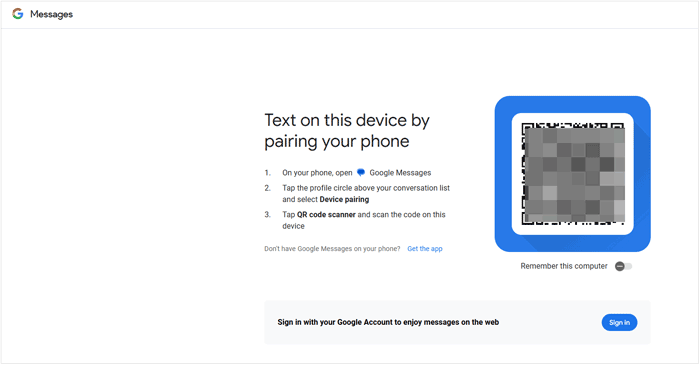
第五步:设备配对成功后,您的对话将显示在浏览器中。选择现有对话进行回复,或发起新聊天发送消息。
- 无需安装桌面应用程序即可免费使用。
- 支持通过 Google Messages 发送和接收短信和 RCS 消息。
- 适用于 Safari、Chrome 和其他受支持的浏览器。
- 需要您的安卓手机上安装谷歌信息应用。
- 两台设备都需要连接互联网。
- 一次只能有一台电脑处于配对状态。
第二部分:如何使用 iReaShare Android Manager 在 Mac 上收发 Android 消息
如果您需要的功能不仅限于基本的消息同步, iReaShare Android Manager是另一个实用的选择。这款桌面程序可以让您将 Android 手机连接到 Mac,并管理各种类型的 Android 数据,包括短信、联系人、照片、视频、音乐和应用程序。
与基于浏览器的解决方案不同,它提供了一个专用界面,用于查看现有短信对话和发送新消息。您可以直接在 Mac 上选择联系人、输入消息内容并发送短信。它还支持将 Android 消息和其他数据备份到您的计算机。
iReaShare Android Manager 的主要功能:
- 直接在Mac上收发Android短信。
- 在安卓设备和电脑之间传输联系人、照片、视频、音乐和其他文件。
- 将安卓数据备份到电脑,并在需要时恢复。
- 适用于大多数安卓设备,例如三星、OPPO、vivo、谷歌、华为和小米。
使用 iReaShare Android Manager 在 Mac 上收发 Android 消息的步骤:
-
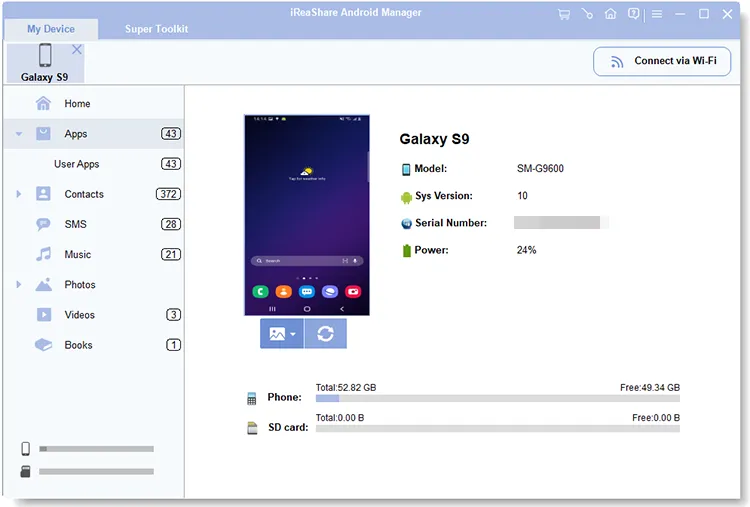
在您的 Mac 上下载并安装 iReaShare Android Manager。启动程序,然后使用 USB 数据线将您的 Android 手机连接到 Mac。如果您的设备支持,您也可以选择 Wi-Fi 连接。
-
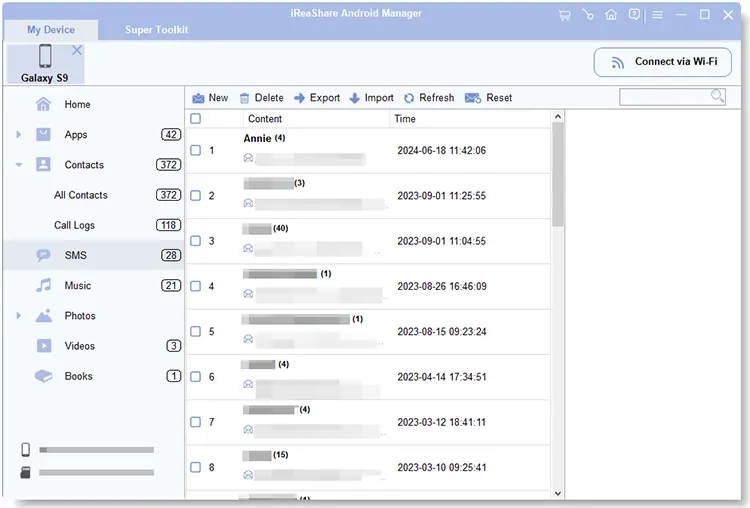
连接成功后,从左侧面板选择“短信”。程序将加载您现有的安卓短信,方便您浏览和查看对话。
-
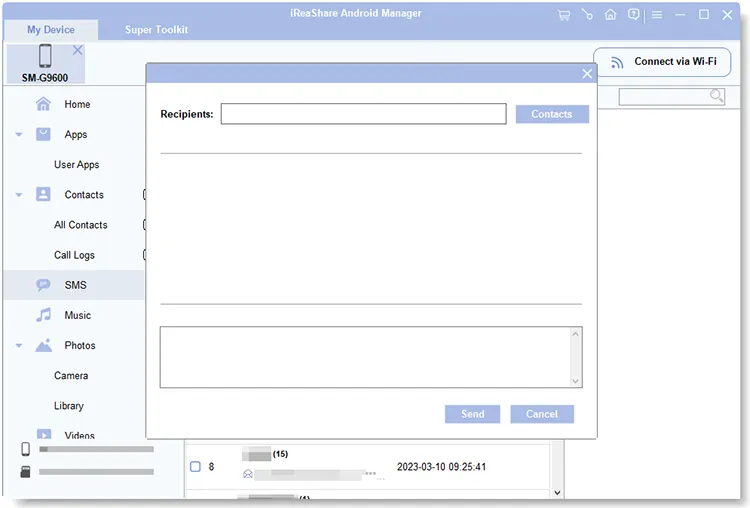
要发送新消息,请点击“新建”,然后选择“联系人”选择收件人。在文本框中输入您的消息,然后点击“发送”。
-
要接收短信,请保持您的安卓手机与Mac电脑连接。收到的短信将显示在程序中,您可以直接阅读和回复。
- 支持直接通过 Mac 收发短信。
- 允许您查看现有对话并选择收件人。
- 提供额外的安卓数据管理、备份和恢复功能。
- 支持USB和Wi-Fi连接。
- 需要安装桌面软件并连接您的安卓手机。
- 部分高级功能需要付费许可。
第三部分:如何通过 Texty 在 Mac 上收发 Android 消息
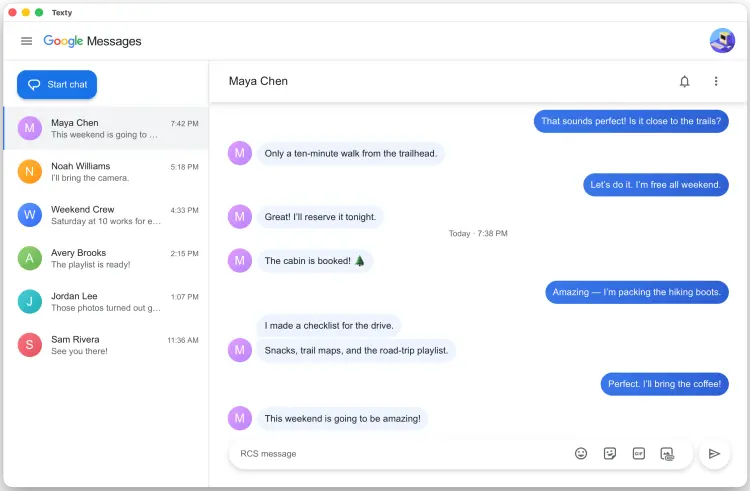
Texty 是一款 Mac 应用,旨在将 Google Messages 带到 macOS 平台。它为 Android 消息应用提供了一个原生的桌面界面,因此您无需打开浏览器即可阅读对话、发送回复和接收消息通知。
Texty 可让您 Android 手机上的对话与 Google Messages 保持同步。它还支持多种现代消息功能,包括 RCS、输入指示器、已读回执、表情符号反应和文件共享。其核心消息功能免费,而更多效率提升功能则可通过 Texty Pro 获取。
使用 Texty 在 Mac 上收发 Android 消息的步骤:
第一步:在您的安卓手机上安装并打开谷歌信息应用。确保该应用已正确设置并正常运行。
步骤 2. 从 Mac App Store 下载 Texty 并将其安装到您的 Mac 上。
步骤 3. 启动 Texty 并按照设置说明将其连接到您的 Google Messages 帐户。请确保两台设备都已连接到互联网。
第四步:连接建立后,您现有的 Google Messages 对话将显示在 Texty 中。选择对话即可阅读和回复消息。
步骤 5:要发送新消息,请在应用程序中发起对话,选择联系人,输入消息,然后发送。您还可以在 Mac 上接收来信通知。
- 为 Google Messages 提供专用的 macOS 界面。
- 支持通过 Google Messages 收发短信、彩信和 RCS 消息。
- 保持对话与您的安卓手机同步。
- 提供免费的核心消息功能和来电通知。
- 需要您的安卓手机上安装谷歌信息应用。
- 两台设备都需要连接互联网。
- 部分附加功能需要订阅 Texty Pro 服务。
第四部分:如何使用 KDE Connect 在 Mac 上收发 Android 消息
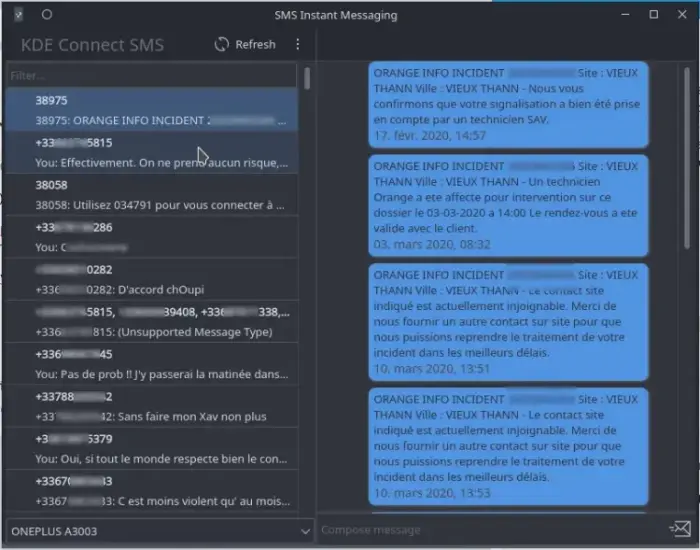
KDE Connect 是一款免费的开源应用程序,可将安卓手机与电脑连接起来。除了共享文件和同步通知外,它还提供短信集成功能,允许您通过连接的电脑访问和回复安卓手机短信。
KDE Connect 有 macOS 版本,因此您可以使用它无线连接 Android 手机和 Mac。如果您想要共享文件、同步通知以及管理手机与电脑之间的其他交互(例如收发消息),它将特别有用。
使用 KDE Connect 在 Mac 上收发 Android 消息的步骤:
第一步:从 Google Play 或 F-Droid 下载并安装 KDE Connect 到您的 Android 手机上。然后从 KDE Connect 官方网站下载 macOS 版本。
步骤 2. 在两台设备上打开 KDE Connect,并确保它们连接到同一个本地网络。
步骤 3. 在 Android 手机的可用设备列表中找到您的 Mac,并发送配对请求。在 Mac 上接受请求以建立连接。
第四步:在您的安卓手机上授予必要的权限,包括短信和通知访问权限。确保您的桌面应用程序已启用短信功能。
步骤 5. 打开 KDE Connect 中的短信或消息界面,选择一个现有对话,然后输入您的回复。您也可以在 Mac 上发起新的对话并发送短信。
- 免费开源。
- 支持安卓和Mac之间的无线连接。
- 提供短信集成和通知同步功能。
- 提供文件共享和剪贴板同步等附加功能。
- 需要在两台设备上安装并配对应用程序。
- 某些功能取决于权限和桌面版本兼容性。
- 标准无线设置需要两个设备连接到同一个本地网络。
第五部分:在 Mac 上发送和接收 Android 消息的最佳方法是什么?
每种方法提供的消息传递和设备管理功能各不相同。下表对比了它们的连接要求、短信功能、附加功能和费用,以帮助您选择最合适的方案。
以下是一个简单的对比,帮助您做出选择:
| 方法 | 联系 | 发送和接收短信 | 附加功能 | 成本 |
|---|---|---|---|---|
| Google Messages 网页版 | 互联网 | 是的 | 基于浏览器的消息传递,RCS | 自由的 |
| iReaShare Android Manager | USB/Wi-Fi | 是的 | 全面的安卓数据管理 | 免费试用/付费 |
| 文字 | 互联网 | 是的 | macOS 通知、RCS、文件共享 | 免费/付费专业版 |
| KDE Connect | 本地网络 | 是的 | 文件共享、剪贴板、通知同步 | 自由的 |
结论
总之,只要使用合适的工具,在 Mac 上收发 Android 信息比您想象的要容易得多。无论您是需要简单的消息解决方案,还是更全面的 Android 设备管理工具,您都可以选择最适合自己需求的方案。
如果您还想通过 Mac 管理其他 Android 数据,不妨试试iReaShare Android Manager ,亲自探索一下它的功能。
相关文章