


“我的安卓手机能连到Mac上吗?遇到问题了,需要帮忙。我想把安卓手机连到Mac上传输文件,但是一直连不上,总是提示无法连接手机。”
来自 Reddit
安卓手机能像连接 iPhone 一样无缝连接到 Mac 吗?现在您可以亲自尝试一下。本指南提供了 5 种有效的连接方法,您可以按照步骤轻松建立安卓手机和 Mac 之间的连接。之后,您可以轻松传输文件,甚至毫无障碍地镜像安卓屏幕。
快速浏览一下这5种连接方式:
| 方法 | 优点(好的方面) | 缺点 |
|---|---|---|
| iReaShare Android Manager | 1. 支持深度管理。 2. 可以处理短信、联系人和应用程序,而不仅仅是文件。 3. 通过 USB 连接非常稳定。 4. 提供 Wi-Fi 连接。 |
1. 需要在 Mac 上安装软件。 2. 文件传输并非免费。 |
| AirDroid | 1. 提供无线便利。 2. 通过网页浏览器运行。 3. 允许 Mac 访问 Android 数据。 |
1. 免费版本有数据传输量限制。 2. 处理大文件时速度较慢。 |
| OpenMTP | 1. 最适合传输大文件。 2. 比谷歌官方工具稳定得多。 |
1. 需要 USB-C 数据线。 2. 缺少无线传输选项。 |
| 本地发送 | 1. 隐私至上。 2. 开源,无需注册账号。 3. 通过本地 Wi-Fi 工作。 |
1. 两台设备必须连接到同一个 Wi-Fi 网络才能进行连接。 2. 无法在 Mac 上直接访问 Android 联系人、短信和通话记录。 |
| 快速分享(和 NearDrop) | 1. 使用类似 AirDrop 的原生 Android“分享”菜单。 2.可以通过本地网络建立连接。 |
1. 需要 Mac 上运行“NearDrop”应用程序才能正常工作。 2. 无管理功能。 |
第一部分:如何通过 iReaShare Android Manager 将 Android 设备连接到 Mac
iReaShare Android Manager简化了 Android 手机与 Mac 的连接过程。它支持轻松传输文件、备份,甚至可以直接在 Mac 上管理 Android 数据和应用。此外,它还支持 USB 和 Wi-Fi 连接方式。
iReaShare Android Manager 的主要功能:
* 通过 USB 或 Wi-Fi 轻松将 Android 设备连接到 Mac。
* 允许您在电脑上访问您的安卓数据。
* 将数据从 Android 传输到 Mac ,反之亦然。
* 支持多种数据类型,例如联系人、短信、通话记录、应用程序、视频、照片、音乐等。
* 无需云存储,即可在 Mac 电脑上备份和恢复 Android 数据。
* 兼容 Android 6.0 或更高版本。
下载iReaShare Android Manager。
以下是如何通过此软件将安卓手机连接到MacBook的方法:
-
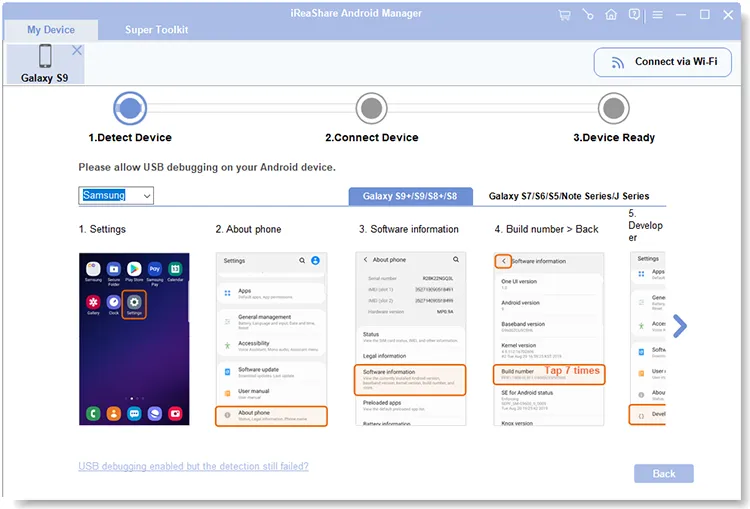
在您的 Mac 上安装 iReaShare Android Manager。然后在桌面上打开它,并使用 USB 数据线将您的 Android 设备连接到 Mac。如果您想使用 Wi-Fi 连接,请点击右上角的“通过 Wi-Fi 连接”。

-
在您的安卓手机上,依次进入“设置” >“关于手机”,然后连续点击“版本号”七次。接下来,在“开发者选项”中启用“ USB调试”。这样,程序就能快速识别您的手机了。
-
连接成功后,您现在可以在界面上查看设备信息,并在 Mac 电脑上管理和传输 Android 数据。

第二部分:如何通过 AirDroid 将安卓手机连接到 Mac
如果您喜欢无线连接体验,又不想到处找线,AirDroid 是一个经典的选择,它可以通过您的网络浏览器或桌面客户端运行。
通过 AirDroid 将 Android 设备连接到 Mac:
-
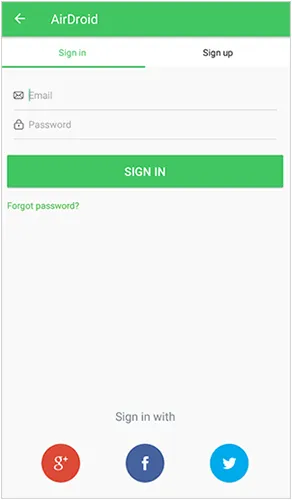
在您的安卓设备上,从 Play 商店下载 AirDroid。在您的 Mac 上,访问 AirDroid 网站并登录您的帐户或创建一个新帐户。

-
在您的安卓手机上打开 AirDroid 应用并登录。登录后,您的安卓设备将显示在您的 Mac 上,您可以无线传输文件、镜像手机屏幕以及管理通知。
-
现在您可以在窗口之间拖放文件,甚至可以无线管理通知。
第三部分:如何通过 OpenMTP 将 Android 设备连接到 MacBook
如果您觉得Android 文件传输应用存在诸多问题,OpenMTP 是一个更优秀的开源替代方案,它提供类似 Finder 的双窗格界面。使用 OpenMTP,您可以轻松地在 MacBook 上访问 Android 设备上的媒体文件。
使用 OpenMTP 将 Android 设备连接到 MacBook:
-
从官方网站或GitHub获取最新版本。然后通过USB将Android手机连接到Mac电脑。确保手机处于“文件传输(MTP) ”模式。
-
打开应用。您会在左侧看到您的 Mac 文件,在右侧看到 Android 文件。
-
只需根据需要将文件从一侧拖到另一侧即可。它比安卓文件传输速度更快、更稳定。

第四部分:如何通过 LocalSend 将 Android 设备连接到 MacBook
LocalSend是另一款适用于Android和Mac的实用无线文件传输工具。这款工具无需网络连接或云服务即可传输文件,因此速度更快,也更安全。
通过 LocalSend 连接 Android 和 Mac:
-
在您的安卓手机和Mac电脑上都安装LocalSend。确保两台设备连接到同一个Wi-Fi网络。可以是本地Wi-Fi网络,无需连接互联网。
-
如果要发送文件,请在您的安卓设备上选择一个文件,然后选择“本地发送”进行共享。从附近的设备列表中选择您的MacBook。
-
在 Mac 上点击“接受”即可立即接收文件。

第五部分:如何通过快速共享将安卓手机连接到MacBook
Google 将 Nearby Share 更名为 Quick Share。虽然它是 Android 和 Windows 的原生功能,但您也可以通过 NearDrop 等第三方插件在 Mac 上使用它。
使用 Quick Share 将 Android 设备连接到 Mac:
-
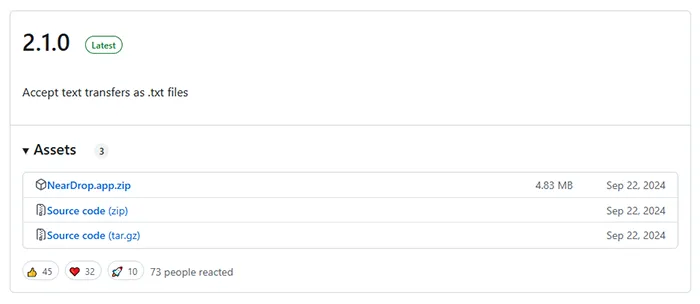
在您的 Mac 上下载 NearDrop 应用(可从 GitHub 获取)。确保您的 Mac 已开启 Wi-Fi。打开 NearDrop;它位于您的“菜单栏”中。
-
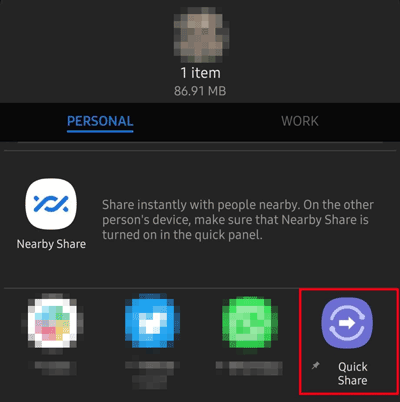
在手机上打开照片或文件,点击“分享”,然后选择“快速分享”。
-
您的 MacBook 应该会显示为附近的设备。点击它即可发送。然后您将在 Mac 上收到该文件。
第六部分:关于将 Android 连接到 Mac 的问答
Q1:我可以使用 Android 文件传输将我的 Android 手机连接到我的 Mac 吗?
是的,您可以使用 Android 文件传输。它是谷歌开发的一款工具。但是,它已经多年没有进行重大更新,在新版本的 macOS 系统上经常会出现连接错误或“无法连接到设备”的提示。
Q2:为什么我的Mac电脑检测不到我的手机?
这通常是由以下三种情况之一造成的:
- 数据线:有些数据线仅用于充电,不具备数据传输功能。请尝试使用其他 USB-C 数据线。
- USB 模式:插入设备后,您必须在手机的通知栏中向下滑动,并将 USB 设置从“充电”更改为“文件传输”或“MTP”。
- 软件冲突:如果您同时打开多个文件管理器(例如 iReaShare 和 Android 文件传输),它们可能会争夺连接。请关闭除一个以外的所有程序。
Q3:我可以将我的安卓手机镜像到我的MacBook上吗?
是的。虽然没有内置功能,但您可以使用 Scrcpy(免费且高性能)或 Vysor 等应用,通过 USB 或 Wi-Fi 连接,直接从 MacBook 查看和控制 Android 屏幕。顺便一提,这里有一些适用 于 Android 和 PC 的实用屏幕镜像应用。如有需要,可以打开查看。
结论
将安卓设备连接到 Mac 电脑不会很麻烦。以上列举了 5 种有效的方法。如果您需要深度管理,iReaShare Android Manager是个不错的选择。这款工具提供双连接,支持传输和管理多种文件类型。对于快速无线传输,LocalSend 是救星;而对于专业的文件管理器体验,OpenMTP 是最佳选择。
相关文章
如何使用 6 款可靠工具将 iPhone 连接到电脑(最新版)
指南:如何将安卓设备投屏到 Windows 10/11 电脑(支持 USB 和 Wi-Fi 连接)
如何将照片从 Mac 传输到 Android:包含 6 种解决方案的完整指南

