


Resumindo:
Quer gravar um GIF facilmente no Windows, Mac ou online? Este guia apresenta duas maneiras simples de criar GIFs animados: use o Gravador de Tela para gerar GIFs diretamente com controles de gravação flexíveis ou experimente o Gifcap para capturar GIFs rapidamente pelo navegador. Compare os recursos, vantagens e desvantagens de cada um e encontre o melhor gravador de GIFs para tutoriais, demonstrações de software e animações curtas na tela.
Quer gravar um GIF da sua tela em vez de salvar um vídeo completo? Os GIFs são um formato prático para capturar ações curtas, como demonstrações de software, interações em sites, tutoriais e momentos divertidos. Como os GIFs são reproduzidos em loop contínuo, eles podem ser facilmente incorporados em diversas páginas da web e mensagens, tornando-os especialmente úteis quando você precisa mostrar uma ação simples sem exigir que os usuários assistam a um vídeo.
No entanto, nem todas as ferramentas de gravação de tela conseguem salvar as gravações diretamente como arquivos GIF. Neste guia, apresentaremos vários métodos simples e eficazes para ajudá-lo a gravar GIFs com facilidade.
Parte 1. O que é um GIF gravado?
Um GIF gravado é um GIF animado curto criado a partir da captura de conteúdo da sua tela, webcam ou outra fonte de vídeo. Ao contrário de uma imagem estática, um GIF contém vários quadros que são reproduzidos automaticamente e geralmente se repetem em loop. Gravar um GIF é útil quando você deseja demonstrar uma ação curta, como:
- Demonstrar como clicar em um botão ou usar um recurso do software.
- Demonstração de um fluxo de trabalho resumido no Windows ou no Mac.
- Exibição de uma interação com o site.
- Criar um tutorial rápido para uma página da web ou blog.
- Capturar um momento engraçado ou interessante de um vídeo.
- Criar um guia visual para suporte ao cliente ou documentação.
Parte 2. Como gravar GIFs no Windows e no Mac
O Screen Recorder permite capturar gravações de tela de alta qualidade no Windows e no Mac e salvá-las como GIFs. Ele oferece as ferramentas essenciais para gravar a tela, além de recursos básicos de edição para criar GIFs animados rapidamente. Você pode cortar trechos indesejados para manter apenas o conteúdo principal e, em seguida, ajustar a qualidade e a taxa de quadros do GIF de acordo com suas necessidades.
Além da gravação de tela para GIF, também suporta gravação por webcam, captura de jogos, gravação de celular e captura de tela.
Principais funcionalidades do Gravador de Tela:
- Exporte gravações de tela diretamente como GIFs, sem conversão adicional.
- Capture a tela inteira, áreas selecionadas ou janelas específicas.
- Personalize a qualidade e a taxa de quadros do GIF.
- Grave a tela, a webcam, o jogo e a tela do celular.
- Adicione anotações em tempo real durante a gravação.
- Corte as gravações e remova as partes indesejadas.
- Programe gravações para iniciarem e pararem automaticamente.
- Capture screenshots durante a gravação.
- Suporta gravação em alta resolução de até 8K e 120 FPS com configurações compatíveis.
- Funciona tanto em Windows quanto em Mac.
Baixar para Windows Baixar para Mac
Veja como gravar a tela de um GIF no Windows e no Mac usando o Gravador de Tela:
-
Baixe e instale o Gravador de Tela no seu computador e, em seguida, execute o programa. Clique no menu suspenso ao lado de "Gravador de Vídeo" e selecione o modo de gravação desejado.

-
Em seguida, abra "Preferências" no menu superior, vá para "Saída" e selecione "GIF" como formato de saída. Clique em "OK" para salvar as configurações. Ajuste o enquadramento da gravação para cobrir a área que deseja capturar e clique no botão "Gravar". Uma contagem regressiva de 3 segundos aparecerá antes do início da gravação.
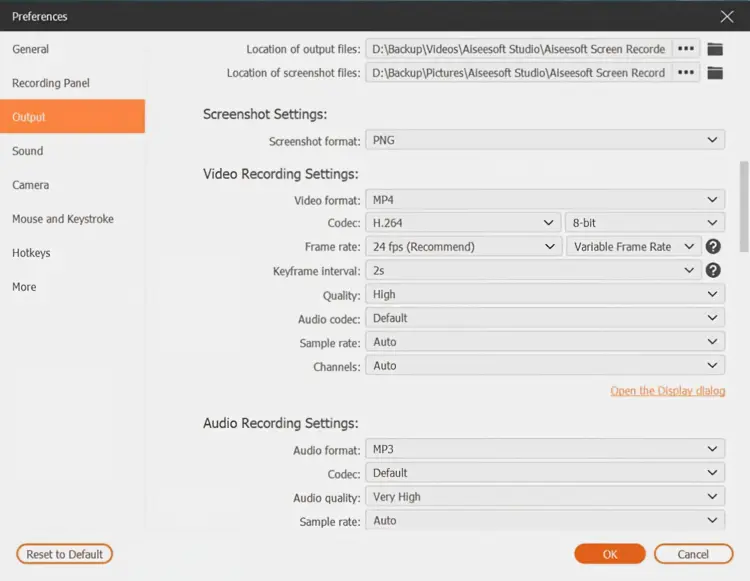
-
Ao terminar a gravação, clique no botão "Parar" para visualizar o GIF. Se estiver satisfeito com o resultado, clique no ícone da pasta para salvar o GIF no seu computador.

Prós:
+ Suporta saída direta em GIF, para que você não precise converter vídeos em GIFs separadamente.
+ Funciona tanto em Windows quanto em Mac.
+ Suporte para gravação em tela cheia, janela e área personalizada.
+ Permite ajustar a qualidade e a taxa de quadros do GIF.
+ Fornecer ferramentas básicas de edição, como recorte.
+ Suporte para gravação de tela, webcam, jogos e celular.
+ Oferecer ferramentas de anotação em tempo real para tutoriais e demonstrações.
+ Suporta gravação em alta resolução de até 8K e 120 FPS com configurações compatíveis.
Contras:
- Mais avançado do que o necessário se você só precisa criar um GIF simples.
- A versão gratuita possui limitações de exportação, enquanto alguns recursos avançados exigem um plano pago.
- Gravações em alta resolução ou com alta taxa de quadros podem resultar em arquivos GIF maiores.
Parte 3. Como gravar GIFs online usando o Gifcap
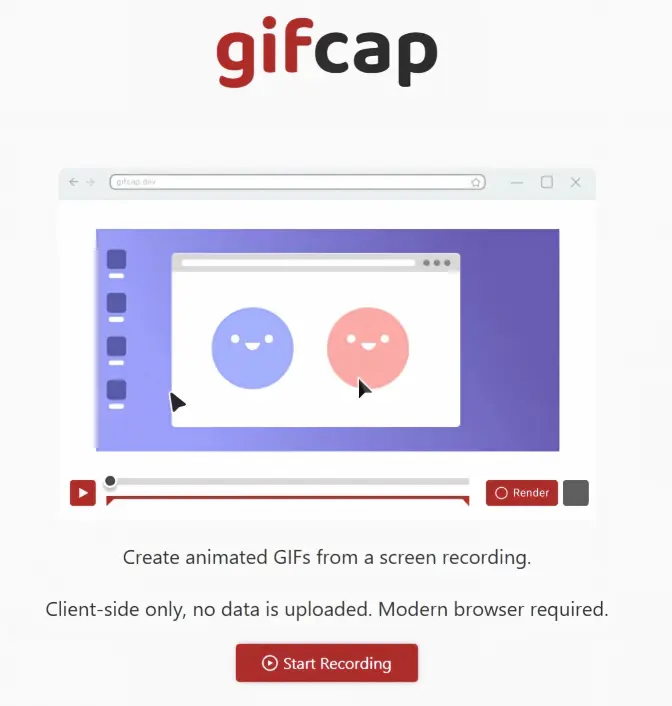
O Gifcap é uma ferramenta gratuita baseada em navegador que permite gravar a tela e transformar a gravação em um GIF animado. Ele funciona diretamente em navegadores modernos, não requer instalação de software e processa as gravações localmente no seu dispositivo.
Veja como gravar um GIF online usando o Gifcap:
Passo 1. Acesse o site do Gifcap e clique em "Iniciar gravação". Seu navegador solicitará que você escolha o que deseja compartilhar.
Passo 2. Escolha se deseja gravar uma aba do navegador, uma janela de aplicativo ou a tela inteira e clique em "Compartilhar" para iniciar a gravação. O Gifcap suporta captura de tela inteira e de janela única.
Passo 3. Execute a ação que deseja capturar. Ao terminar, retorne ao Gifcap e clique em "Parar gravação" para encerrar a captura.
Passo 4. Após a gravação, o Gifcap oferece opções para cortar a gravação e recortar a área capturada. Ajuste o GIF conforme necessário e clique em "Renderizar" para criar o GIF. Assim que o processamento for concluído, clique em "Baixar" para salvá-lo em seu computador.
Prós:
+ Grave GIFs diretamente, sem necessidade de conversão de vídeo.
+ Uso gratuito.
+ Funciona em navegadores, incluindo Windows, Mac e Linux.
Ideal para criar demonstrações de software, tutoriais online e animações curtas.
Contras:
- Depende do desempenho do navegador.
- Gravações de alta resolução ou de longa duração podem resultar em arquivos GIF grandes.
- Recursos de edição limitados em comparação com ferramentas profissionais, como a ausência de texto ou efeitos.
- Opções de controle limitadas para gravação de projetos mais complexos.
Parte 4. Gifcap vs. Gravador de Tela: Qual você deve escolher?
| Recurso | Gifcap | Gravador de tela |
|---|---|---|
| Plataforma | Windows, Mac, Linux via navegador | Windows e Mac |
| Instalação | Não requer instalação. | Requer instalação |
| Gravação de GIF | Grava e cria GIFs diretamente. | Exporta gravações diretamente como GIFs. |
| Área de gravação | Tela, janela ou aba do navegador | Tela cheia, janela ou área personalizada |
| Qualidade/taxa de quadros do GIF | Controles mais limitados | Personalizável |
| Edição | Aparar/cortar básico | Edição e corte básicos |
| Anotações | Limitado | Sim |
| Ideal para | Criação de GIFs rápida e simples | Gravação de tela e criação de GIFs mais flexíveis |
| Fluxo de trabalho | Gravar → criar GIF | Gravar → editar → exportar GIF |
Qual você deve escolher?
- Escolha o Gifcap se quiser gravar rapidamente um GIF curto online sem instalar nenhum software.
- Escolha o Gravador de Tela se precisar de mais opções de gravação, controles de edição, anotações ou recursos adicionais, como gravação de webcam, jogos e celular.
- Para GIFs simples que aparecem na tela: o Gifcap é mais prático.
- Para gravações profissionais ou que exijam maior controle, o Gravador de Tela é a melhor opção.
Parte 5. Perguntas frequentes sobre como gravar um GIF
P1. O QuickTime consegue gravar GIFs em um Mac?
Não. O QuickTime Player pode gravar a tela do seu Mac , mas não pode exportar as gravações diretamente como GIFs. Você precisa gravar a tela com o QuickTime primeiro e depois usar uma ferramenta separada para converter o vídeo em GIF.
Q2. A Ferramenta de Recorte consegue gravar um GIF?
Não. A Ferramenta de Recorte do Windows pode gravar uma área retangular selecionada da tela como um clipe de vídeo, mas não salva a gravação diretamente como um GIF.
P3. Os GIFs podem gravar som?
Não. Os arquivos GIF padrão não suportam áudio. Se o seu tutorial exigir instruções faladas, música de fundo ou áudio do sistema, use um formato de vídeo. Você também pode gravar o vídeo original com áudio e, posteriormente, criar um GIF sem áudio a partir da parte visual mais importante.
Q4. Posso converter um vídeo existente em GIF?
Sim. Você não precisa gravar um GIF do zero. Se você já tiver uma gravação de tela ou um vídeo, pode selecionar a parte desejada e convertê-la em GIF usando um criador de GIFs ou uma ferramenta de conversão de vídeo.
Q5. Qual a diferença entre um GIF e um vídeo?
Um GIF é uma sequência de imagens compactadas que é reproduzida como uma animação curta, enquanto um vídeo consiste em quadros codificados usando um formato de vídeo específico. Os GIFs são geralmente mais adequados para animações curtas e em loop, enquanto os vídeos são mais flexíveis para conteúdo mais longo e de maior qualidade.
Q6. Como faço para gravar GIFs no meu iPhone?
Você pode criar GIFs no iPhone de duas maneiras comuns. Primeiro, tire uma Live Photo, abra-a no app Fotos, toque no menu Live e escolha Loop ou Bounce para transformá-la em uma imagem animada. Como alternativa, use o gravador de tela integrado para capturar a tela, corte o vídeo e converta o clipe em um GIF com uma ferramenta de criação de GIFs.
Conclusão
Tanto o Gifcap quanto o Screen Recorder podem ajudar você a gravar GIFs, mas foram projetados para necessidades diferentes. O Gifcap é uma opção prática para criar GIFs simples online rapidamente, sem precisar instalar nenhum software. O Screen Recorder é mais indicado para usuários que desejam maior controle sobre a gravação, a qualidade do GIF, a taxa de quadros, a edição e recursos adicionais, como gravação de webcam, jogos e celular. Se você precisa de uma solução rápida e simples, escolha o Gifcap; para uma gravação de GIFs mais flexível, o Screen Recorder é a melhor opção.
Baixar para Windows Baixar para Mac
Artigos relacionados
Os melhores softwares de gravação de vídeo de 2026: comparação das 10 melhores ferramentas
Como gravar gameplays do Roblox sem problemas: 5 métodos eficazes
Software de gravação de jogos: selecione o melhor para gravar suas partidas.
Como gravar Stories do Instagram sem problemas (Novo guia)


