Resumindo:
Está com problemas com a tela preta na captura de jogos do OBS no Windows 10 ou 11? Não deixe que uma pré-visualização em branco arruine suas gravações de jogos ou transmissões ao vivo! Este guia apresenta 8 soluções práticas para ajudar você a fazer o OBS funcionar novamente, desde o ajuste das configurações de captura até a melhoria da compatibilidade e a redefinição dos arquivos de gancho do jogo. Se o OBS ainda apresentar problemas, experimente o Gravador de Tela para uma maneira mais simples de gravar seu jogo, tela e áudio.
O OBS Studio é ótimo para gravar jogos e fazer transmissões ao vivo, mas pode ser frustrante quando você clica em Gravar ou Transmitir ao Vivo e tudo o que vê é uma tela preta. Pior ainda, às vezes o áudio do jogo funciona perfeitamente, enquanto o vídeo permanece completamente em branco!
Se você está enfrentando uma tela preta ao capturar jogos com o OBS no Windows 10 ou 11, saiba que não está sozinho. Esse problema pode ser causado por diversos fatores, desde configurações de captura incorretas e conflitos com a GPU até interferência de sobreposição ou problemas de permissão.
A boa notícia é que você não precisa desistir do OBS ainda. Neste guia, mostraremos 8 maneiras práticas de resolver o problema e recuperar a sua jogabilidade. E se o OBS ainda se recusar a funcionar, também apresentaremos uma alternativa fácil de usar que vale a pena experimentar.
- Parte 1. Por que minha captura de jogo no OBS está mostrando uma tela preta?
- Parte 2. Como corrigir a tela preta na captura de jogos do OBS
- Solução 1. Use o modo "Captura de Jogo" corretamente.
- Solução 2. Execute o OBS como administrador.
- Correção 3. Ative o Modo de Compatibilidade
- Solução 4. Configure o OBS para usar a GPU de alto desempenho.
- Solução 5. Feche os aplicativos em segundo plano que estão conflitantes.
- Solução 6. Desative o Modo de Jogo do Windows
- Correção 7. Reinicie os arquivos de gancho de jogo do OBS.
- Solução 8. Experimente uma alternativa ao OBS: Gravador de Tela
Parte 1. Por que minha captura de jogo no OBS está mostrando uma tela preta?
Existem vários motivos possíveis para o OBS Game Capture exibir uma tela preta em vez da sua jogabilidade. Identificar a causa pode ajudar você a escolher a solução correta sem perder tempo alterando configurações desnecessárias.
Aqui estão alguns motivos comuns:
- Problema de permissões: Se o jogo for executado como administrador, mas o OBS não, o OBS poderá não conseguir capturar a jogabilidade.
- Seleção incorreta da GPU: O OBS e o jogo rodando em GPUs diferentes podem causar uma tela preta, especialmente em computadores com duas GPUs.
- Modo de captura incorreto: o modo de captura de jogo selecionado pode não ser compatível com o jogo.
- Conflitos no Modo Tela Cheia: O modo de tela cheia exclusivo, o modo de janela sem bordas ou determinadas configurações da API gráfica podem interferir na Captura de Jogos.
- Restrições anti-cheat: Alguns sistemas anti-cheat podem bloquear softwares de terceiros, impedindo-os de se conectar ou capturar imagens do jogo.
- Conflitos de software: a sobreposição do Discord, a sobreposição da NVIDIA, a Barra de Jogos do Xbox ou outras ferramentas de gravação podem interferir no OBS.
- Problemas com o OBS ou com o driver da placa de vídeo: versões desatualizadas do OBS, drivers de vídeo com defeito ou configurações incompatíveis também podem causar uma tela preta.
Parte 2. Como corrigir a tela preta na captura de jogos do OBS
Se você está se perguntando como resolver problemas de tela preta na captura de jogos do OBS, tente as oito soluções a seguir.
Solução 1. Use o modo "Captura de Jogo" corretamente.
Sempre use a opção Captura de Jogo no OBS em vez de Captura de Janela ou Captura de Tela ao gravar jogos. Também é melhor capturar uma janela específica do jogo em vez de usar a captura de tela inteira, pois alguns jogos podem não funcionar corretamente em modo de tela cheia.
Para isso, siga os passos abaixo:
Passo 1. No OBS, clique no botão "+" na barra "Fontes" e selecione "Captura de Jogo".
Passo 2. Defina o Modo para "Capturar janela específica" e selecione o jogo.
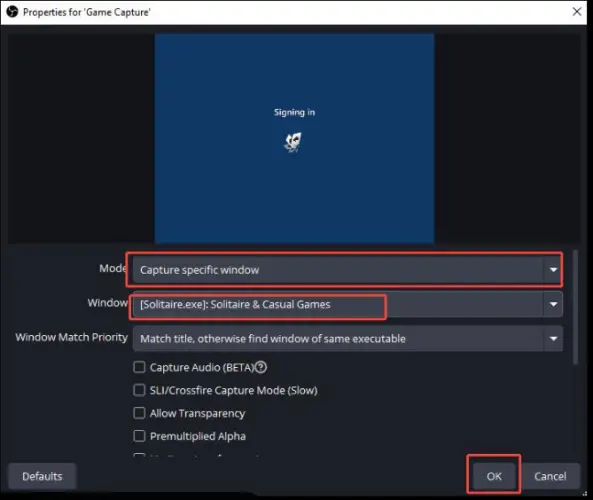
Passo 3. Clique com o botão direito do mouse na "Fonte de captura do jogo" e selecione "Transformar" > "Redefinir transformação".
Passo 4. Clique com o botão direito do mouse novamente e escolha "Transformar" > "Centralizar na tela".
Solução 2. Execute o OBS como administrador.
Alguns jogos exigem privilégios de administrador para funcionar corretamente. Se o OBS não tiver permissões suficientes, pode não conseguir capturar a janela do jogo, resultando em uma tela preta na captura do OBS, embora o áudio continue funcionando. Executar o OBS como administrador pode ajudar a resolver conflitos relacionados a permissões.
Para isso, clique com o botão direito do mouse no atalho do OBS Studio na sua área de trabalho e selecione "Executar como administrador". Como alternativa, abra o menu Iniciar do Windows, pesquise por OBS Studio e selecione "Executar como administrador".
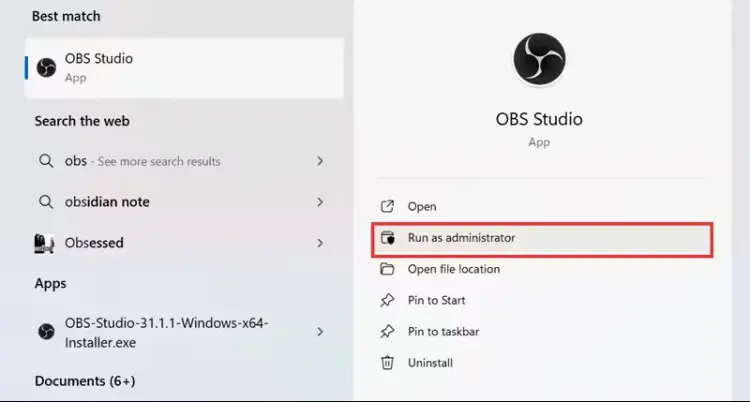
Se esse método funcionar, você também pode configurar o OBS para sempre ser executado como administrador:
Passo 1. Clique com o botão direito do mouse no atalho do OBS e selecione "Propriedades".
Passo 2. Abra a aba "Compatibilidade".
Passo 3. Marque a caixa ao lado de "Executar este programa como administrador".
Passo 4. Clique em "Aplicar" e depois em "OK".
Correção 3. Ative o Modo de Compatibilidade
Se você estiver usando uma versão antiga do OBS Studio ou enfrentando problemas de compatibilidade no Windows 11, pode valer a pena tentar ativar as configurações de compatibilidade. Embora o OBS geralmente seja compatível com versões modernas do Windows, certas configurações de sistema ou componentes de software mais antigos podem causar problemas inesperados de captura.
Siga estes passos:
Passo 1. Feche o OBS Studio.
Passo 2. Clique com o botão direito do mouse no atalho do OBS e selecione "Propriedades".
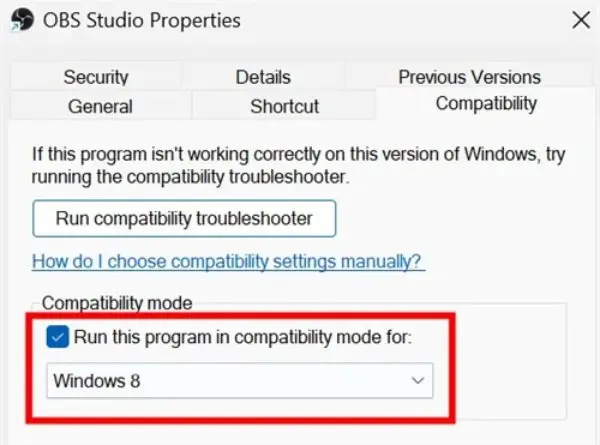
Passo 3. Navegue até a aba "Compatibilidade".
Passo 4. Marque a opção "Executar este programa em modo de compatibilidade para".
Passo 5. Selecione uma versão apropriada do Windows no menu suspenso, como o Windows 8.
Passo 6. Clique em "Aplicar" e "OK".
Passo 7. Reabra o OBS e teste a Captura de Jogo.
Solução 4. Configure o OBS para usar a GPU de alto desempenho.
Se o seu laptop ou computador tiver placas gráficas integradas e dedicadas, configure o OBS para usar a GPU de alto desempenho. Isso ajuda a garantir que o OBS e o seu jogo sejam executados no mesmo processador gráfico, reduzindo possíveis conflitos de GPU.
Eis os passos:
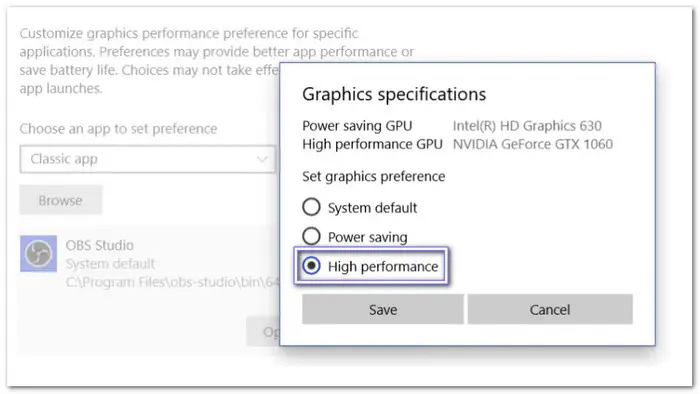
Passo 1. Abra "Configurações" > "Sistema" > "Tela" no seu computador.
Passo 2. Role para baixo e selecione "Gráficos" (ou Configurações gráficas avançadas).
Passo 3. Encontre o OBS Studio na lista de aplicativos. Se não estiver listado, procure-o e adicione-o manualmente.
Passo 4. Clique em "Opções" e selecione "Alto desempenho".
Passo 5. Clique em "Salvar" e reinicie o OBS.
Solução 5. Feche os aplicativos em segundo plano que estão conflitantes.
Outros aplicativos em execução em segundo plano podem interferir no OBS, especialmente se também estiverem tentando gravar, capturar ou transmitir sua tela. Fechar esses programas pode ajudar a resolver o problema da tela preta na captura de jogos do OBS no Windows 10/11.
Para encerrar aplicativos potencialmente conflitantes:
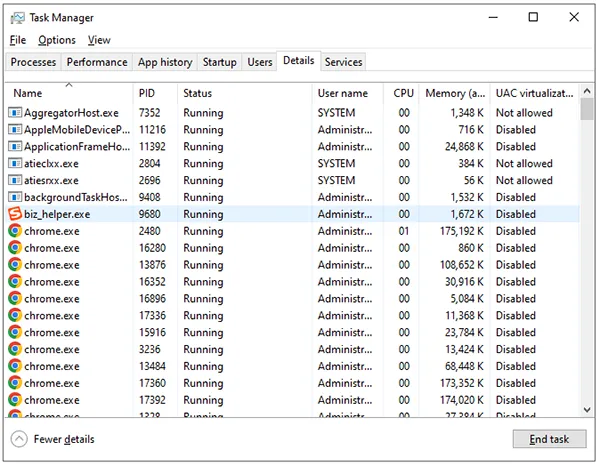
Passo 1. Pressione "Ctrl" + "Shift" + "Esc" para abrir o Gerenciador de Tarefas.
Passo 2. Verifique a lista de aplicativos em execução e processos em segundo plano.
Passo 3. Procure outros gravadores de tela, ferramentas de streaming ou programas de captura de vídeo.
Passo 4. Clique com o botão direito do mouse no aplicativo que deseja fechar e selecione "Finalizar tarefa".
Após fechar esses aplicativos, reinicie o OBS e verifique se a Captura de Jogo funciona corretamente.
Solução 6. Desative o Modo de Jogo do Windows
O Modo de Jogo do Windows foi projetado para melhorar o desempenho em jogos, mas ocasionalmente pode interferir na Captura de Jogo do OBS. Tente desativá-lo para ver se isso resolve o problema da tela preta na Captura de Jogo do OBS.
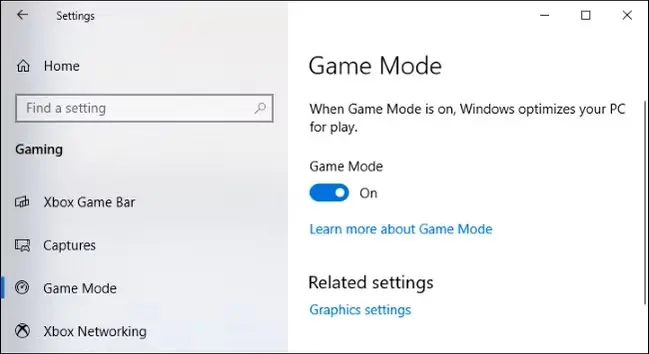
Passo 1. Abra "Configurações" > "Jogos" no seu computador.
Passo 2. Selecione "Modo de Jogo".
Passo 3. Desligue o interruptor.
Passo 4. Reinicie o OBS e teste a Captura de Jogo novamente.
Correção 7. Reinicie os arquivos de gancho de jogo do OBS.
Se a Captura de Tela e a Captura de Janela funcionarem normalmente, mas a Captura de Jogo exibir apenas uma tela preta, o problema pode estar relacionado aos arquivos de gancho de jogo do OBS. Em uma discussão no fórum do OBS, um usuário relatou que limpar o cache de ganchos resolveu o problema quando outros métodos de solução de problemas falharam.
Tente redefinir os arquivos de gancho do jogo:
Passo 1. Feche o OBS Studio completamente.
Passo 2. Navegue até "C:\ProgramData\obs-studio-hook". Talvez seja necessário habilitar a opção "Mostrar arquivos ocultos" no Explorador de Arquivos para acessar esta pasta.
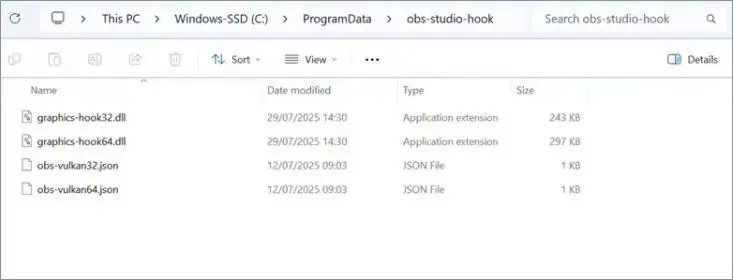
Passo 3. Exclua os arquivos dentro da pasta.
Passo 4. Reabra o OBS e adicione uma nova fonte de Captura de Jogo.
Passo 5. Verifique se o jogo foi capturado corretamente.
Solução 8. Experimente uma alternativa ao OBS: Gravador de Tela
Se você já tentou as soluções anteriores, mas ainda está enfrentando uma tela preta ao capturar jogos no OBS Studio, talvez seja melhor considerar outro aplicativo de gravação de tela .
Uma alternativa que vale a pena experimentar é o Screen Recorder . É um programa de gravação de tela para Windows e macOS que oferece modos de gravação dedicados para diferentes tipos de conteúdo, incluindo jogos, atividade na tela, áudio e imagens da webcam.
Diferentemente do OBS, que oferece amplos recursos de streaming e personalização de cenas, o Screen Recorder se concentra mais em tornar a gravação de tela e de jogos simples e direta.
Principais características:
- Gravador de jogos: Oferece um modo dedicado para gravar partidas de jogos no seu computador.
- Gravador de tela: Permite capturar a tela inteira ou uma área de gravação selecionada.
- Gravador de áudio: Grava o som do sistema e a entrada do microfone.
- Gravador de Webcam: Captura imagens da webcam para tutoriais, comentários e vídeos de reação.
- Configurações de qualidade de vídeo: Suporta diferentes formatos de saída, resoluções e opções de taxa de quadros, dependendo do modo de gravação e do hardware.
- Ferramentas de anotação: Permitem adicionar texto, desenhos, setas e outras anotações durante a gravação da tela.
- Gravação Programada: Permite definir os horários de início e término da gravação.
Baixar para Windows Baixar para Mac
Como gravar vídeos de jogos com um gravador de tela:
-
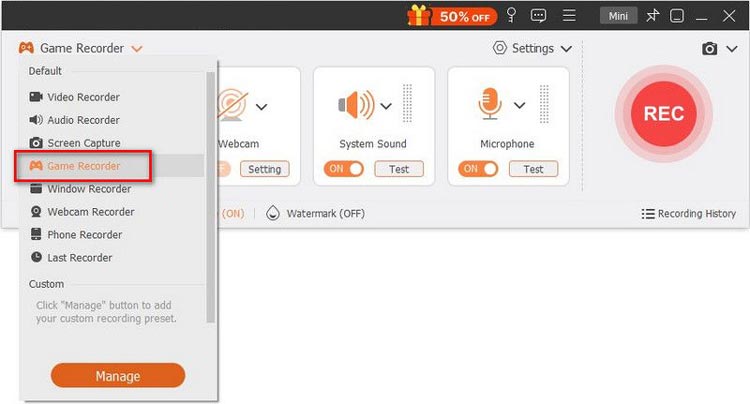
Baixe e instale o Screen Recorder, depois inicie o programa e selecione "Gravador de Jogos".
-
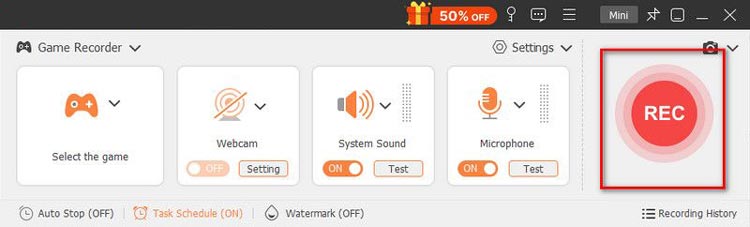
Selecione a janela do jogo, ajuste as configurações de áudio e vídeo e clique em "REC" para iniciar a gravação.
-
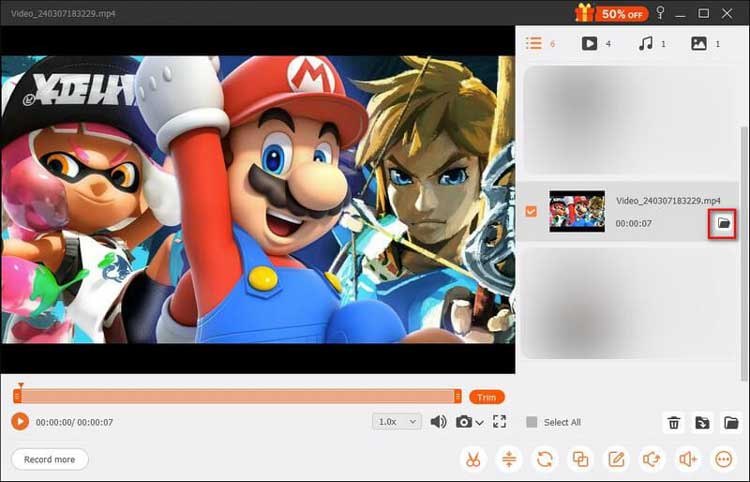
Ao terminar, pare a gravação, visualize o vídeo e salve-o em seu computador.
- Ofereça modos de gravação dedicados para diferentes necessidades de gravação.
- Possui uma interface relativamente simples para iniciantes.
- Suporta gravação de jogos, tela, webcam e áudio.
- Fornecer recursos úteis de anotação e agendamento.
- Disponível para Windows e macOS.
- Algumas funcionalidades avançadas requerem uma licença paga.
- O período de teste gratuito possui limitações de gravação.
- Não oferece o mesmo gerenciamento avançado de cenas e fluxo de trabalho de transmissão ao vivo que o OBS.
- O desempenho da gravação depende do hardware do seu computador e das configurações do jogo.
- Pode não capturar todos os jogos com sucesso, especialmente quando há sistemas anti-cheat ou restrições de DRM envolvidos.
Últimas Palavras
Lidar com uma tela preta na captura de jogos do OBS pode ser frustrante, especialmente quando você só quer gravar ou transmitir seus jogos favoritos sem interrupções. Esperamos que as soluções deste guia tenham ajudado você a restaurar o OBS ao normal e capturar sua jogabilidade sem problemas. Se você ainda não estiver satisfeito com a experiência de gravação ou simplesmente quiser uma maneira mais fácil de gravar jogos, vale a pena experimentar o Screen Recorder . Com seu recurso dedicado de gravação de jogos e outras funcionalidades práticas, ele oferece uma alternativa conveniente para capturar jogabilidade, atividade na tela e áudio.
Baixar para Windows Baixar para Mac
Artigos relacionados
Como gravar a tela em um notebook Dell com/sem Game Bar?
Gravação no Steam: 4 maneiras fáceis de capturar gameplay em 2026
Software de gravação de jogos: selecione o melhor para gravar suas partidas.
8 alternativas populares ao Loom para gravação de tela em 2026