


Screen Capture è un potente software progettato per la registrazione dello schermo di alta qualità. Questa guida fornisce istruzioni complete su come utilizzare efficacemente Screen Capture per diverse esigenze di registrazione, tra cui video, audio, gameplay, webcam, schermo del telefono, editing video/audio e altro ancora.
Inizia scaricando e installando Screen Capture sul tuo computer. Avvia il software e registralo per continuare.
- Parte 1: Come registrare video sul computer
- Parte 2: Come registrare l'audio sul computer
- Parte 3: Come registrare la webcam sul computer
- Parte 4: Come registrare le sessioni di gioco sul computer
- Parte 5: Come registrare lo schermo del telefono sul computer
- Parte 6: Come modificare registrazioni video e audio
- Parte 7: Come programmare le registrazioni automatiche
- Parte 8: Come scattare istantanee sul computer
- Parte 9: Come regolare le preferenze di registrazione
Parte 1: Come registrare video sul computer
Passaggio 1: Selezionare la modalità di registrazione video
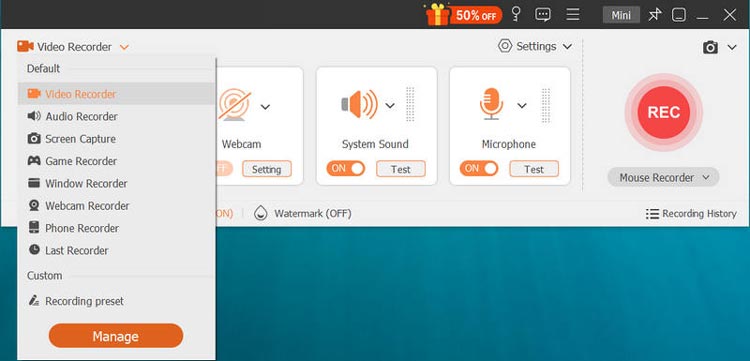
Avvia il software e seleziona la modalità "Registratore video" che si trova in alto a sinistra dell'interfaccia. Questa opzione consente di registrare simultaneamente video e audio, risultando ideale per tutorial e presentazioni.
Passaggio 2: Personalizza l'area di registrazione
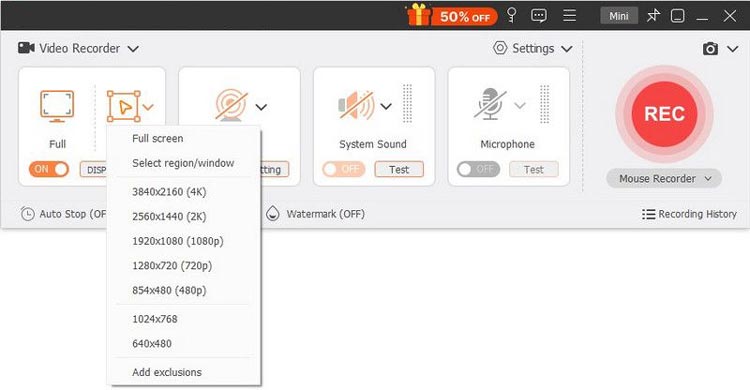
Fai clic su "Personalizzato" per selezionare l'area di registrazione. Puoi scegliere la modalità a schermo intero o una risoluzione fissa come 3840×2160, 2560×1440 o altre. In alternativa, facendo clic su "Personalizzato" > "Seleziona area/finestra", puoi disegnare un'area specifica con il cursore, consentendo un controllo preciso sulla registrazione.
Passaggio 3: Scegli le sorgenti audio per la tua registrazione
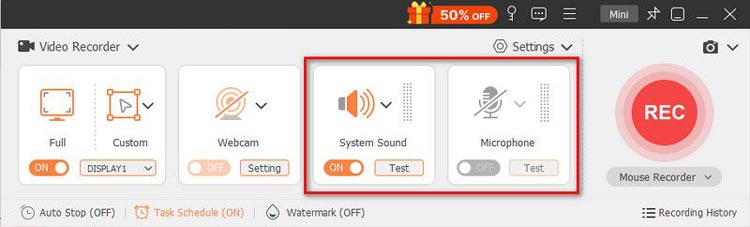
Seleziona le sorgenti audio attivando o disattivando le opzioni "Suono di sistema" e "Microfono". Per registrazioni generiche come video, audio e lezioni, abilita solo il Suono di sistema. Per giochi, webinar o tutorial, potresti voler attivare entrambe le opzioni.
Suggerimenti : È possibile regolare le impostazioni del microfono per la cancellazione e il miglioramento del rumore al fine di garantire una qualità audio ottimale.
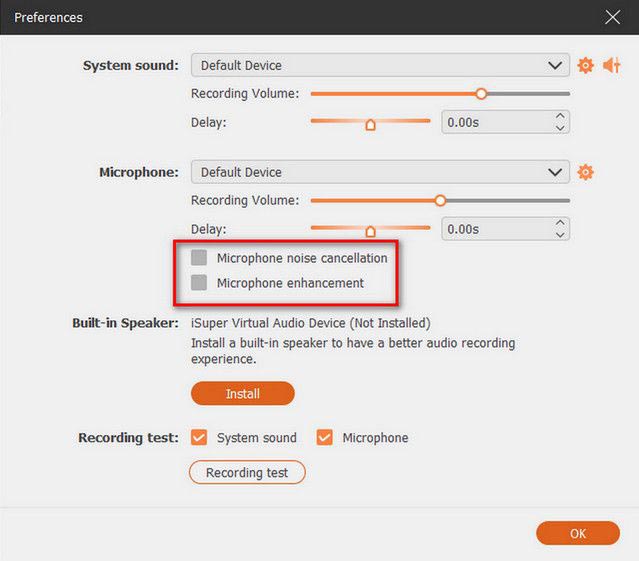
(1) Quando si attiva la registrazione audio del microfono, fare clic su "Impostazioni" nel menu a discesa accanto ad essa.
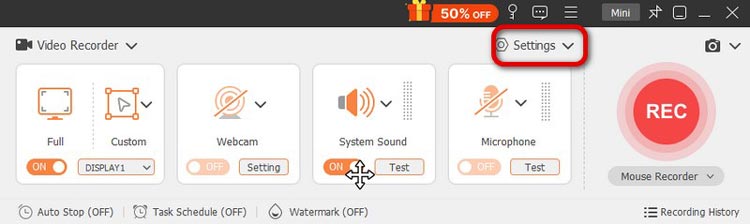
Si aprirà una nuova finestra che ti permetterà di attivare le opzioni "Cancellazione del rumore del microfono" e "Miglioramento del microfono". Potrai inoltre modificare la sorgente del microfono e selezionare microfoni diversi per la registrazione.
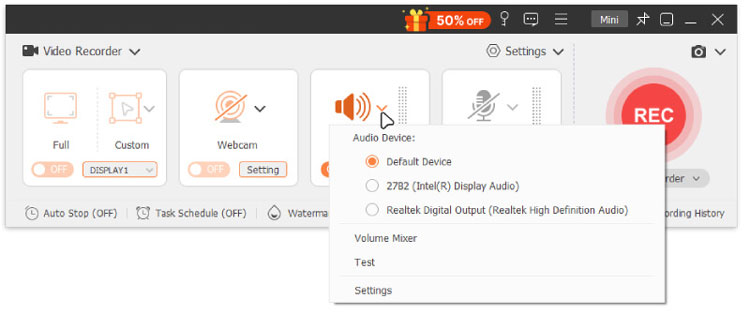
(2) Se desideri registrare l'audio dagli altoparlanti del computer, fai clic su "Suono di sistema" e il menu a discesa visualizzerà l'opzione per gli altoparlanti del computer.
Passaggio 4: Avviare la registrazione dello schermo
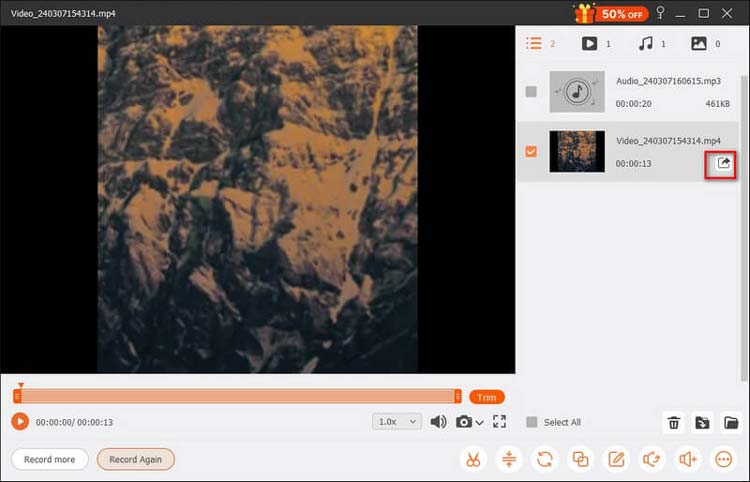
Fai clic sul pulsante "REC" per avviare la registrazione dello schermo. Puoi modificare il video in tempo reale aggiungendo testo, linee o frecce. Al termine, visualizza l'anteprima della registrazione e fai clic su "Esporta" per salvarla nella posizione desiderata.
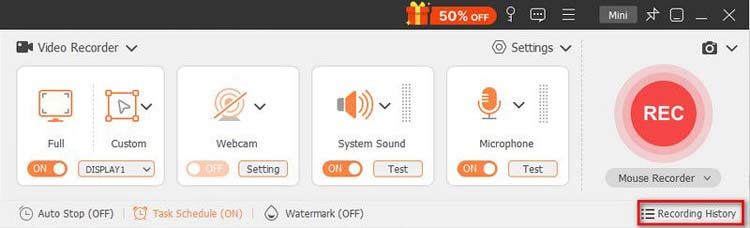
Nota: tutte le registrazioni video e audio vengono memorizzate nell'elenco Cronologia registrazioni. Fai clic su "Cronologia registrazioni" in basso per visualizzare, modificare o eliminare le registrazioni.
Parte 2: Come registrare l'audio sul computer
Passaggio 1: Accedere alla modalità Registratore audio
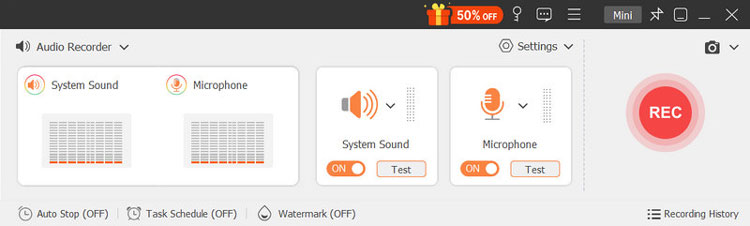
Apri Screen Capture e seleziona la modalità "Registratore audio" per accedere all'interfaccia di registrazione audio. Questa modalità è perfetta per registrare voci fuori campo o musica.
Passaggio 2: Configura le impostazioni audio
Scegli tra l'ingresso "Audio di sistema" o "Microfono" in base alle tue esigenze di registrazione. Se desideri registrare solo la tua voce, disattiva l'Audio di sistema. Per registrare sia la tua voce che l'audio del computer, abilita entrambe le opzioni.
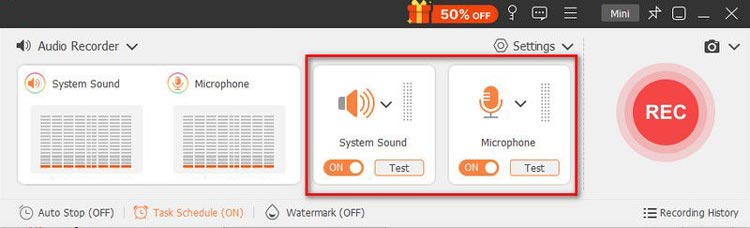
Assicurati che le opzioni di cancellazione e miglioramento del rumore del microfono in Impostazioni siano attivate per una migliore chiarezza audio.
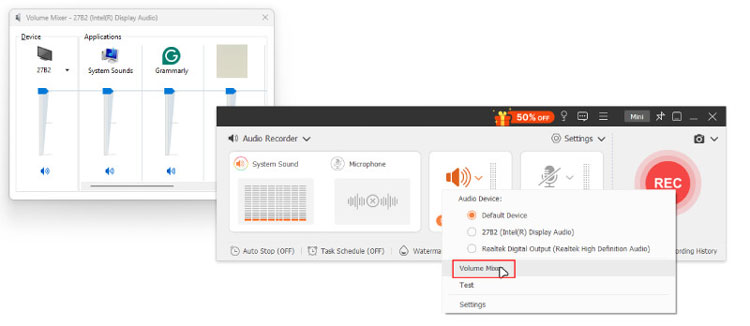
Inoltre, è possibile fare clic su "Mixer volume" nel menu a discesa Audio di sistema per regolare i livelli audio delle singole applicazioni durante la registrazione.
Passaggio 3: Salva la tua registrazione audio
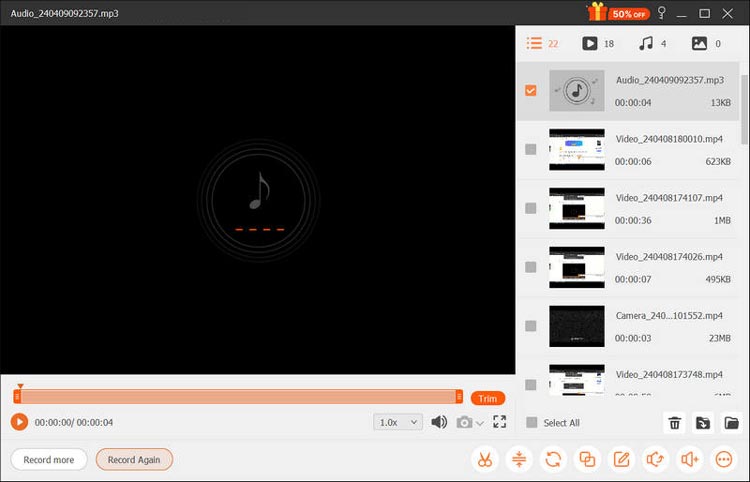
Una volta completata la registrazione audio, fai clic sul pulsante "Stop". Verrai quindi reindirizzato alla finestra di anteprima dove potrai ascoltare la registrazione e fare clic sul pulsante "Esporta" per salvare il file audio sul tuo computer.
Parte 3: Come registrare la webcam sul computer
Passaggio 1: Accedere alla modalità di registrazione della webcam
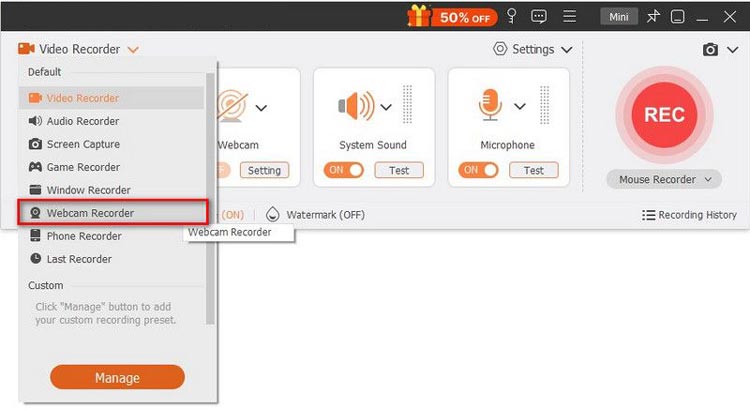
Apri Screen Capture e seleziona la modalità "Registratore webcam" per iniziare a registrare video dalla tua fotocamera. Questa funzione è utile per creare videomessaggi o tutorial.
Passaggio 2: Regolare le impostazioni della fotocamera
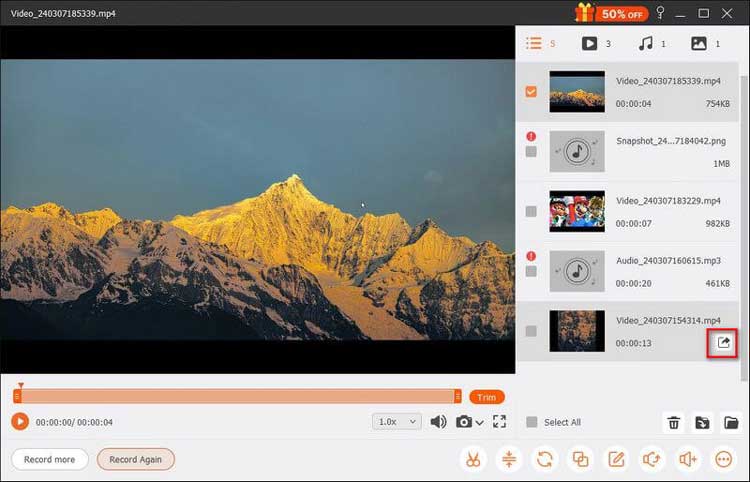
Nella finestra di anteprima, configura le impostazioni della fotocamera, inclusi la fotocamera sorgente, gli effetti, la rotazione dell'immagine, la risoluzione e il volume. Fai clic sul pulsante "Registra" per avviare la registrazione video dalla webcam.
Passaggio 3: Gestisci la tua registrazione
È possibile mettere in pausa o interrompere la registrazione in qualsiasi momento. Inoltre, cliccando sul pulsante Fotocamera nella barra mobile, è possibile scattare istantanee durante la sessione per acquisire rapidamente informazioni.
Passaggio 4: Esporta il video dalla tua webcam
Dopo la registrazione, visualizza l'anteprima e ritaglia il video secondo necessità, quindi seleziona "Esporta" per salvarlo nel formato desiderato.
Parte 4: Come registrare le sessioni di gioco sul computer
Passaggio 1: Avvia il tuo gioco
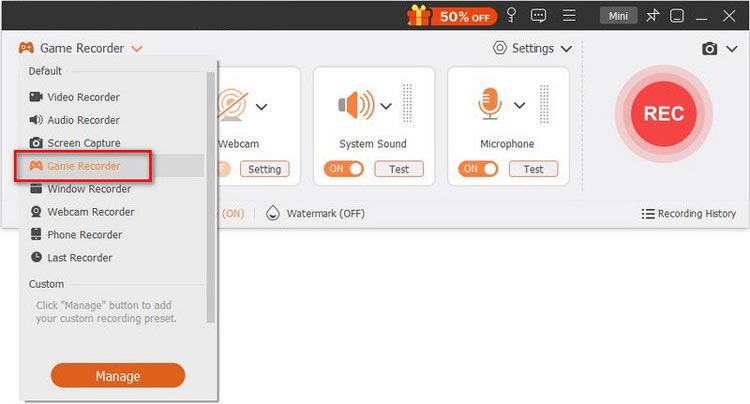
Avvia il gioco che desideri registrare e apri Cattura schermo. Seleziona "Registratore di gioco" per registrare la tua sessione di gioco, ideale per i giocatori che vogliono condividere le proprie esperienze.
Passaggio 2: Seleziona la partita da registrare
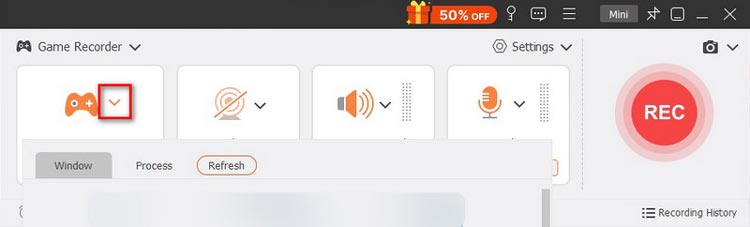
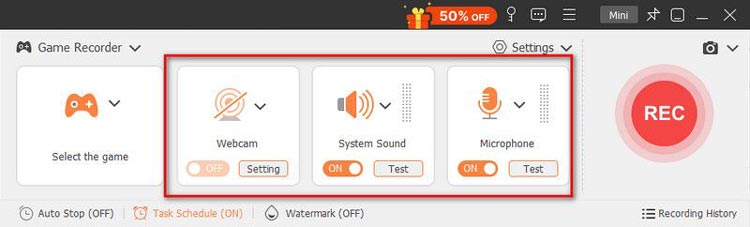
Nell'interfaccia di Game Recorder, seleziona il gioco in esecuzione dall'elenco a discesa. L'area di registrazione si adatterà automaticamente in base alle dimensioni della finestra di gioco.
Passaggio 3: Abilita la webcam per le reazioni
Se desideri registrare le tue reazioni durante il gioco, attiva l'opzione "Webcam". Puoi anche modificare le impostazioni audio a seconda delle necessità, ad esempio scegliendo tra Audio di sistema e Microfono, per includere il tuo commento.
Passaggio 4: Inizia a registrare la tua partita
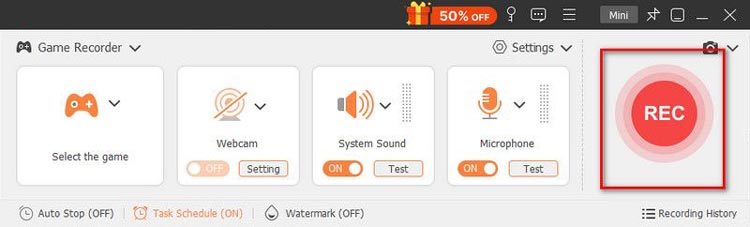
Fai clic sul pulsante "REC" per avviare la registrazione della tua partita. Durante la registrazione, puoi utilizzare le funzioni della barra degli strumenti per acquisire istantanee, impostare la durata della registrazione e accedere agli strumenti di modifica secondo necessità.
Passaggio 5: Termina la registrazione e salva
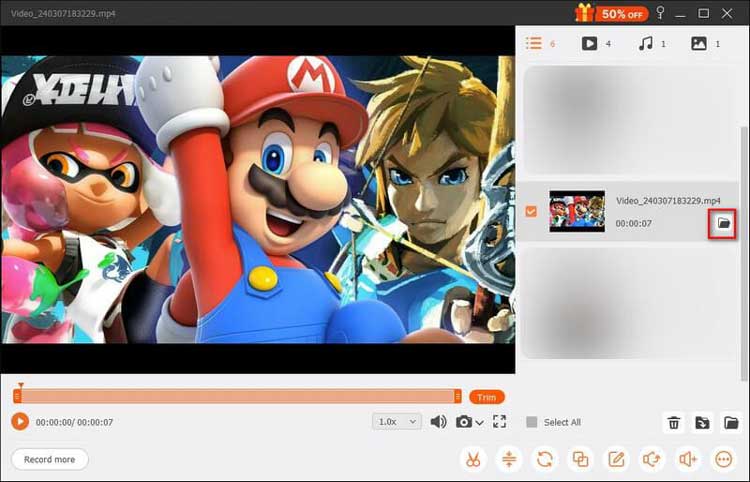
Una volta terminato, fai clic su "Stop" per interrompere la registrazione. Puoi visualizzare un'anteprima della tua sessione di gioco, ritagliarla se necessario e fare clic su "Esporta" per salvare il file sul tuo computer.
Parte 5: Come registrare lo schermo del telefono sul computer
Passaggio 1: Selezionare Registratore telefonico
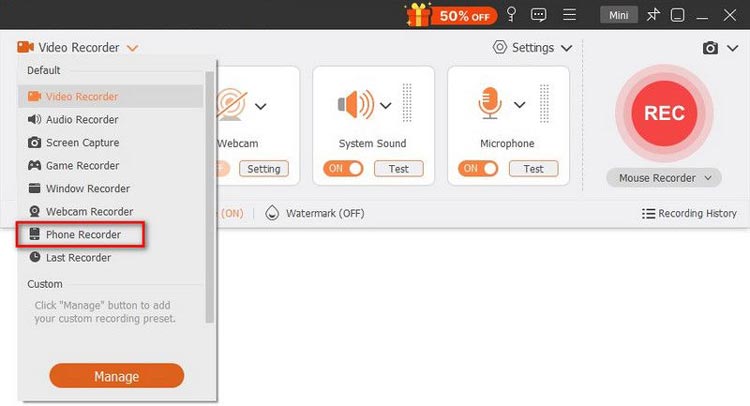
Per registrare lo schermo del tuo iPhone o Android, avvia l'app Cattura schermo e seleziona "Registratore telefono" dal menu principale. Questa funzione ti permette di registrare sessioni di gioco o tutorial di app per dispositivi mobili.
Passaggio 2: Scegli il tipo di dispositivo
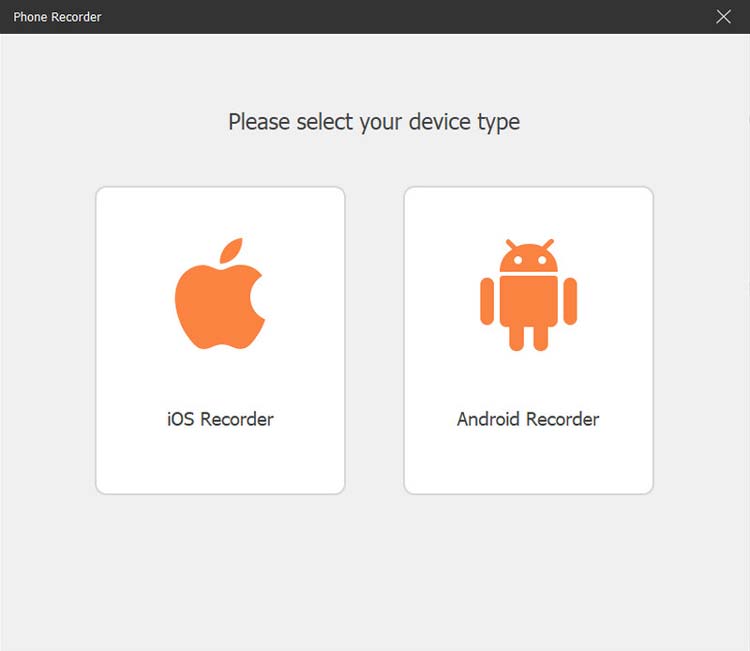
Seleziona "Registratore iOS" o "Registratore Android" in base al tuo dispositivo. Per gli utenti iPhone, assicurati prima che lo schermo sia duplicato sul computer. Gli utenti Android possono connettersi tramite Wi-Fi o USB.
Passaggio 3: Duplica lo schermo del tuo dispositivo sul computer
Su Android, è possibile utilizzare il codice PIN o il codice QR per la connessione Wi-Fi.
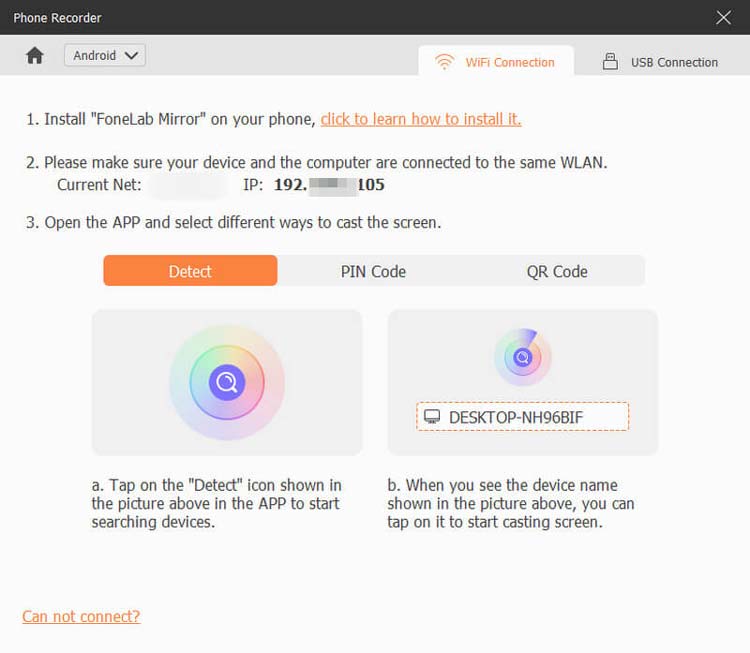
Per iOS, assicurati che sia l'iPhone che il computer siano connessi alla stessa rete Wi-Fi. Quindi, scorri verso il basso dalla parte superiore dell'iPhone per accedere al Centro di Controllo. Individua il pulsante "Duplica schermo" e seleziona "Aiseesoft Screen Recorder" come dispositivo di output.
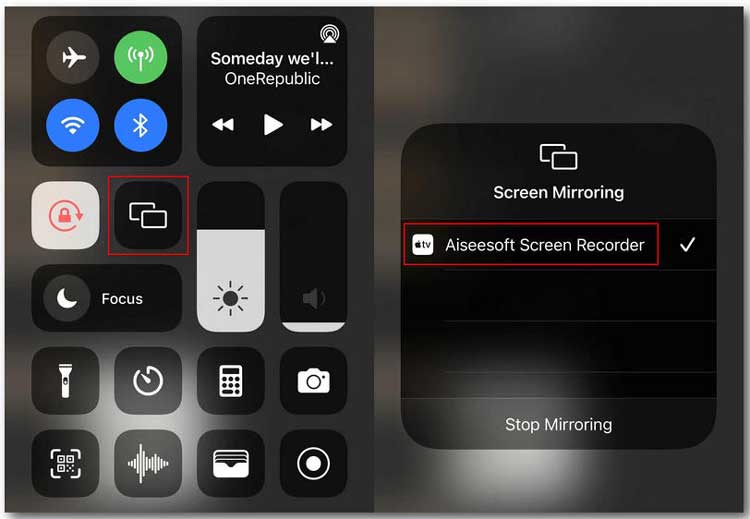
Passaggio 4: Avvia la registrazione dello schermo del tuo telefono
Una volta effettuato il mirroring, puoi registrare lo schermo del telefono direttamente sul computer. Dopo la registrazione, visualizza l'anteprima e modifica il video secondo necessità, quindi fai clic su "Esporta" per salvarlo.
Parte 6: Come modificare registrazioni video e audio
Dopo aver salvato le registrazioni, è possibile modificarle ulteriormente utilizzando strumenti come Ritaglia avanzato, Compressore video, Convertitore multimediale, Unione file, Modifica metadati multimediali, Estrattore audio e Amplificatore audio. Queste funzionalità consentono di ritagliare, comprimere, modificare e convertire i file in vari formati, garantendo che le registrazioni soddisfino le proprie esigenze.
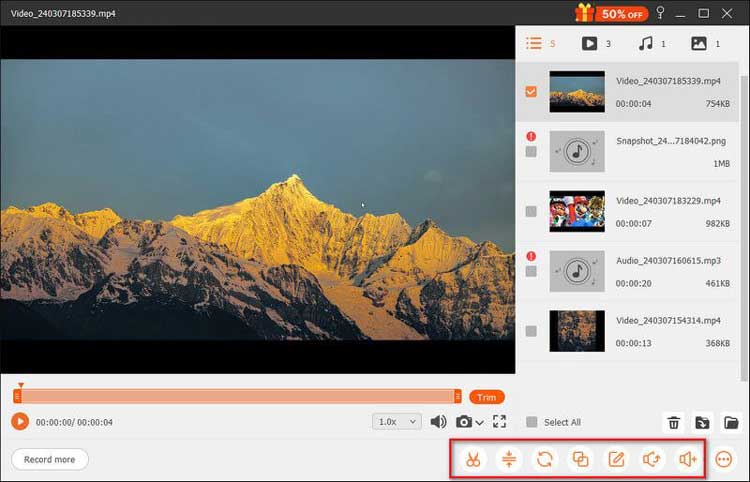
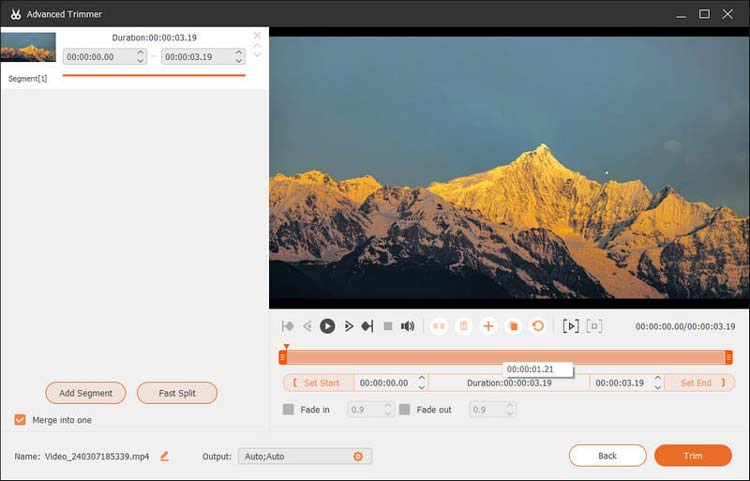
Rifinitore avanzato
Per tagliare il file di registrazione, seleziona la funzione "Taglia avanzato" dalla barra degli strumenti in basso a destra. Fai clic su "Taglia" per confermare ed esportare il file sul tuo computer.
Hai due opzioni per tagliare il file di registrazione:
-
Aggiungi segmento: regola la barra di elaborazione per creare un segmento, copiare e incollare una clip o dividere un file.
-
Divisione rapida: Dividi una registrazione in più parti in base alle dimensioni del file o alla durata.
Unione di file
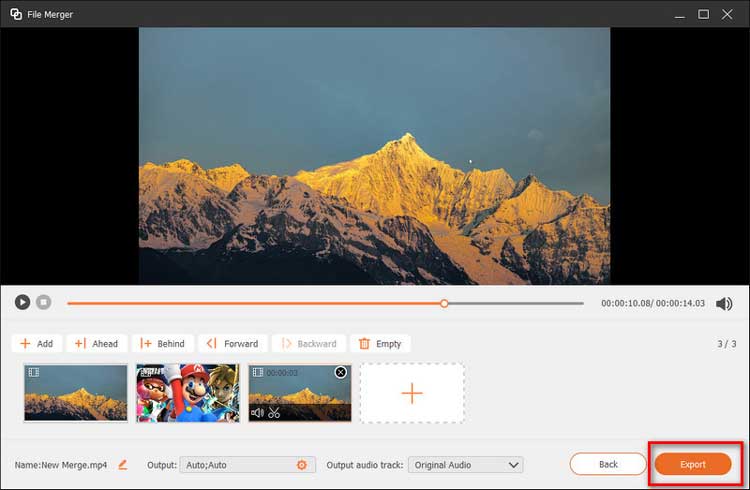
Per unire più clip in un unico file, individua l'opzione "Unione file" nella barra degli strumenti.
È possibile utilizzare il pulsante più per importare foto, video o file audio dalla cronologia delle registrazioni o dal computer locale. Una volta preparati tutti i segmenti, fare clic sul pulsante "Esporta" per salvare il file combinato sul computer.
Compressore video
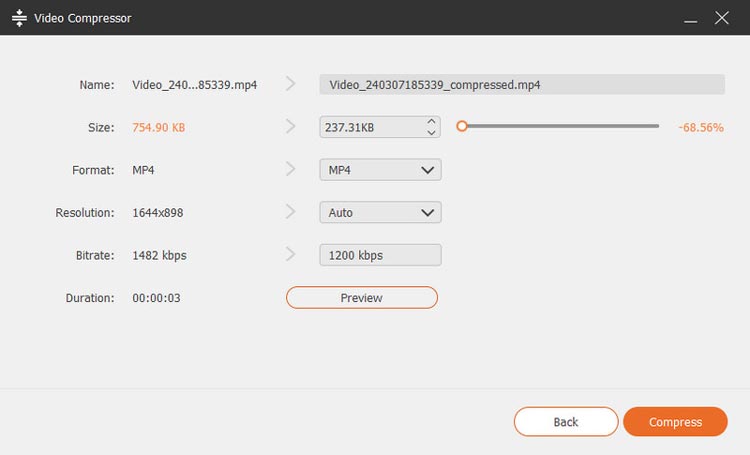
Comprimi i file di grandi dimensioni utilizzando la funzione di compressione video per ridurne le dimensioni mantenendo la qualità. È sufficiente regolare il cursore delle dimensioni del file per selezionare la dimensione desiderata per il salvataggio del video.
Convertitore multimediale
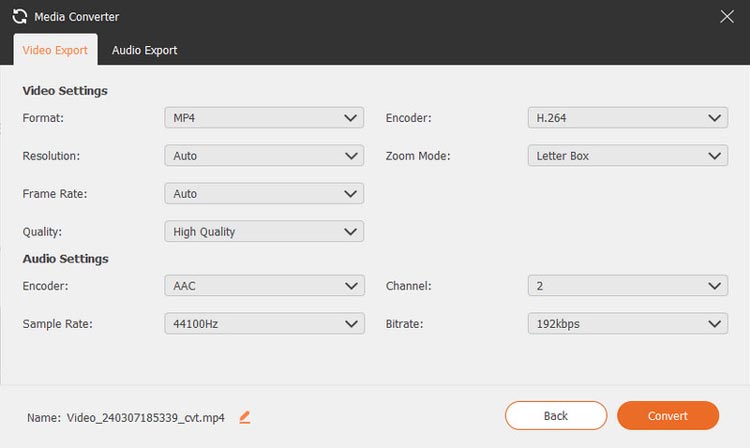
Utilizzando lo strumento Media Converter, puoi convertire i tuoi video registrati in diversi formati come MP4, GIF, MOV e altri ancora. Regola impostazioni quali risoluzione e frame rate, codificatore video/audio e molto altro.
Modifica i metadati multimediali
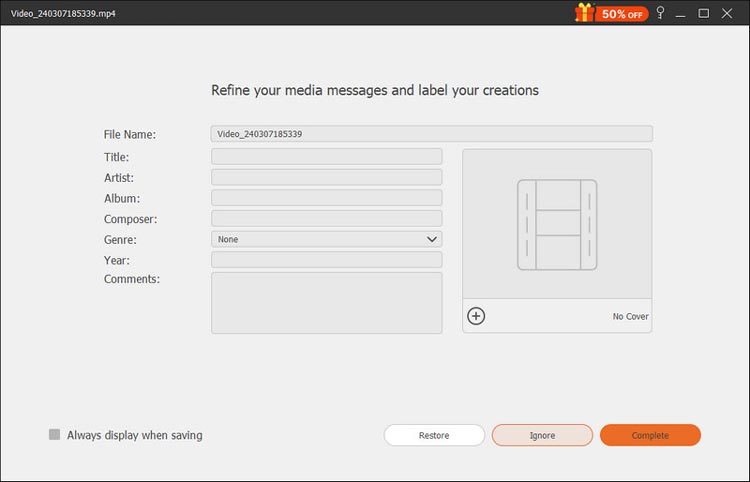
Utilizzando la funzione Modifica metadati multimediali, è possibile personalizzare i file video o audio esportati modificandone i metadati. Ciò include l'aggiunta di dettagli come nome del file, titolo, album, compositore, genere, anno, commenti e un'immagine di copertina per il video o l'audio.
Amplificatore audio
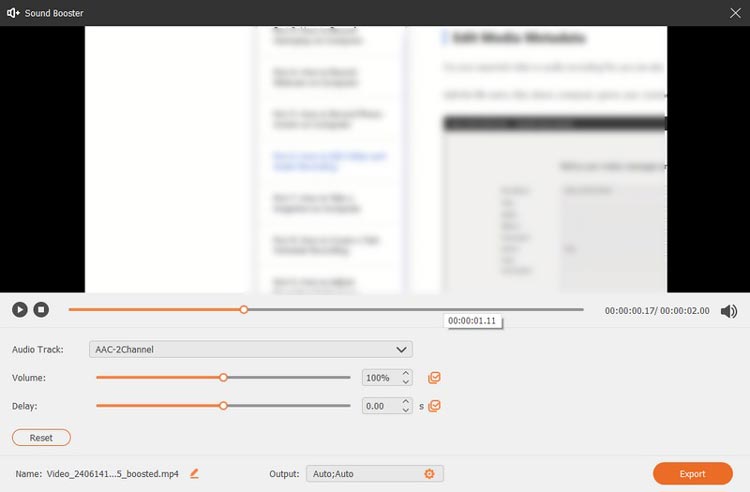
Un altro utile strumento audio per i video registrati è il "Sound Booster". Permette principalmente di regolare il volume o la temporizzazione dell'audio. Inoltre, è possibile selezionare tracce audio specifiche per migliorare la qualità del suono complessiva.
Estrattore di suoni
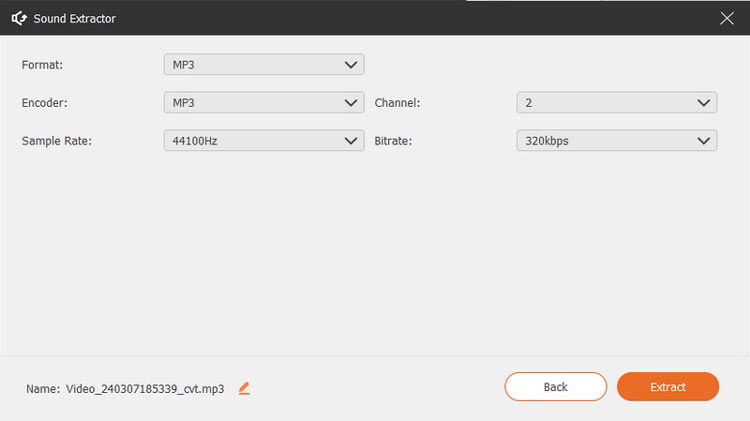
Se hai bisogno solo dell'audio dal video registrato, Sound Extractor è uno strumento specializzato che ti permette di scegliere il formato audio, la frequenza di campionamento, il bitrate e altro ancora.
Parte 7: Come programmare le registrazioni automatiche
Passaggio 1: Accedere alla pianificazione delle attività
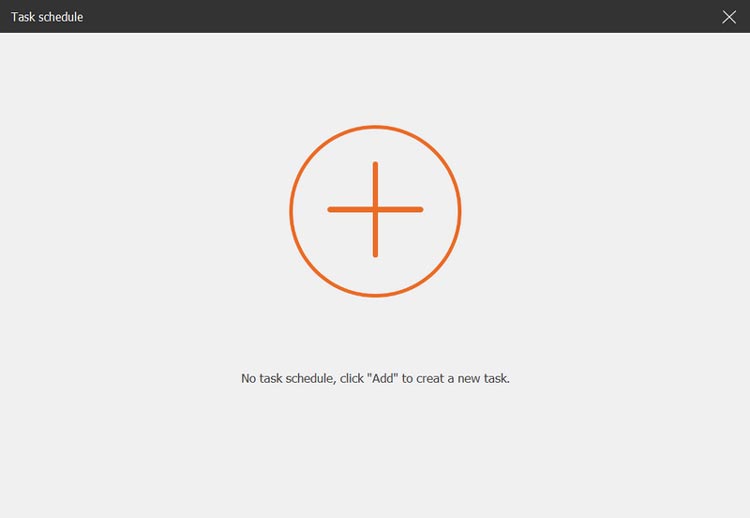
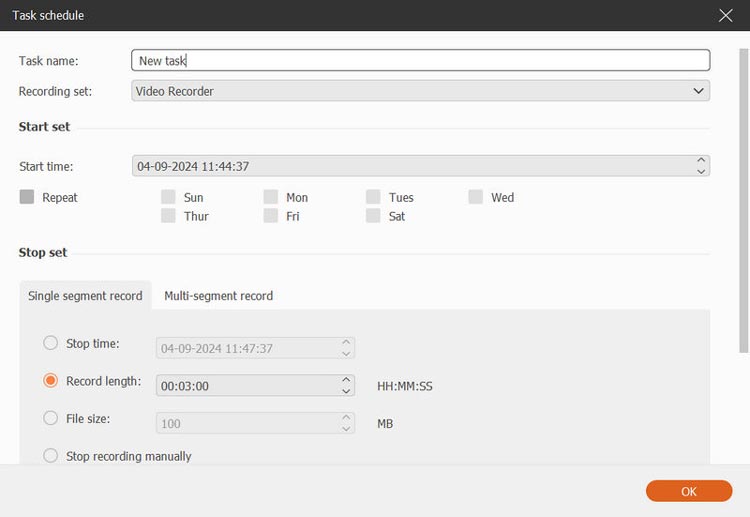
Fai clic su "Pianificazione attività" nella parte inferiore dell'interfaccia per impostare una pianificazione delle registrazioni. Questa funzione è ideale per le registrazioni automatiche.
Passaggio 2: Crea una nuova attività
Aggiungi una nuova attività facendo clic sul pulsante più, inserendo un nome per l'attività e impostando i parametri di registrazione come ora di inizio, ora di fine, durata della registrazione e impostazioni di registrazione.
Parte 8: Come scattare istantanee sul computer
Passaggio 1: Cattura uno screenshot
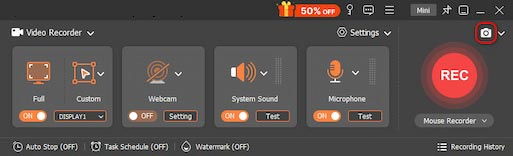
Fai clic sull'icona della fotocamera nell'interfaccia principale per iniziare a scattare una foto. Questa funzione è utile per catturare informazioni importanti o immagini dallo schermo.
Passaggio 2: Impostare l'area di acquisizione schermata
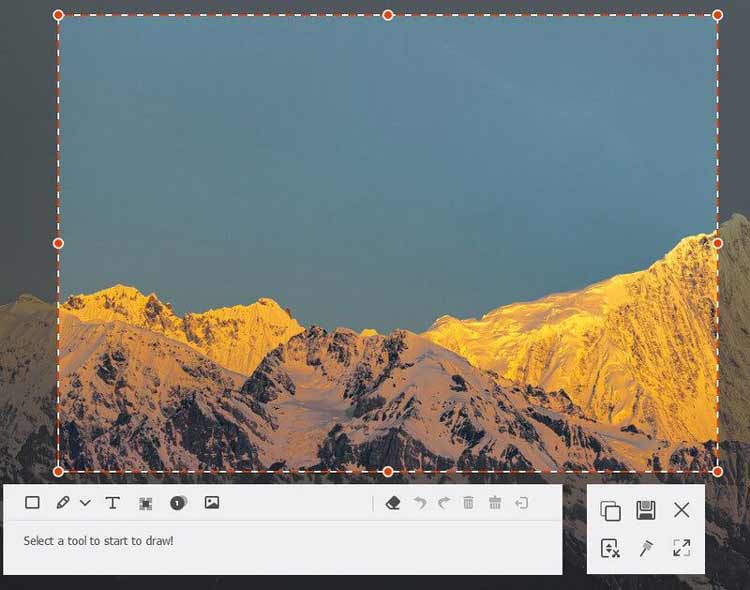
Definisci l'area che desideri acquisire e aggiungi eventuali etichette o annotazioni per maggiore chiarezza, come ad esempio rettangoli, cerchi, linee, frecce, testo e aree colorate.
Passaggio 3: Salva la tua istantanea
Dopo aver apportato le modifiche, fai clic su "Salva" per memorizzare l'immagine nel formato desiderato, assicurandoti così di avere una copia del contenuto importante della tua schermata.
Parte 9: Come regolare le preferenze di registrazione
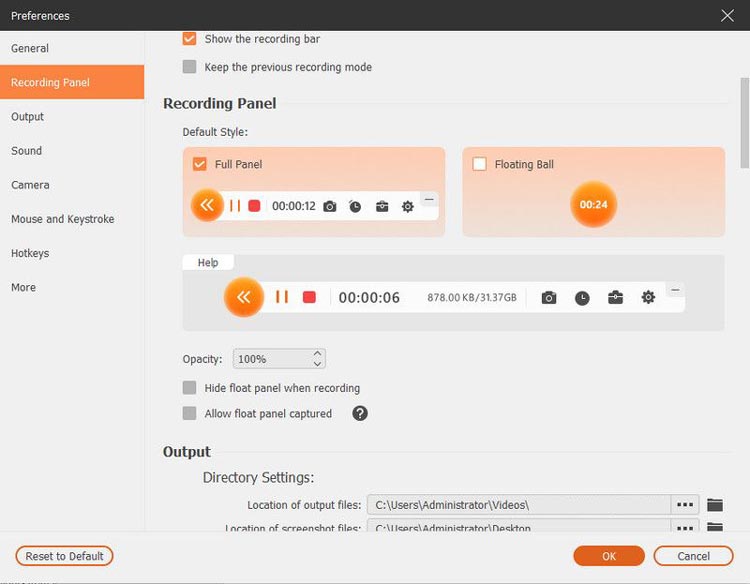
Per una qualità di registrazione ottimale, accedi al menu Preferenze per regolare diverse impostazioni come il formato di output, le sorgenti audio e le scorciatoie da tastiera. Personalizza la tua esperienza per ottenere i migliori risultati.
Preferenze di registrazione
Il pannello di registrazione consente di personalizzare diverse impostazioni in base alle proprie preferenze, come la regolazione dell'opacità, la possibilità di nascondere la barra mobile durante la registrazione e l'attivazione dell'acquisizione del pannello mobile.
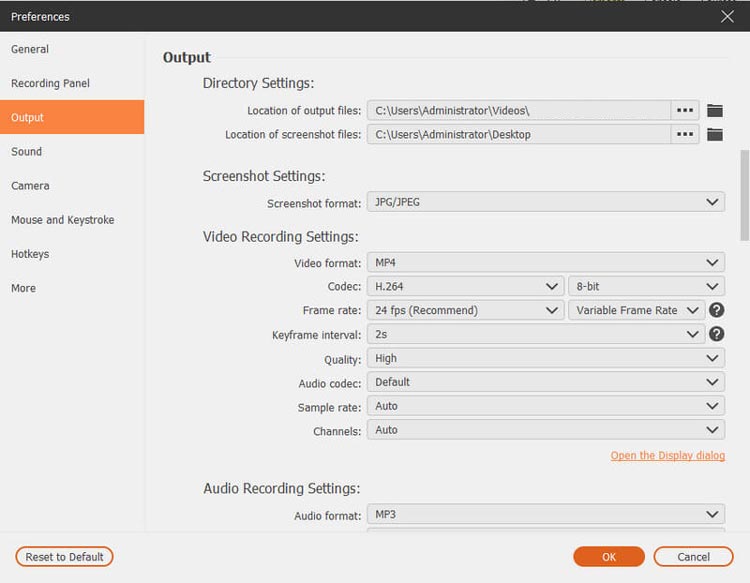
Impostazioni di output
Nella scheda Output, è possibile specificare una cartella per i file temporanei, le registrazioni e le schermate. Inoltre, è possibile configurare il formato e la qualità di video/audio, selezionare il codec video e la frequenza dei fotogrammi e specificare il formato delle schermate.
Impostazioni audio
Le impostazioni audio consentono di selezionare le sorgenti audio, tra cui l'audio di sistema e il microfono. È inoltre possibile regolare il volume sia dell'audio di sistema che del microfono tramite il cursore.
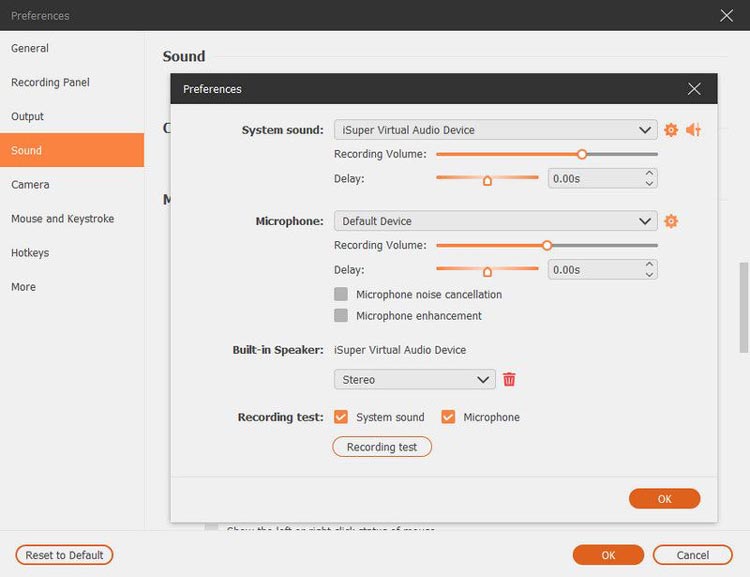
Inoltre, è possibile attivare funzioni come "Cancellazione del rumore del microfono" e "Miglioramento del microfono" per migliorare la qualità audio delle registrazioni.
Prima di iniziare la registrazione, puoi effettuare una prova audio facendo clic sul pulsante "Prova di registrazione". Questo avvierà una breve registrazione audio. Per interrompere la registrazione, fai clic sul pulsante audio accanto a "Prova di registrazione" e fai clic di nuovo su di esso per ascoltare la riproduzione.
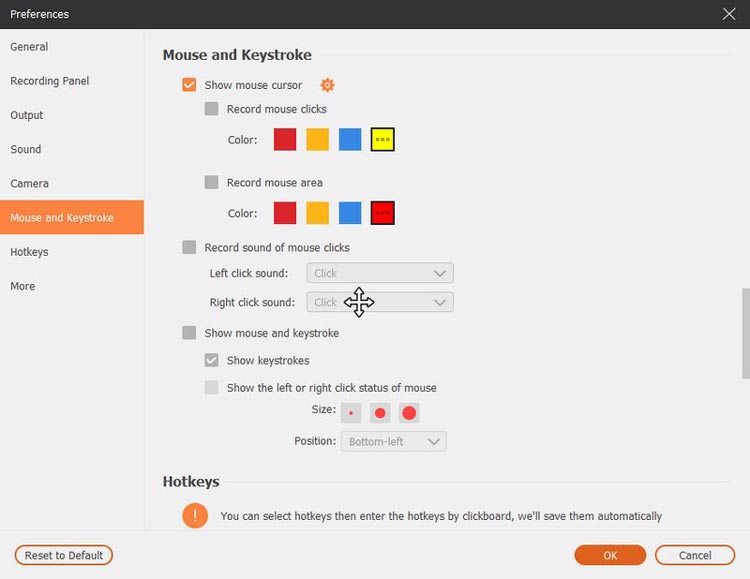
Configurazione del mouse
Nella sezione Mouse, è possibile visualizzare il cursore del mouse e regolare in modo flessibile le impostazioni relative ai clic del mouse e all'area cliccabile.
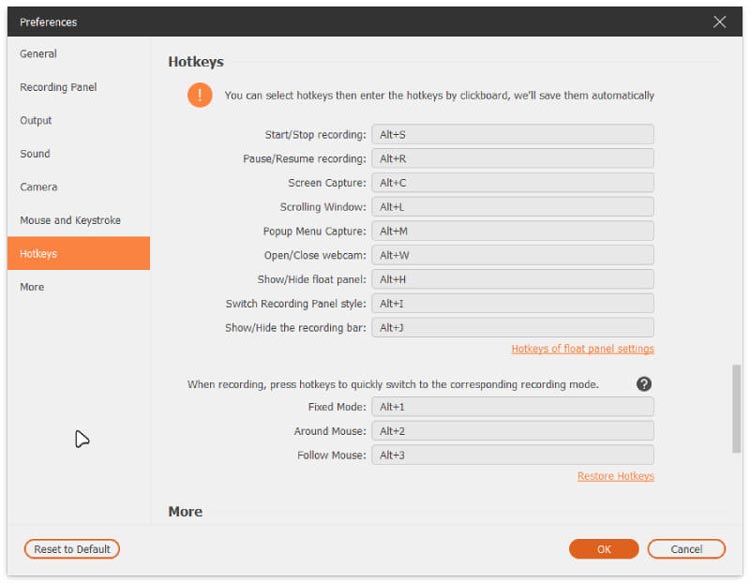
Configurazione dei tasti di scelta rapida
La scheda Tasti di scelta rapida consente di impostare combinazioni di tasti per varie funzioni, tra cui avviare/interrompere le registrazioni, mettere in pausa/riprendere le registrazioni, acquisire schermate, aprire/chiudere la webcam e mostrare/nascondere il pannello mobile.
Di più
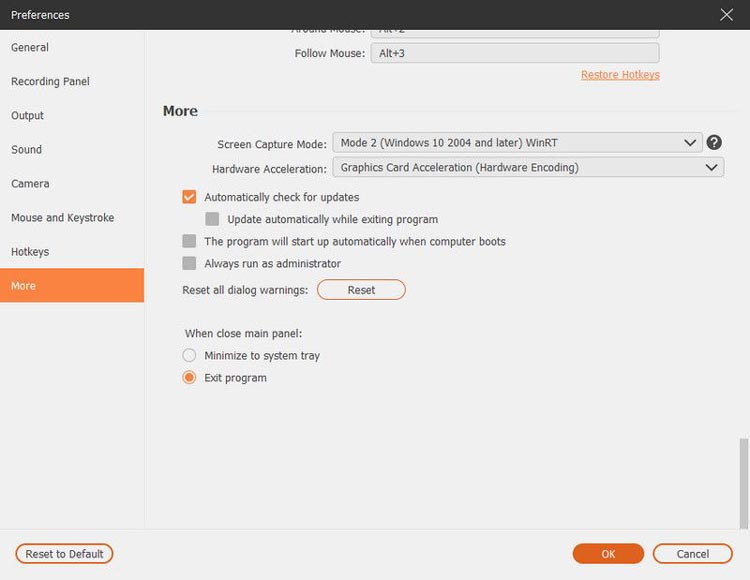
La scheda Altro offre opzioni per abilitare l'accelerazione hardware, gestire gli aggiornamenti automatici e accedere a funzionalità aggiuntive.
Conclusione
Con Screen Capture , registrare lo schermo in alta qualità non è mai stato così facile. Che si tratti di sessioni di gioco, audio o webcam, questo software offre tutti gli strumenti necessari per ottenere risultati professionali.

