


In breve:
La migliore app per trasferire foto su Android dipende interamente dalle tue esigenze immediate:
- Per velocità e connessione wireless (P2P locale): strumenti come LocalSend, Quick Share e FlyingCarpet utilizzano il Wi-Fi diretto per inviare foto non compresse istantaneamente senza utilizzare i dati internet, ma i dispositivi devono trovarsi nelle vicinanze.
- Per trasferimenti e backup di massa (software desktop): strumenti come iReaShare Phone Transfer, iReaShare Android Manager e PhotoSync offrono trasferimenti USB/Wi-Fi stabili con layout a griglia visiva per spostare in modo sicuro intere librerie sul PC, sebbene richiedano la configurazione di un computer.
- Per comodità e accesso remoto (cloud/web): strumenti come Google Drive, Dropbox e PairDrop consentono di accedere alle foto ovunque nel mondo e offrono backup automatici, ma dipendono dalla velocità di internet e hanno uno spazio di archiviazione gratuito limitato.
Trasferire foto senza problemi tra dispositivi è una necessità quotidiana. Che si tratti di passare da un dispositivo Android a un iPhone o iPad, di condividere ricordi con il tablet di un amico o di eseguire il backup di foto ad alta risoluzione sul computer, affidarsi ai trasferimenti Bluetooth generici può risultare frustrantemente lento. Fortunatamente, un'app dedicata al trasferimento di foto per Android offre un'alternativa rapida e senza intoppi. Se ne desiderate una, non perdetevi questa guida.
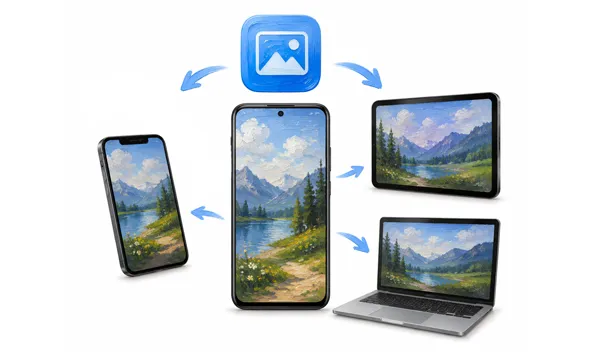
Parte 1: 7 app per trasferire foto da Android a iPhone, iPad o Android
Quando devi trasferire foto da Android a iPad, iPhone o Android, queste sette app abbattono la barriera tra Android e iOS/iPadOS con incredibile facilità.
1.1 Invia ovunque
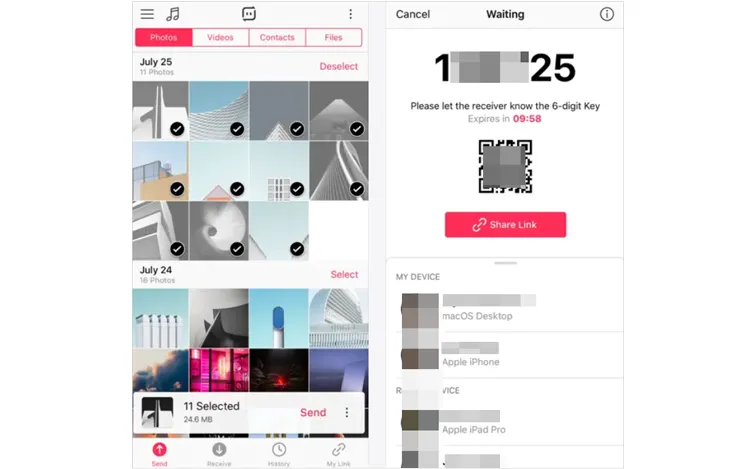
Send Anywhere è un veterano nel panorama della condivisione di file multipiattaforma. Utilizza un semplice sistema di chiave dinamica a 6 cifre per stabilire una connessione diretta tra i dispositivi.
Ideale per: Condivisione rapida e occasionale con chiunque, ovunque nel mondo, senza bisogno di registrarsi.
- I trasferimenti non sono limitati dalla distanza locale; è possibile inviare foto tra città o paesi diversi.
- È possibile caricare e scaricare foto istantaneamente utilizzando una chiave temporanea di 6 cifre o un codice QR, senza bisogno di registrazione.
- Supporta pienamente il trasferimento di file tra Android, iOS, Windows, macOS e browser web.
- Gestisce senza problemi grandi gruppi di immagini ad alta risoluzione o interi album in un'unica sessione di trasferimento.
- Poiché i file vengono instradati attraverso il cloud, la velocità di trasferimento è strettamente limitata alla tua connessione internet.
- La versione gratuita contiene pubblicità frequenti e invasive che possono compromettere l'esperienza dell'utente.
- I link alle foto condivise e i codici a 6 cifre scadono dopo un breve periodo, a meno che non si sottoscriva un abbonamento premium.
Come funziona: selezioni le tue foto, premi "Invia" e l'app genera un codice temporaneo di 6 cifre o un codice QR. Il dispositivo ricevente deve semplicemente inserire il codice per scaricare i file originali.
1.2 Condivisione rapida
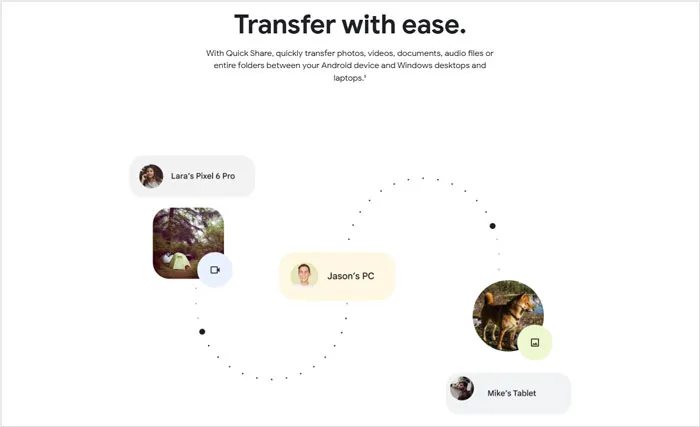
Precedentemente noto come Nearby Share su Android e integrato nell'ecosistema Samsung, Quick Share è il protocollo di trasferimento wireless nativo di Google. Sebbene sia integrato nativamente nei dispositivi Android per la condivisione rapida peer-to-peer, Google ha ampliato attivamente il suo ecosistema.
Ideale per: Trasferimenti velocissimi da Android ad Android o da Android a Windows in prossimità fisica.
- È profondamente integrato nel sistema operativo Android, il che significa che non è necessaria alcuna installazione di terze parti sul telefono.
- Utilizza Wi-Fi Direct e connessioni peer-to-peer Bluetooth, bypassando Internet per trasferimenti pressoché istantanei.
- Può funzionare senza problemi in background mentre continui a navigare con altre app.
- Le foto rimangono interamente localizzate tra i due dispositivi hardware, evitando l'utilizzo di server cloud esterni.
- Sebbene sia compatibile con AirDrop nelle nuove versioni di iOS, non funziona su tutti i dispositivi iOS.
- Affinché la connessione funzioni, i dispositivi devono rimanere fisicamente vicini tra loro (di solito entro pochi metri).
- Le prestazioni e la velocità di rilevamento possono variare notevolmente tra i diversi produttori di dispositivi Android.
Come funziona: utilizza una combinazione di Bluetooth Low Energy (BLE) e Wi-Fi Direct per rilevare automaticamente i dispositivi nelle vicinanze e trasmettere foto ad alta risoluzione all'istante.
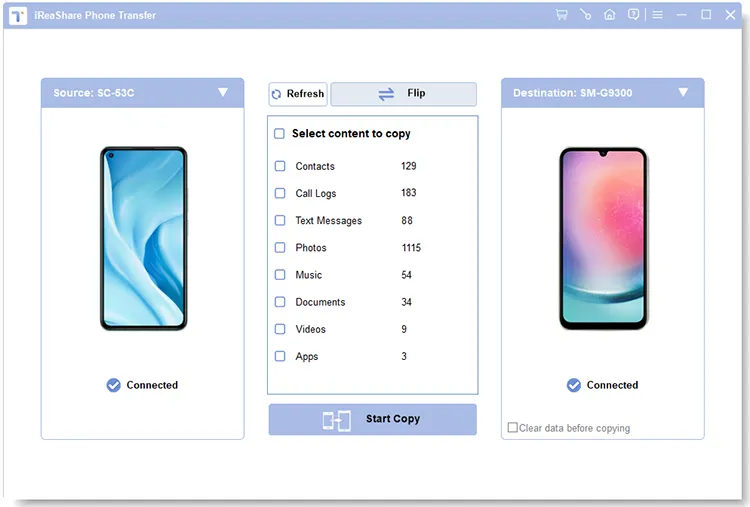
1.3 iReaShare Phone Transfer
iReaShare Phone Transfer è un robusto programma per desktop progettato specificamente per gli utenti che passano a un altro smartphone o tablet, o che devono effettuare migrazioni di dati di grandi dimensioni. È possibile utilizzarlo per trasferire gruppi di foto da Android ad Android o da iPhone/iPad ad Android. Permette inoltre di trasferire video, musica, app, documenti, contatti e altro ancora.
Ideale per: Trasferimenti di massa durante l'aggiornamento del telefono senza il rischio di consumo di dati cellulare o interruzioni di rete impreviste.
- Specificamente ottimizzato per trasferire enormi librerie di foto in un'unica soluzione tra dispositivi Android o da iOS ad Android.
- Trasferisce le strutture dei file originali, bit per bit, senza comprimere la risoluzione o rimuovere i metadati.
- Supporta la connessione USB fisica e la connessione wireless Wi-Fi tra dispositivi Android.
- È possibile copiare altri file multimediali come video, brani musicali e documenti da Android ad Android e da iOS ad Android .
- Trasferisce anche informazioni come messaggi di testo , contatti, registri delle chiamate, ecc.
- Compatibile con Android 6.0 o versioni successive e iOS 5.0 o versioni successive.
- Nella maggior parte dei casi, è necessario un computer che funga da ponte intermedio tra i due telefoni cellulari.
- Per usufruire di tutte le funzionalità di trasferimento in blocco senza restrizioni è necessario acquistare una licenza software.
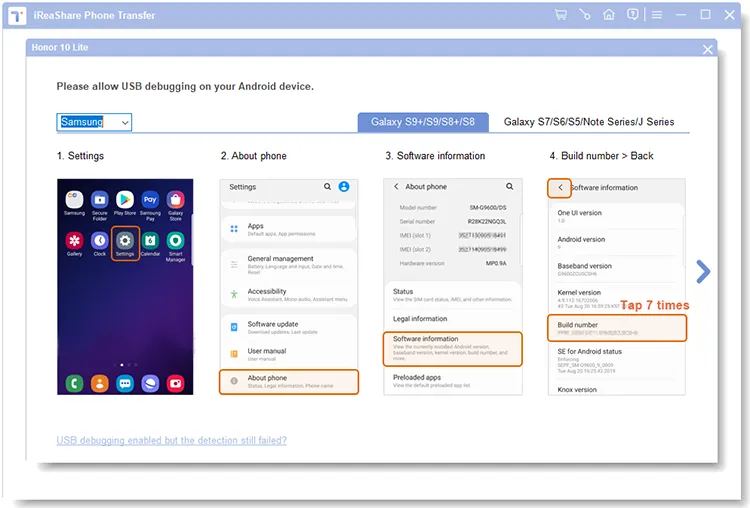
- È necessario seguire la guida visualizzata sullo schermo per abilitare il debug USB sui dispositivi Android.
Scarica iReaShare Phone Transfer.
Scarica per Win Scarica per Mac
Come funziona:
-
Scarica e installa iReaShare Phone Transfer sul tuo computer. Quindi avvia il software.

-
Collegando sia il dispositivo Android di origine che quello di destinazione (che sia un altro dispositivo Android, un iPhone o un iPad) a un computer tramite USB, abilita il debug USB su Android e rendi il tuo dispositivo iOS " attendibile " dal computer.
-
Una volta stabilita la connessione, seleziona l'opzione " Foto " e fai clic su " Avvia trasferimento ". In questo modo potrai copiare l'intera libreria di foto in un'unica operazione.
1.4 Tappeto Volante
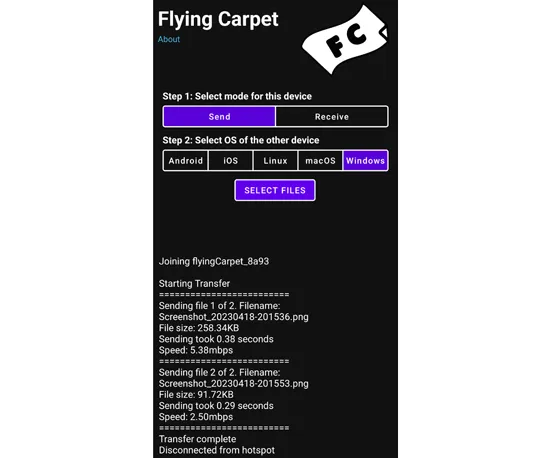
FlyingCarpet è uno strumento di trasferimento file open-source unico nel suo genere, che si rivela particolarmente utile in situazioni in cui non si dispone di alcuna infrastruttura di rete. È possibile utilizzarlo per trasferire foto da un dispositivo Android a un altro telefono o a un computer.
Ideale per: Trasferire grandi quantità di foto in aree remote, in aereo o ovunque non sia disponibile una rete Wi-Fi locale.
- Crea una propria connessione wireless ad hoc tra i chip, senza bisogno di router, internet o ripetitori cellulari.
- Completamente gratuito, senza script di tracciamento e senza pubblicità.
- Sposta intere cartelle di foto mantenendo intatte le impostazioni di ordinamento personalizzate e le sottocartelle.
- Massima privacy dei dati, poiché le immagini vengono trasmesse direttamente da un chip radio all'altro.
- L'interfaccia utente è funzionale e richiede di seguire una procedura di abbinamento sequenziale che potrebbe confondere gli utenti meno esperti.
- Poiché il sistema prende temporaneamente il controllo del chip Wi-Fi per creare un collegamento diretto, la normale connessione a Internet verrà persa durante il trasferimento.
- Sui sistemi operativi mobili più restrittivi, le connessioni ad hoc potrebbero occasionalmente non riuscire a inizializzarsi.
- La connessione radio diretta peer-to-peer sottopone la batteria del telefono a un notevole stress durante i trasferimenti prolungati.
Come funziona: stabilisce una connessione Wi-Fi ad hoc diretta tra i chip wireless dei due dispositivi (e utilizza il Bluetooth per la negoziazione dell'accoppiamento). Non richiede internet, né un router locale condiviso, né dati cellulari.
1.5 LocalSend
LocalSend è diventato rapidamente uno dei programmi preferiti dagli appassionati di tecnologia. Si tratta di un'utility open-source, completamente gratuita e multipiattaforma che non richiede alcuna connessione a Internet.
Ideale per: Utenti alla ricerca di un'alternativa privata, senza pubblicità e basata sulla community rispetto agli strumenti tradizionali.

- Uno strumento completamente pulito e leggero, senza monetizzazione nascosta o fastidiosi pop-up.
- Rileva automaticamente qualsiasi dispositivo che esegue LocalSend sulla stessa rete Wi-Fi locale.
- Funziona interamente sulla rete locale (LAN), risultando quindi gratuito indipendentemente dalle dimensioni del file.
- Funziona perfettamente su Android, iOS, Windows, macOS e Linux.
- Sia il mittente che il destinatario devono essere connessi allo stesso router Wi-Fi.
- Non è possibile inviare foto se il dispositivo ricevente si trova al di fuori della rete locale.
- Per funzionare, l'app deve essere installata sia sul dispositivo mittente che su quello ricevente.
- Alcune reti Wi-Fi pubbliche o aziendali con l'opzione "Isolamento AP" abilitata impediscono ai dispositivi di comunicare tra loro.
Come funziona: operando interamente all'interno della rete Wi-Fi locale, rileva automaticamente gli altri dispositivi che utilizzano LocalSend nelle vicinanze. Assegna nomi divertenti e di fantasia ai dispositivi, rendendo la trasmissione locale tra più dispositivi fluida come AirDrop di Apple.
1.6 PairDrop
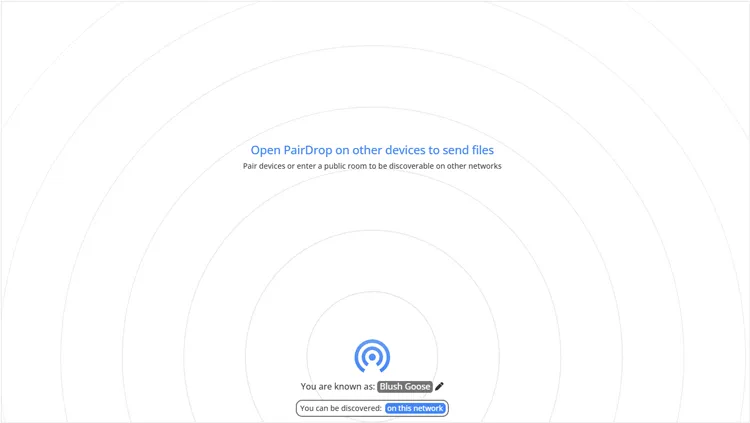
PairDrop è una moderna evoluzione web del classico Snapdrop. La particolarità di PairDrop è che non richiede il download di un'applicazione dall'app store.
Ideale per: Condivisioni occasionali e informali con l'iPhone di un amico, quando non si desidera obbligarlo a installare un'app dedicata.
- Funziona interamente all'interno dei moderni browser web per dispositivi mobili e desktop, consentendo di risparmiare spazio di archiviazione.
- Ideale per inviare foto all'iPhone di un amico senza costringerlo a scaricare un'app dedicata.
- Estremamente leggero e veloce da avviare, basta accedere a una pagina web.
- Utilizza codici di abbinamento sicuri basati sul web per garantire la connessione con la persona corretta nelle vicinanze.
- Sebbene il trasferimento del file avvenga localmente, è comunque necessaria una connessione Internet attiva per caricare inizialmente la pagina web.
- Se lo schermo del telefono si blocca o la scheda del browser mobile si aggiorna, l'intero trasferimento del file si interrompe.
- Non può essere eseguito correttamente in background; la scheda del browser deve rimanere aperta e attiva.
- Non è la soluzione ideale per spostare album fotografici di grandi dimensioni, da diversi gigabyte, poiché i limiti della cache del browser possono causare errori.
Come funziona: è sufficiente aprire pairdrop.net sia sul telefono Android mittente che sull'iPhone o iPad ricevente. Finché sono connessi alla stessa rete Wi-Fi, si vedranno immediatamente a vicenda nell'interfaccia web.
1.7 Fotone
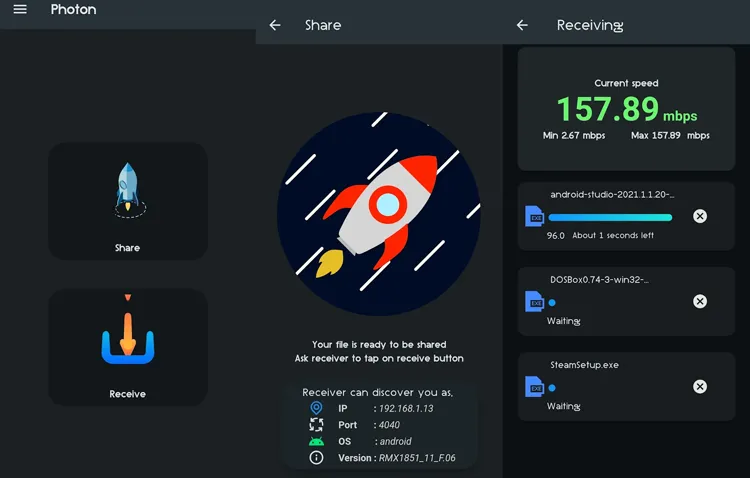
Photon è un gestore di download open-source e multi-thread, progettato per essere leggero, veloce e dall'aspetto moderno. Utilizza un potente motore di backend per supportare un'ampia gamma di protocolli di download, tra cui HTTP/HTTPS, link magnet, BitTorrent e FTP. Grazie a un'interfaccia grafica pulita e intuitiva, consente agli utenti di gestire, mettere in pausa e velocizzare facilmente i download su diverse piattaforme.
Ideale per: Condivisione locale leggera con un'interfaccia utente incredibilmente curata e intuitiva.
- Presenta un'interfaccia utente pulita ed esteticamente gradevole, basata sul framework Flutter, che si integra perfettamente con Android.
- Uno dei pochi strumenti locali leggeri che preserva l'intera struttura delle sottocartelle sul lato del destinatario.
- Può funzionare senza interruzioni attivando un hotspot mobile, rendendo superfluo l'accesso al router.
- Le versioni 3.0 e successive integrano HTTPS localizzato e la convalida basata su token per bloccare gli intercettatori non autorizzati.
- A differenza di applicazioni simili con server locali, manca di un'interfaccia client web intuitiva e universalmente accessibile per un download rapido tramite browser.
- Essendo un progetto open-source relativamente recente, non gode del supporto massiccio della comunità e della frequente documentazione per la risoluzione dei problemi tipici delle applicazioni più datate.
- Per spostare le foto sul desktop, è necessario installare il file eseguibile specifico del client desktop.
- La velocità di trasferimento diminuisce drasticamente se il dispositivo è costretto a connettersi a una banda Wi-Fi congestionata a 2,4 GHz anziché a quella a 5 GHz.
Come funziona: genera un server HTTP locale all'interno della rete locale (LAN) per facilitare la condivisione peer-to-peer. Il destinatario può utilizzare l'app Photon oppure semplicemente accedere a uno specifico indirizzo IP locale tramite il browser standard del proprio dispositivo.
Parte 2: 5 app per inviare foto da Android a PC
Eseguire il backup dei ricordi su un computer o visualizzare le foto scattate con il cellulare su uno schermo più grande è semplicissimo grazie a queste utility specializzate per il trasferimento di foto da Android a PC.
2.1 PhotoSync
PhotoSync è probabilmente lo strumento di backup automatico più potente, progettato specificamente per gli appassionati di fotografia. È uno strumento efficace per trasferire foto da Android a Windows, macOS, NAS e servizi cloud, e supporta il backup automatico e il trasferimento tramite Wi-Fi.
Ideale per: Automazione "imposta e dimentica", che mantiene le cartelle fotografiche del desktop completamente sincronizzate con il rullino fotografico del telefono.
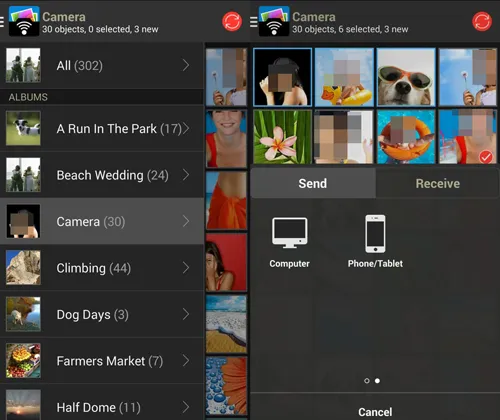
- Consente di eseguire automaticamente il backup delle nuove foto sul PC in base a determinati criteri, come l'ora, la posizione o la connessione alla rete Wi-Fi domestica.
- Mantiene inalterati tutti i dati EXIF, i tag geografici e i formati RAW delle foto durante il trasferimento da desktop.
- Consente di trasferire le foto direttamente nelle cartelle del PC locale, sui dispositivi NAS o su sistemi di archiviazione SFTP personali.
- Consente di caricare le foto in background in modo affidabile, senza che l'app debba essere aperta sullo schermo.
- Molte delle migliori funzionalità di automazione, il supporto per le foto RAW e i trasferimenti ad alta velocità richiedono un aggiornamento a pagamento.
- Il pannello delle impostazioni avanzate può risultare intimidatorio e complesso per gli utenti non esperti di tecnologia.
- Per il corretto funzionamento della sincronizzazione automatica locale, è necessario scaricare un'app complementare sul computer.
- Il tracciamento continuo della posizione o la scansione Wi-Fi costante in background per il trasferimento automatico possono consumare la batteria.
Come funziona: opera tramite Wi-Fi, rete cellulare o anche tramite trigger in background specifici. È possibile configurarlo per caricare automaticamente le nuove foto sul PC o Mac nell'istante esatto in cui si varca la soglia di casa.
2.2 iReaShare Android Manager
iReaShare Android Manager è una suite desktop ricca di funzionalità, progettata per organizzare, trasferire ed eseguire il backup dei dati Android direttamente su un computer. È possibile visualizzare in anteprima foto, video, musica e altro ancora, modificare i contatti, inviare messaggi di testo dal computer e molto altro.
Ideale per: organizzazione avanzata dei file multimediali, backup di grandi quantità di dati e gestione immediata di migliaia di foto raggruppate su smartphone.

Scarica iReaShare Android Manager.
Scarica per Win Scarica per Mac
- Visualizza tutte le foto scattate con il cellulare su una spaziosa griglia del desktop, con miniature chiare per una selezione agevole.
- Consente di selezionare rapidamente immagini, giorni o album specifici da copiare sul disco rigido del PC.
- Il trasferimento dati ad alta velocità tramite cavo USB garantisce l'assenza di interruzioni wireless o ritardi di rete.
- È supportato anche il trasferimento di file wireless , a condizione che entrambi i dispositivi utilizzino la stessa rete.
- Non solo estrae le foto sul tuo PC , ma ti permette anche di eliminarle, rinominarle o importarle nuovamente sul tuo telefono Android.
- Può aiutarti a eseguire il backup e il ripristino di vari dati Android su un computer .
- Il software deve essere gestito e controllato interamente dal lato desktop.
- La versione di prova gratuita limita il numero di file che è possibile trasferire; per un utilizzo intensivo è necessaria una licenza a pagamento.
- Il trasferimento di file tramite USB limita la mobilità fisica durante l'operazione.
Come funziona: colleghi il telefono tramite un cavo USB stabile o Wi-Fi. L'interfaccia del computer visualizza layout a griglia facilmente consultabili e miniature nitide degli album fotografici del telefono, consentendo di esportare selettivamente le immagini sul PC senza comprimere la risoluzione.

2.3 Dropbox
Dropbox rimane un punto di riferimento e un gigante dell'archiviazione cloud che colma efficacemente il divario tra il dispositivo mobile e il disco rigido del computer.
Ideale per: sicurezza del backup su cloud remoto e accesso locale immediato sul computer.

- Carica automaticamente le immagini su server cloud sicuri, fungendo da backup di emergenza affidabile.
- L'applicazione desktop di Dropbox crea una normale cartella sul tuo PC in cui le foto vengono visualizzate automaticamente.
- È possibile visualizzare, scaricare o condividere le foto del telefono da qualsiasi browser web in tutto il mondo.
- Consente di mantenere disponibili per il recupero le versioni precedenti o le foto eliminate per un periodo di tempo limitato.
- Il piano base gratuito offre solo 2 GB di spazio molto limitato, che si riempie incredibilmente in fretta con le foto.
- Il caricamento di file multimediali 4K di grandi dimensioni satura la larghezza di banda di upload della connessione internet domestica, causando un notevole rallentamento della rete.
- Il passaggio a un livello di archiviazione più vantaggioso richiede il pagamento di un abbonamento mensile o annuale.
- Le tue foto personali e private vengono archiviate su server aziendali esterni anziché essere conservate in locale.
Come funziona: quando attivi la funzione "Caricamento dalla fotocamera", qualsiasi foto scattata con il tuo dispositivo Android viene caricata automaticamente sul tuo spazio di archiviazione cloud sicuro. Il client desktop di Dropbox scarica quindi senza problemi questi file direttamente in una cartella di sincronizzazione designata sul tuo PC.
2.4 Google Drive
Essendo il meccanismo di archiviazione cloud predefinito profondamente integrato nell'ecosistema Android, Google Drive offre un modo immediatamente accessibile per trasferire le immagini.
Ideale per: Integrazione perfetta nell'ecosistema, soprattutto se si utilizzano già attivamente le app di Google Workspace.
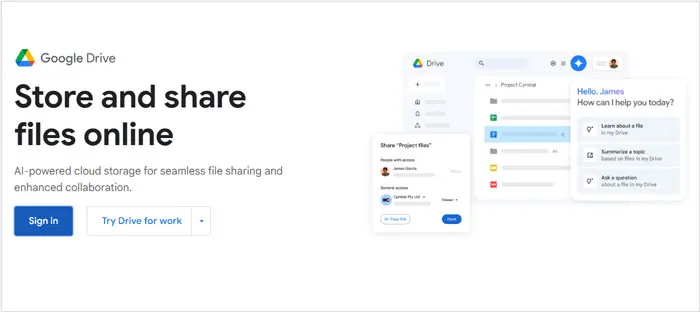
- Integrato direttamente nel framework Android, si collega senza problemi a Google Foto e ai menu di condivisione del sistema.
- Offre 15 GB di spazio di archiviazione gratuito per il tuo account, una quantità nettamente superiore a quella offerta dalla maggior parte dei concorrenti.
- La ricerca basata sull'intelligenza artificiale consente di trovare foto sul disco rigido del PC cercando oggetti o testo all'interno dell'immagine.
- Le foto condivise possono essere inserite istantaneamente in Documenti Google, Fogli Google o nelle email sul tuo computer.
- Lo spazio di 15 GB è condiviso tra Gmail, Google Drive e i backup del dispositivo, e si esaurisce più velocemente del previsto.
- Se non si utilizza lo strumento di sincronizzazione desktop, il download di grandi quantità di immagini dall'interfaccia web comporta lente estrazioni di file ZIP.
- Se configurato in modo errato tramite Google Foto, potrebbe accidentalmente comprimere la risoluzione originale delle immagini per risparmiare spazio.
- Trasferire una foto su un PC che si trova proprio accanto a te richiede comunque di inviarla a Internet e poi di nuovo a Internet.
Come funziona: puoi selezionare un gruppo di file direttamente dalla galleria del tuo dispositivo Android, toccare "Condividi" e selezionare Google Drive. Dal tuo PC, puoi accedere facilmente al portale web di Drive o installare l'applicazione Google Drive per desktop per sincronizzare le immagini localmente.
2.5 KDE Connect
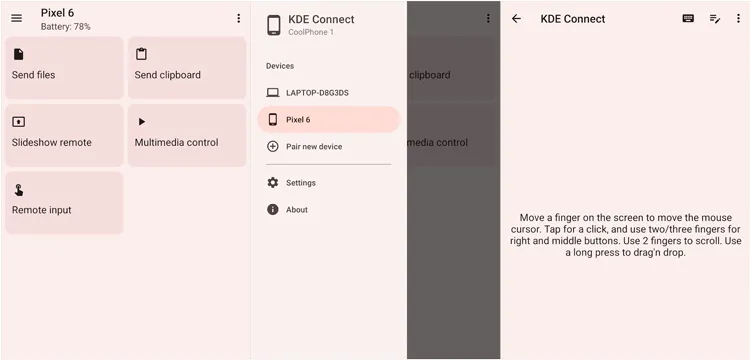
KDE Connect è uno straordinario strumento open-source progettato per integrare perfettamente il tuo telefono e il tuo computer. Questa app consente un'integrazione senza soluzione di continuità tra Android e PC Linux/Windows, permettendo il trasferimento di file, le notifiche e la condivisione degli appunti sulla stessa rete.
Ideale per: utenti che desiderano collegamenti di produttività efficaci a livello di ecosistema, oltre alla condivisione standard di foto.
- Nessuna pubblicità, nessun abbonamento premium e nessuno script di tracciamento di alcun tipo.
- Oltre alla condivisione di foto, permette di rispondere ai messaggi di testo, controllare i contenuti multimediali del PC e condividere il testo copiato negli appunti.
- Utilizza la rete locale per inviare file velocemente, senza consumare banda internet esterna.
- Consente di inviare le foto direttamente dalla galleria del telefono al file system standard del PC con due semplici tocchi.
- Su router domestici complessi o dual-band (2,4 GHz/5 GHz), a volte i dispositivi possono perdere il contatto tra loro.
- Funziona esclusivamente quando sia il telefono Android che il PC sono connessi alla stessa rete locale.
- Sebbene funzioni perfettamente su Linux, la versione per Windows può occasionalmente presentare bug di installazione o problemi di blocco da parte del firewall.
- Manca un'interfaccia dedicata e robusta per gli album fotografici; è progettato più per spostare pochi file alla volta che un'intera libreria.
Come funziona: collega il tuo dispositivo Android al tuo PC Linux o Windows tramite la rete locale. Oltre a consentire l'invio di singole foto con un solo tocco, offre la condivisione di appunti, controlli multimediali e la sincronizzazione delle notifiche.
Parte 3: Domande e risposte sulle app per il trasferimento di foto su Android
D1: Qual è l'app per il trasferimento di foto su Android più veloce?
Per i trasferimenti wireless locali, LocalSend e Photon sono generalmente i più veloci perché utilizzano la larghezza di banda massima del router Wi-Fi locale senza trasmettere dati attraverso Internet. Se si trasferiscono migliaia di foto ad alta risoluzione o video di grandi dimensioni, bypassare completamente la connessione wireless e utilizzare un cavo USB fisico con un programma come iReaShare Android Manager garantirà sempre velocità superiori rispetto al wireless.
D2: Le app per il trasferimento wireless di foto sono sicure da usare?
Sì, a patto di scegliere quelle giuste. Le applicazioni open source come LocalSend, PairDrop e KDE Connect sono incredibilmente sicure perché mantengono i dati esclusivamente all'interno della rete domestica locale: nulla viene caricato su server di terze parti. Applicazioni come Send Anywhere utilizzano protocolli di crittografia per proteggere i file durante il trasferimento su Internet, ma le applicazioni che operano solo in locale sono naturalmente più rispettose della privacy.
D3: La qualità delle foto verrà ridotta durante il trasferimento?
Nessuna delle app dedicate al trasferimento locale elencate sopra (come LocalSend, FlyingCarpet o PhotoSync) comprime le immagini; trasferiscono il file originale esattamente come appare, byte per byte. Tuttavia, se utilizzi servizi cloud come Google Drive o Dropbox, assicurati che le impostazioni dell'app siano configurate per caricare le versioni "Qualità originale" anziché "Risparmio spazio di archiviazione" o "Ottimizzate", che comprimeranno le tue foto.
Conclusione
La scelta dell'app giusta per il trasferimento di foto su Android dipende dalle tue esigenze. Per una condivisione locale rapida, strumenti come Quick Share, LocalSend o Send Anywhere sono ottimi. Per una migrazione completa del dispositivo, iReaShare Phone Transfer è più adatto. Per un'archiviazione completa sul desktop, strumenti più robusti come iReaShare Android Manager o PhotoSync offrono i parametri di gestione e sicurezza necessari.
Nel frattempo, servizi cloud come Google Drive e Dropbox offrono comodi backup automatici su tutti i dispositivi.
Scegli lo strumento più adatto alla tua vita quotidiana e al tuo flusso di lavoro e goditi ricordi nitidi e senza compressione su ogni schermo che possiedi.
Articoli correlati
Come trasferire foto da Android a Mac in modalità wireless (senza problemi)
Come spostare le foto sulla scheda SD su un dispositivo Android (Risolto)
Guida completa: Come trasferire foto da iPhone a laptop in 9 modi
Come trasferire file da PC a tablet velocemente (Guida completa)

