


In breve:
La scelta del metodo migliore per trasferire file dal PC al tablet Android dipende dalle esigenze specifiche, ma in genere i metodi disponibili rientrano in tre categorie distinte:
- Ideale per velocità e automazione (strumenti nativi): strumenti come Quick Share e Phone Link offrono le esperienze wireless più veloci e integrate senza installazioni di terze parti, sebbene richiedano driver di sistema aggiornati o specifiche marche di hardware.
- Ideale per una gestione approfondita e stabilità (app dedicate): software come iReaShare Android Manager è perfetto se hai bisogno di una dashboard desktop organizzata, backup USB cablati ad alta velocità e il controllo totale sulle directory dei file del tuo tablet.
- Ideale per flessibilità e sicurezza (cloud e open source locale): Google Drive offre un accesso al cloud semplice da qualsiasi luogo, ma dipende dalla velocità di internet, mentre strumenti di rete locale open source come LocalSend e LANdrop offrono trasferimenti da dispositivo a dispositivo completamente gratuiti, sicuri e privati tramite Wi-Fi.
Se vuoi sapere come trasferire file dal PC al tablet, sei nel posto giusto. Trasferire film in alta risoluzione, una playlist enorme di brani musicali o documenti di lavoro importanti non significa più dover cercare un cavo USB.
Oggi, la tecnologia wireless offre una moltitudine di modi fluidi per colmare il divario tra Windows e Android. Dalle funzionalità native integrate alle potenti app di terze parti e alle soluzioni cloud, questa guida completa ti illustrerà i metodi migliori per farlo in modo semplice e veloce.
- Parte 1: Come trasferire file da PC a tablet Android tramite Quick Share
- Parte 2: Come trasferire file dal PC al tablet tramite iReaShare Android Manager
- Parte 3: Come caricare file su un tablet Android dal PC tramite collegamento telefonico
- Parte 4: Come scaricare file dal computer al tablet tramite Google Drive
- Parte 5: Come inviare file dal PC al tablet Android tramite LocalSend
- Parte 6: Come trasferire file da PC a tablet tramite LANdrop
- Parte 7: Domande e risposte sul trasferimento di file da PC a tablet
Confronta i vantaggi e gli svantaggi dei 6 metodi:
| Metodo | Vantaggi | Svantaggi |
|---|---|---|
| Condivisione rapida | 1. Integrato nativamente in Android per una ricezione senza configurazione. 2. Velocità di trasferimento wireless estremamente elevate. 3. Funziona completamente offline. |
1. Richiede il download di un'applicazione separata su PC Windows. 2. Richiede fortemente driver Bluetooth e Wi-Fi aggiornati. |
| iReaShare Android Manager | 1. Offre una dashboard desktop completa per organizzare e modificare i file. 2. Supporta trasferimenti USB cablati ultra-stabili e ad alta velocità e trasferimenti Wi-Fi wireless. 3. Funzionalità di backup e ripristino completo del sistema con un solo clic. 4. Supporta la maggior parte dei tipi di dati Android. |
1. Richiede l'installazione del software sia sul PC che sul tablet. 2. Le funzionalità desktop avanzate richiedono una licenza a pagamento. |
| Collegamento telefonico | 1. Preinstallato nativamente sui moderni PC Windows. 2. Sincronizza notifiche, appunti e messaggi di testo in tempo reale. |
1. Il trasferimento di file tramite trascinamento senza interruzioni è limitato a marchi specifici. 2. La configurazione iniziale può risultare complessa. |
| Google Drive | 1. Non è necessaria alcuna installazione di software sul tablet. 2. I file vengono salvati in modo sicuro nel cloud per un accesso universale. 3. Ottimo per documenti di piccole dimensioni e condivisione a distanza. |
1. È direttamente collegato alla velocità di upload e download della tua connessione internet. 2. Limitato da un limite di dati di 15 GB per gli account Google gratuiti. |
| LocalSend | 1. 100% gratuito, open-source e completamente privo di pubblicità. 2. Funziona su tutte le principali piattaforme senza bisogno di creare un account. 3. Trasferimenti locali ad alta velocità che non comprimono i file multimediali. |
1. Le impostazioni aggressive di risparmio energetico del dispositivo possono causare interruzioni di connessione. 2. Potrebbe non riuscire a rilevare i dispositivi su reti mesh affollate o reti Wi-Fi pubbliche. |
| LANdrop | 1. Interfaccia leggera, open-source e ultra-minimalista. 2. Consente di trasferire file tramite hotspot mobile locale senza utilizzare la connessione dati cellulare. |
1. Occasionalmente si verificano bug di rilevamento dei dispositivi su Windows. 2. Il codice sorgente del progetto viene aggiornato con minore frequenza rispetto a quello dei concorrenti. |
Parte 1: Come trasferire file da PC a tablet Android tramite Quick Share
Precedentemente noto come Nearby Share, Quick Share è lo strumento nativo unificato di Google e Samsung per il trasferimento wireless. Questo metodo è incredibilmente veloce ed è preinstallato sulla maggior parte dei dispositivi Android moderni. È ideale per trasferimenti locali rapidi senza cavi.
Per trasferire file da un PC a un tablet tramite Quick Share:
-
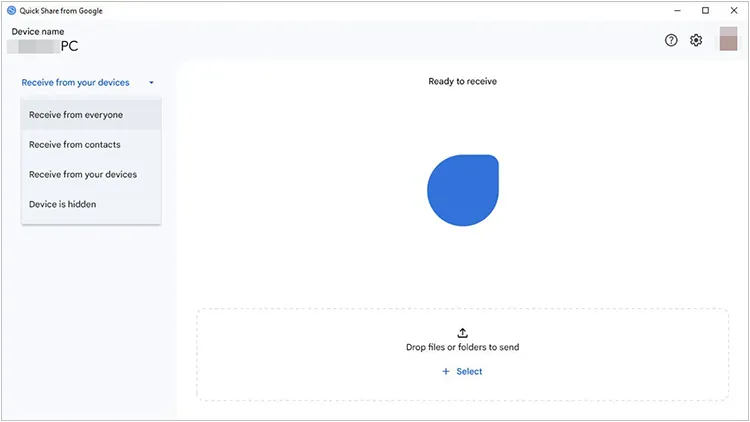
Scarica e installa l'app Quick Share per Windows dal sito web ufficiale di Android. Quindi apri l'app sul tuo PC e accedi al tuo account Google. Imposta la visibilità su " Tutti " o " I miei dispositivi ".
-
Scorri verso il basso per aprire il pannello delle Impostazioni rapide sul tuo tablet Android e attiva la Condivisione rapida.
-
Sul tuo PC, trascina e rilascia i file che desideri trasferire nella finestra di Condivisione rapida oppure fai clic con il pulsante destro del mouse su un file e seleziona "Invia con Condivisione rapida".
-
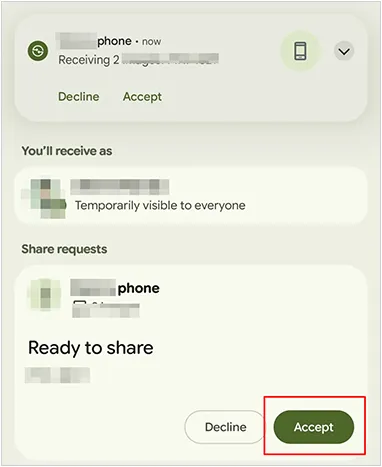
Seleziona il tuo tablet dall'elenco dei dispositivi disponibili. Tocca " Accetta " sul tuo tablet per completare la procedura.
Parte 2: Come trasferire file dal PC al tablet tramite iReaShare Android Manager
Se cercate una soluzione desktop affidabile e completa per trasferire file da un PC a un tablet Android, iReaShare Android Manager si distingue come una scelta eccezionale. A differenza dei semplici strumenti wireless, questo software offre un ambiente desktop dedicato e strutturato che vi garantisce il pieno controllo dei dati del vostro tablet, consentendo una migrazione, un'organizzazione e una gestione del backup dei dati senza intoppi.
Caratteristiche principali di iReaShare Android Manager:
* Consente di collegare il tablet al PC tramite un cavo USB ad alta velocità o una connessione Wi-Fi wireless .
* Consente la condivisione fluida dei file sia dal PC al tablet Android che viceversa, rendendo la migrazione dei dati estremamente semplice.
* Ti aiuta a visualizzare in anteprima, aggiungere, eliminare e organizzare grandi quantità di foto, video, musica e documenti direttamente dal grande schermo del tuo computer.
* Consente di trasferire contatti , messaggi di testo, registri delle chiamate e app installate che molti altri strumenti non possono inviare direttamente.
* Offre un meccanismo rapido per eseguire il backup dell'intero sistema di dati del tablet sul PC e ripristinarlo completamente con un solo clic.
* Consente di inviare messaggi , modificare i contatti, disinstallare/installare app per il tablet Android dal computer.
* Supporto completo per quasi tutte le marche e i modelli di tablet Android, inclusi Samsung, Motorola, Vivo, OPPO, Honor, Google, TECNO, Infinix, TCL, Xiaomi e molti altri, con diverse versioni del sistema operativo.
Scarica iReaShare Android Manager.
Scarica per Win Scarica per Mac
Ecco come trasferire file da un PC a un tablet con questo programma:
-
Dopo aver scaricato iReaShare Android Manager, installalo sul tuo PC e poi collega il tablet Android al PC tramite un cavo USB.

-
Attiva il debug USB sul tablet. Il programma riconoscerà automaticamente il tuo dispositivo mobile e stabilirà la connessione.

-
Seleziona il tipo di file desiderato e fai clic su " Aggiungi " o " Importa ". Quindi seleziona gli elementi desiderati dal tuo computer e trasferiscili sul tablet.

Parte 3: Come caricare file su un tablet Android dal PC tramite collegamento telefonico
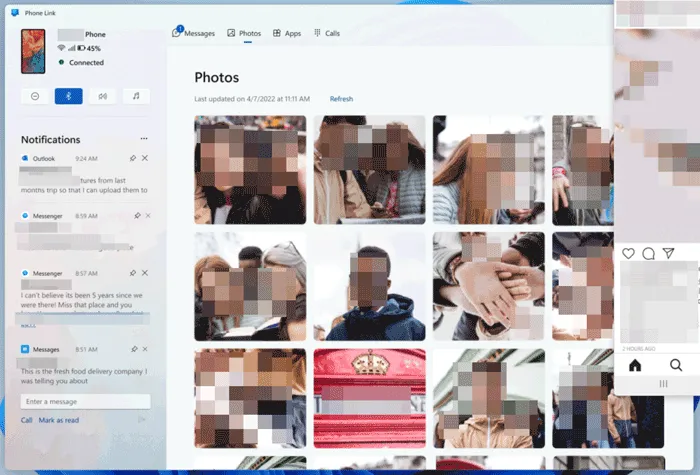
L'app nativa di Microsoft Phone Link (precedentemente Il tuo telefono) funge da ponte perfetto tra Windows e Android. Sebbene sia tradizionalmente ottimizzata per gli smartphone, funziona senza problemi anche con i tablet Android per sincronizzare notifiche, foto e file.
Ecco come fare:
-
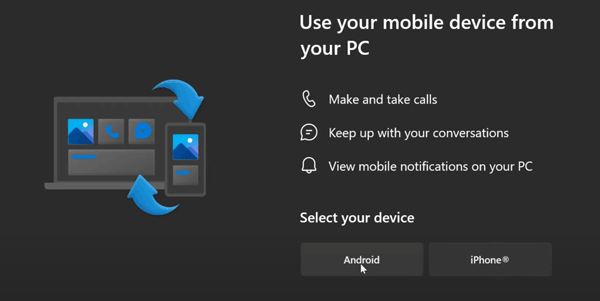
Apri l'app Phone Link sul tuo PC Windows e l'app Link to Windows sul tuo tablet Android. Segui le istruzioni visualizzate sullo schermo per associare i dispositivi tramite un codice QR. Tieni presente che il trasferimento avanzato di file tramite trascinamento (drag-and-drop) con Phone Link è supportato principalmente su alcuni dispositivi Samsung, OPPO, Honor e Xiaomi.
-
Se non riesci a trascinare e rilasciare direttamente i file sul tuo tablet, attiva la funzione di mirroring dello schermo. Nella barra laterale sinistra vengono visualizzate le informazioni del tuo dispositivo. Fai clic sull'icona " Schermo del telefono/tablet " oppure sull'anteprima dello schermo del dispositivo direttamente sopra il menu. In alternativa, fai clic sulla scheda " App " nella parte superiore della finestra e seleziona " Apri schermo del telefono ".
-
Se compare una finestra pop-up che chiede l'autorizzazione per la trasmissione, concedi l'autorizzazione sul tuo tablet/telefono. A questo punto, puoi trascinare e rilasciare i file dal PC al tablet Android.
Parte 4: Come scaricare file dal computer al tablet tramite Google Drive
Se non ti dispiace caricare prima i file sul cloud, Google Drive è una soluzione multipiattaforma impeccabile. Basta installare Google Drive sul tablet e collegarlo al tuo account Google per poter accedere ai file caricati sul PC direttamente dal dispositivo Android.
Per scaricare file da un computer a un tablet con Google Drive:
-
Apri il browser sul tuo PC, vai su drive.google.com e accedi al tuo account Google. Fai clic su " Nuovo " > " Carica file " o " Carica cartella " e seleziona i tuoi file.

-
Attendi il completamento del caricamento. La velocità di caricamento dipende interamente dalla tua connessione internet.
-
Apri l'app Google Drive sul tuo tablet Android. Individua i file caricati, tocca i tre puntini (icona del menu) accanto al file e seleziona " Scarica " per salvarlo localmente sul tuo dispositivo.

Parte 5: Come inviare file dal PC al tablet Android tramite LocalSend
LocalSend è uno strumento molto apprezzato nella comunità open source. È completamente gratuito, senza pubblicità e multipiattaforma, e permette ai dispositivi di condividere file in modo sicuro tramite una rete Wi-Fi locale, senza bisogno di server cloud esterni.
Utilizza LocalSend per inviare file da un PC a un tablet Android:
-
Scarica LocalSend sia sul tuo PC Windows che sul tuo tablet Android. Assicurati che entrambi i dispositivi siano connessi allo stesso router Wi-Fi.
-
Apri l'applicazione sul tuo PC, fai clic sulla scheda " Invia " e poi su " File " o " Cartella " per selezionare ciò che desideri trasferire.

-
LocalSend assegna ai dispositivi soprannomi divertenti e casuali (ad esempio, Arancione Fresco). Cerca il soprannome del tuo tablet nell'elenco dei dispositivi disponibili sul tuo PC e cliccaci sopra.
-
Sul tuo tablet comparirà un messaggio. Tocca " Accetta " per ricevere i file alla velocità incredibile della rete locale.

Parte 6: Come trasferire file da PC a tablet tramite LANdrop
Analogamente a LocalSend, LANdrop è un altro strumento minimalista e open-source per il trasferimento di file. Utilizza la rete locale (LAN) per trasferire istantaneamente i file da un dispositivo all'altro senza comprimerli.
Ecco la guida:
-
Installa il client LANdrop sul tuo PC Windows e l'app Android sul tuo tablet. Assicurati che entrambi i dispositivi condividano la stessa rete locale.
-
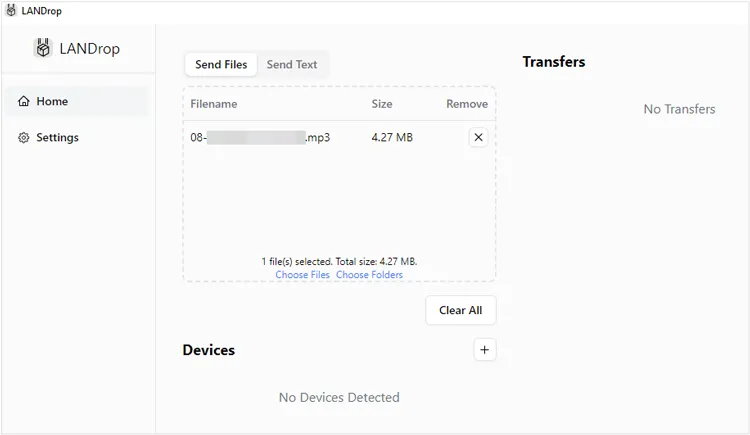
Apri la finestra di LANdrop sul tuo PC. Trascina i file direttamente nella finestra dell'applicazione oppure fai clic sul pulsante " Aggiungi ". Successivamente, nella sezione " Dispositivi ", il tuo tablet Android dovrebbe apparire automaticamente. Selezionalo.
-
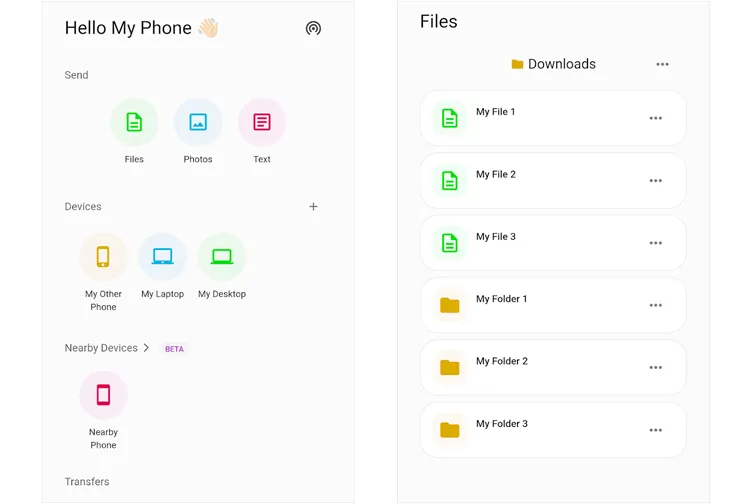
Sblocca il tablet, cerca la notifica di file in arrivo da LANdrop e tocca " Accetta ".
Parte 7: Domande e risposte sul trasferimento di file da PC a tablet
D1: Esiste un limite di dimensione per i file quando si trasferiscono file da un PC a un tablet Android?
Dipende interamente dal metodo scelto. Gli strumenti di rete locale come iReaShare Android Manager, Quick Share, LocalSend e LANdrop non hanno limiti di dimensione dei file, il che significa che è possibile trasferire file video da 50 GB senza problemi, a condizione che la connessione Wi-Fi sia stabile. Gli strumenti cloud come Google Drive, invece, sono limitati dalla capacità di archiviazione cloud rimanente (gli account gratuiti offrono 15 GB).
D2: Il Bluetooth è una buona opzione per trasferire file?
In generale, no. Sebbene il Bluetooth sia universalmente disponibile e vada bene per file di piccole dimensioni come una singola scheda contatto o una breve nota di testo, la sua velocità di trasferimento è incredibilmente lenta (di solito raggiunge al massimo i 2 Mbps). Provare a trasferire un album fotografico o un video moderno tramite Bluetooth richiederà un'eternità. Meglio optare per metodi basati sul Wi-Fi come Quick Share o LocalSend.
D3: Di quanto spazio di archiviazione ho bisogno sul mio tablet per il trasferimento dei file?
Sul tablet è necessario uno spazio libero leggermente superiore alla dimensione totale dei file che si stanno trasferendo. Ad esempio, se si invia un film da 5 GB, il tablet deve disporre di almeno 5 GB di spazio di archiviazione locale disponibile. È sempre buona norma mantenere 1-2 GB di spazio di riserva libero per garantire che il sistema possa indicizzare i nuovi file senza bloccarsi.
Conclusione
Puoi trovare il metodo di trasferimento più adatto alle tue esigenze. Se desideri un'esperienza rapida e intuitiva, Quick Share è probabilmente lo strumento migliore. Se invece gestisci regolarmente grandi quantità di dati o backup, una suite desktop come iReaShare Android Manager è estremamente utile. Inoltre, questo strumento supporta la maggior parte dei tipi di dati e due metodi di connessione.
In ogni caso, comprendere i pro e i contro di ciascun metodo garantisce una gestione dei file fluida ed efficiente su tutti i dispositivi.
Scarica per Win Scarica per Mac
Articoli correlati
Come scaricare app su smartphone e tablet Android: 6 soluzioni
Come trasferire facilmente i dati da un vecchio tablet a un nuovo tablet (Risolto)
Come trasferire file dal PC all'iPad in modo efficiente: 6 metodi semplici
Come trasferire video da Android a PC senza difficoltà? 8 soluzioni

