


In breve:
Per trasferire file da un PC Windows a un iPad, è possibile scegliere tra software desktop con connessione cablata, servizi di archiviazione cloud o metodi offline locali, a seconda delle dimensioni dei file e della disponibilità della rete.
- Strumenti desktop cablati (iReaShare iPhone Manager e app per dispositivi Apple): ideali per trasferimenti stabili tramite cavo. Offrono la gestione diretta dei file senza dipendere dalla velocità di Internet, sebbene richiedano una connessione USB fisica.
- Servizi cloud (iCloud e Google Drive): ideali per un accesso wireless senza interruzioni tra dispositivi. Permettono di sincronizzare i file ovunque, ma sono limitati dalla velocità della connessione internet e dai limiti di spazio di archiviazione cloud gratuito disponibili.
- Metodi offline locali (unità USB e LocalSend): ideali per velocità e privacy. Le unità flash USB offrono i trasferimenti più veloci per file di grandi dimensioni senza connessione a Internet, mentre LocalSend garantisce una condivisione wireless rapida e senza pubblicità sulla stessa rete Wi-Fi.
Trasferire file da un PC a un iPad può sembrare complicato all'inizio, soprattutto per gli utenti abituati ai dispositivi Android. A differenza di Android, iPadOS ha un file system più controllato, che richiede strumenti o metodi specifici per un trasferimento senza problemi. Questa guida illustra sei metodi collaudati per aiutarti a trasferire i file da un PC a un iPad. Potrai spostare i tuoi file senza difficoltà.
- Parte 1: Come trasferire file dal PC all'iPad tramite iReaShare iPhone Manager
- Parte 2: Come trasferire file dal PC all'iPad Pro tramite l'app Dispositivi Apple
- Parte 3: Come copiare file dal PC all'iPad tramite iCloud Drive
- Parte 4: Come trasferire un file dal PC all'iPad tramite Google Drive
- Parte 5: Come trasferire file dal PC all'iPad tramite unità flash USB
- Parte 6: Come trasferire file dal laptop all'iPad tramite LocalSend
- Parte 7: Domande e risposte sul trasferimento di file da PC a iPad
Dai un'occhiata ai vantaggi e agli svantaggi di queste 6 soluzioni:
| Metodo | Vantaggi | Svantaggi |
|---|---|---|
| iReaShare iPhone Manager |
1. Supporta il trasferimento selettivo o di massa. |
1. Richiede una connessione tramite cavo USB fisico. 2. Richiede il download di un software per computer e di una licenza. |
| App per dispositivi Apple | 1. Software ufficiale nativo di Apple per Windows. 2. Connessione cablata sicura e altamente affidabile. 3. Completamente gratuito, senza limiti di dimensione dei file. |
1. Limitato al trasferimento di file in app specifiche che supportano la condivisione di file. 2. Richiede una connessione tramite cavo USB. |
| iCloud Drive | 1. Integrato nativamente nell'app File dell'iPad. 2. Completamente senza fili; accessibile da qualsiasi dispositivo. 3. Si sincronizza perfettamente con l'intero ecosistema Apple. |
1. Dipende interamente dalla velocità di caricamento/download di Internet. 2. Il piano gratuito è limitato a 5 GB di spazio di archiviazione. |
| Google Drive | 1. Ben 15 GB di spazio di archiviazione cloud gratuito. 2. Eccellenti prestazioni multipiattaforma tra Windows e iOS. 3. Ottimo per la collaborazione e la condivisione di link. |
1. Richiede il download dell'app Google Drive sull'iPad. 2. Richiede una connessione internet stabile. |
| Chiavetta USB | 1. Il metodo più veloce per spostare file di grandi dimensioni (come video 4K). 2. Non è necessaria alcuna connessione internet o Wi-Fi. 3. Mantiene i file completamente in locale e al sicuro. |
1. Richiede hardware fisico (e potenzialmente un adattatore USB-C/Lightning). 2. I file devono essere spostati due volte (dal PC all'unità, dall'unità all'iPad). |
| LocalSend | 1. Trasferimento locale completamente wireless senza utilizzare Internet. 2. Open source, gratuito e senza pubblicità. 3. Nessun limite di dimensione dei file o accesso all'account richiesto. |
1. Entrambi i dispositivi devono essere connessi esattamente alla stessa rete Wi-Fi. 2. Richiede l'installazione dell'applicazione sia sul laptop che sull'iPad. |
Parte 1: Come trasferire file dal PC all'iPad tramite iReaShare iPhone Manager
Se desideri accedere ai tuoi file iOS dal PC come faresti su un dispositivo Android, iReaShare iPhone Manager può esserti d'aiuto. Si tratta di uno strumento potente e intuitivo che semplifica il trasferimento di file dal PC all'iPad senza dover utilizzare iTunes o iCloud. Puoi importare contatti, libri, segnalibri, eventi del calendario e dati di backup di iTunes sul tuo dispositivo iOS tramite USB.
Caratteristiche principali di iReaShare iPhone Manager:
* Trasferisci file senza problemi dal PC all'iPad o dall'iPad al PC con pochi clic.
* Consente di eseguire il backup dei dati iOS importanti sul PC e di ripristinarli ogni volta che è necessario.
* Trasferisci i file direttamente senza bisogno di installare o utilizzare iTunes, risparmiando tempo ed evitando problemi di compatibilità.
* Goditi velocità di trasferimento file fulminee, anche quando sposti file di grandi dimensioni o contenuti in blocco.
* Presenta un'interfaccia pulita e intuitiva che la rende facile da usare sia per i principianti che per gli utenti esperti.
* Trasferisci i file senza cancellare o sovrascrivere i dati esistenti sul tuo iPad, mantenendo i tuoi contenuti sempre al sicuro.
* Funziona con la maggior parte dei dispositivi iOS, come iPad, iPad Pro, iPad Air, iPad mini, iPhone 17/Air/16/15/14/13/12/11/X, ecc.
Scarica il software di trasferimento per iOS.
Scarica per Win Scarica per Mac
Per trasferire file da un PC a un iPad con questo software:
-
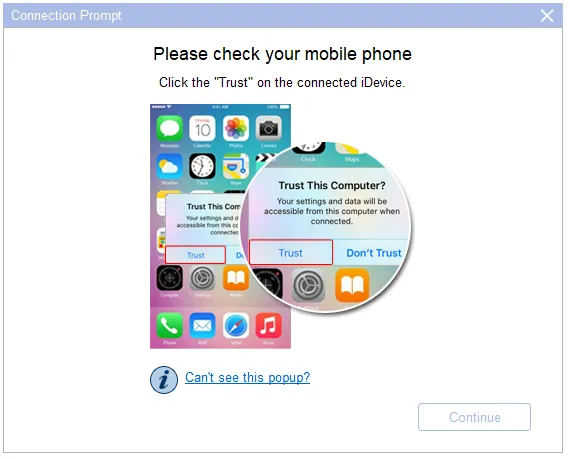
Avvia iReaShare iPhone Manager sul tuo PC e collega il tuo iPad al PC utilizzando un cavo USB compatibile. Tocca " Autorizza " sullo schermo del tuo iPad se richiesto.
-
Una volta stabilita la connessione, nella dashboard del software, seleziona il tipo di dati che desideri trasferire dalla barra laterale sinistra.

-
Fai clic sul pulsante " Importa " in alto, seleziona i file dalla memoria locale del tuo PC e fai clic su " Apri " per trasferirli direttamente sul tuo iPad.

Parte 2: Come trasferire file dal PC all'iPad Pro tramite l'app Dispositivi Apple
Per gli utenti di Windows 10 e 11, Apple ha in gran parte sostituito iTunes con l'app semplificata Dispositivi Apple. Questo è il metodo ufficiale e moderno per sincronizzare e gestire i file tramite connessione via cavo. Questo approccio funziona bene per il trasferimento di file specifici di determinate app, come documenti per Pages, Keynote o lettori PDF.
Procedura per trasferire file da un PC a un iPad tramite dispositivi Apple:
-
Scarica e installa l'app Dispositivi Apple dal Microsoft Store. Quindi collega il tuo iPad Pro al PC tramite un cavo USB-C.
-
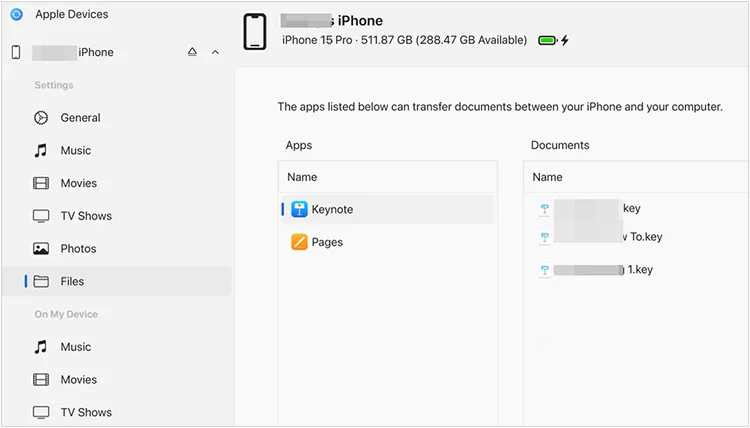
Seleziona il tuo iPad Pro nella barra laterale dell'app. Fai clic sulla sezione " File " nella barra laterale. Vedrai un elenco di app sul tuo iPad che supportano la condivisione di file.
-
Trascina i file da " Esplora file " di Windows e rilasciali sull'app specifica (come VLC, Pages o Keynote). I file verranno sincronizzati immediatamente con quell'app sul tuo iPad Pro.
Parte 3: Come copiare file dal PC all'iPad tramite iCloud Drive
Se preferisci un metodo wireless e desideri che i tuoi file siano integrati direttamente nell'ecosistema nativo di Apple, iCloud Drive è l'opzione più semplice. I file aggiunti a iCloud si sincronizzano automaticamente su tutti i dispositivi Apple collegati allo stesso account.
Per condividere file dal PC all'iPad tramite iCloud Drive:
-
Apri il browser web, vai su iCloud.com ed effettua l'accesso con il tuo ID Apple. In alternativa, puoi utilizzare l'app iCloud per Windows.
-
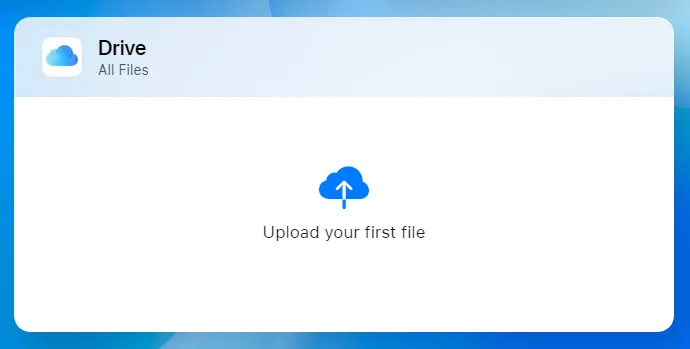
Fai clic su " iCloud Drive ", quindi fai clic sull'icona " Carica " (la nuvola con la freccia verso l'alto) per selezionare e caricare i file dal tuo PC.
-
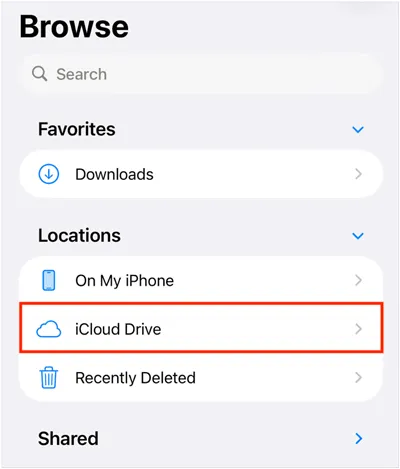
Apri l'app File nativa sul tuo iPad, tocca la scheda " Sfoglia " e seleziona " iCloud Drive ". I file che hai caricato ti aspetteranno lì.
Parte 4: Come trasferire un file dal PC all'iPad tramite Google Drive
Se già utilizzi l'ecosistema Google per lavoro o per scopi personali, Google Drive offre ben 15 GB di spazio gratuito e funziona perfettamente su Windows e iOS. Questa soluzione è particolarmente utile per gli utenti che passano frequentemente da un dispositivo all'altro o da un sistema operativo all'altro.
Per sincronizzare i file dal PC all'iPad tramite Google Drive:
-
Apri il browser, vai su Google Drive ed effettua l'accesso. Fai clic sul pulsante " + Nuovo " a sinistra e seleziona " Carica file " per caricare i tuoi file.

-
Scarica l'app gratuita Google Drive dall'App Store sul tuo iPad. Quindi apri l'app, accedi con lo stesso account Google e individua il tuo file.
-
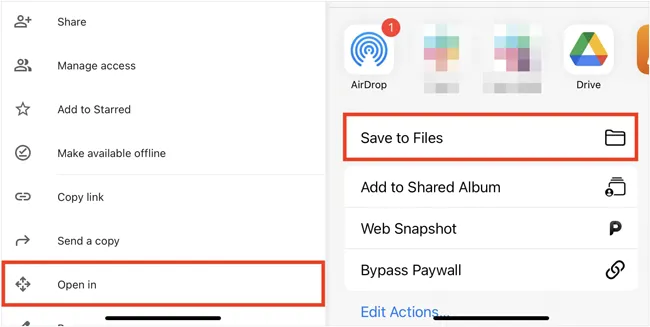
Puoi visualizzarlo direttamente nell'app oppure toccare i tre puntini (...) accanto al file e scegliere " Apri in " > " Salva in File " > " Salva " per memorizzarlo localmente.
Parte 5: Come trasferire file dal PC all'iPad tramite unità flash USB
Se non si dispone di una connessione Internet affidabile o si devono trasferire file video di grandi dimensioni, l'utilizzo di un'unità USB fisica è il metodo più rapido e affidabile. Gli iPad più recenti (in particolare iPad Pro e Air con porte USB-C) supportano nativamente le memorie esterne.
Per trasferire file da un computer Windows a un iPad tramite un'unità USB:
-
Collega la chiavetta USB al PC e copia i file al suo interno. Assicurati che la chiavetta sia formattata con un file system leggibile dal tuo iPad, come exFAT o FAT32.

-
Inserisci la chiavetta USB nel tuo iPad. Se il tuo iPad ha una porta Lightning, avrai bisogno di un adattatore da Lightning a USB per fotocamera. Se ha una porta USB-C, puoi collegarla direttamente o utilizzare un hub USB-C.
-
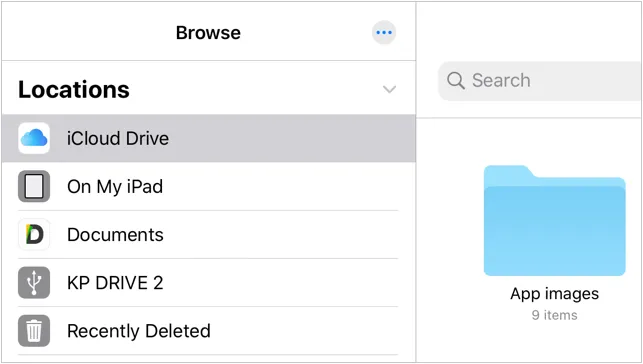
Apri l'app File sul tuo iPad. Nella barra laterale " Posizioni " troverai il nome della tua chiavetta USB. Da lì, potrai visualizzare i file o copiarli nella cartella " Sul mio iPad ".
Parte 6: Come trasferire file dal laptop all'iPad tramite LocalSend
Quando si desidera inviare rapidamente un file in modalità wireless senza caricarlo su Internet o accedere ad account cloud, LocalSend è uno strumento open source eccezionale che funziona come AirDrop tra Windows e iOS. Questo metodo evita completamente il cloud ed è più veloce per file di grandi dimensioni su reti locali.
Ecco come fare:
-
Scarica e apri LocalSend sia sul tuo laptop Windows che sul tuo iPad. Assicurati che entrambi i dispositivi siano connessi alla stessa rete Wi-Fi.
-
Sul tuo laptop, fai clic su " Invia ", scegli " File " o " Cartelle " e seleziona ciò che desideri trasferire. LocalSend eseguirà automaticamente una scansione della rete locale e visualizzerà il tuo iPad (a cui è stato assegnato un simpatico nickname temporaneo). Fai clic sul nome del tuo iPad.
-
Sullo schermo del tuo iPad comparirà un messaggio. Tocca " Accetta " e i file verranno trasferiti ad alta velocità tramite il router Wi-Fi locale.

Parte 7: Domande e risposte sul trasferimento di file da PC a iPad
D1: Posso usare iTunes per trasferire file dal mio PC Windows al mio iPad?
Sì, puoi ancora usare iTunes se utilizzi una versione precedente di Windows o se lo preferisci. Per farlo, collega il tuo iPad, fai clic sull'icona del dispositivo in iTunes, vai alla scheda Condivisione file, seleziona un'app e fai clic su Aggiungi file per copiare gli elementi. Tuttavia, per le versioni più recenti di Windows, Apple consiglia di utilizzare l'app dedicata Dispositivi Apple.
D2: Le mie foto perderanno qualità se le invio dal PC all'iPad tramite e-mail?
Dipende da come le invii. Se le alleghi come file immagine standard, la maggior parte dei client di posta elettronica moderni ti darà la possibilità di inviarle a "Dimensioni reali" (Qualità massima). Tuttavia, alcuni provider di posta elettronica comprimono automaticamente le immagini di grandi dimensioni per risparmiare dati e i servizi di posta elettronica in genere limitano la dimensione totale degli allegati a 20-25 MB. Per trasferimenti di foto senza perdita di qualità, utilizzare iCloud, Google Drive o un'unità USB è una soluzione molto più sicura.
D3: Perché non riesco ad accedere allo spazio di archiviazione del mio iPad dal PC come faccio con un dispositivo Android?
Ciò è dovuto alla rigorosa architettura di sicurezza e privacy di Apple, spesso definita "sandboxing". A differenza di Android, che tratta la memoria interna come una directory di file aperta, iOS limita l'accesso diretto alle cartelle di sistema per prevenire malware e la cancellazione accidentale di file essenziali.
È possibile visualizzare la cartella DCIM (Foto) solo collegando un iPad a un PC Windows in modo standard; per tutto il resto, è necessario utilizzare un bridge approvato come l'app Dispositivi Apple o un servizio di archiviazione cloud.
Conclusione
Non esiste un unico metodo "corretto" per trasferire file da un PC a un iPad: il metodo migliore dipende semplicemente dalla situazione specifica. Se si gestiscono file di grandi dimensioni o non si dispone di accesso a Internet, una chiavetta USB o una connessione diretta tramite cavo attraverso l'app Dispositivi Apple possono essere utili.
Se desideri maggiore flessibilità, iReaShare iPhone Manager è la soluzione ideale. Ti permette di visualizzare in anteprima e selezionare i file specifici prima del trasferimento e supporta il backup e il ripristino con un solo clic. Avendo a disposizione alcuni di questi strumenti digitali, la condivisione di file tra piattaforme diverse diventa estremamente semplice.
Scarica per Win Scarica per Mac
Articoli correlati
Come trasferire foto da iPad a chiavetta USB (4 soluzioni)
Come eliminare i file su iPhone o iPad: 4 metodi di eliminazione
Come trasferire foto da iPad a PC senza iTunes (6 metodi)
Trasferisci file senza problemi da Android a iPad con 6 metodi

