


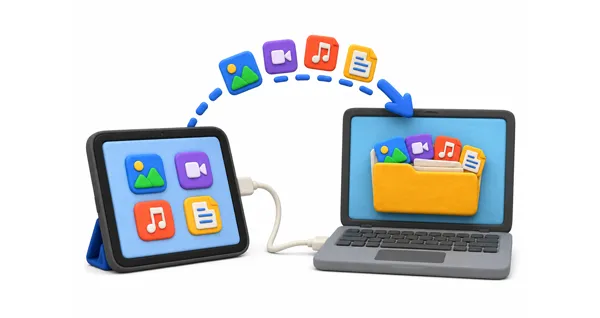
Studenti, impiegati, fotografi e utenti comuni hanno spesso l'esigenza di trasferire file da un iPad a un PC. Che si tratti di foto, video, documenti, musica, contatti, libri, note e altro, esistono diversi metodi affidabili per completare l'operazione. Alcuni utilizzano connessioni USB, mentre altri si basano sull'archiviazione cloud o sulla sincronizzazione wireless.
In questa guida, presenteremo cinque metodi pratici per copiare file da un iPad a un PC. Risponderemo anche ad alcune domande frequenti sul trasferimento di file da iPad a PC.
- Parte 1: Come trasferire file da iPad a PC tramite l'app Dispositivi Apple
- Parte 2: Come trasferire file da iPad a computer tramite iReaShare iPhone Manager
- Parte 3: Come copiare file da iPad a PC tramite iCloud
- Parte 4: Come trasferire file da iPad a PC tramite USB (solo foto e video)
- Parte 5: Come trasferire file dall'iPad al computer tramite Google Drive
- Parte 6: Domande e risposte sul trasferimento di file da iPad a PC
Confronta questi 5 metodi:
| Metodo di trasferimento | Vantaggi | Svantaggi / Limitazioni |
|---|---|---|
| App per dispositivi Apple | 1. Strumento desktop moderno ufficiale, direttamente da Apple. 2. Connessione cablata altamente sicura, stabile e veloce. 3. Completamente gratuito e senza funzionalità nascoste. |
1. L'interfaccia non offre una chiara anteprima visiva dei file o dei contenuti multimediali. 2. Rigorosamente limitato alle app che supportano la condivisione file ufficiale di Apple. |
| iReaShare iPhone Manager | 1. Supporta un'ampia gamma di tipi di dati (contatti, messaggi di testo, libri, note e altro). 2. Fornisce anteprime visive chiare dei file prima dell'esportazione. 3. Interfaccia utente intuitiva, ideale per trasferimenti batch rapidi. 4. Offre la funzione di backup e ripristino con un solo clic. |
1. Richiede l'installazione di un software per computer desktop. 2. Le funzionalità di gestione avanzate richiedono l'acquisto di una licenza a pagamento. |
| Sincronizzazione iCloud e Web | 1. Sincronizzazione automatica e senza interruzioni in background, senza bisogno di cavi. 2. I file sono facilmente accessibili da qualsiasi browser web o applicazione nativa di Windows. |
1. Include solo 5 GB di spazio di archiviazione gratuito prima di richiedere un abbonamento. 2. Dipendenza totale dalla velocità di internet e dalla stabilità della rete. |
| Esplora file di Windows | 1. Installazione plug-and-play senza necessità di scaricare app o configurazioni aggiuntive. 2. La familiare area di lavoro con funzionalità di trascinamento e rilascio integrata direttamente in Windows. |
1. Rigorosamente limitato a foto e video presenti nella galleria del telefono. 2. Le strutture delle cartelle interne del sistema iOS sono disorganizzate e difficili da consultare. |
| Google Drive | 1. Offre ben 15 GB di spazio di archiviazione gratuito di serie. 2. Eccellente utilità dell'ecosistema multipiattaforma al di fuori del giardino recintato di Apple. |
1. Richiede il monitoraggio completamente manuale dei caricamenti da iPad e dei download su PC. 2. Consuma la larghezza di banda del limite dati internet per i file di grandi dimensioni. |
Parte 1: Come trasferire file da iPad a PC tramite l'app Dispositivi Apple
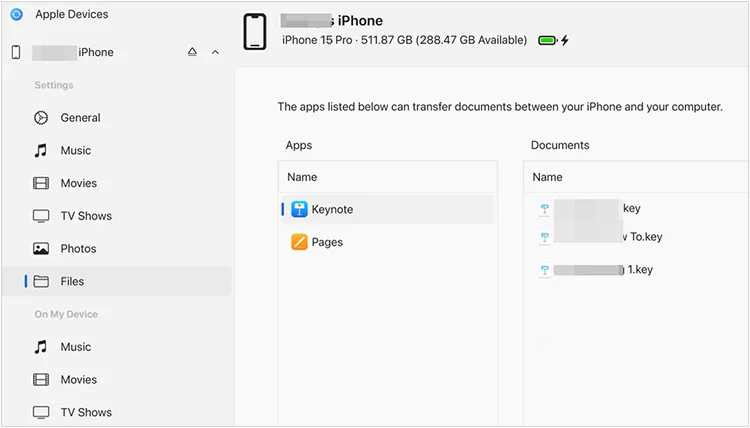
Con i recenti aggiornamenti, Apple ha iniziato a dismettere iTunes su Windows a favore di applicazioni autonome. L'app Dispositivi Apple è uno strumento moderno e utile per gestire e trasferire file tra il tuo iPad e un PC Windows tramite una connessione cablata.
Per copiare file da un iPad a un PC tramite l'app Dispositivi Apple:
-
Apri il Microsoft Store sul tuo PC, cerca "Dispositivi Apple" e installa l'app. Quindi, collega il tuo iPad al PC tramite un cavo USB compatibile. Se richiesto sul tuo iPad, tocca " Autorizza " e inserisci il codice di accesso.
-
Avvia l'app Dispositivi Apple sul tuo computer e seleziona il tuo iPad dalla barra laterale.
-
Fai clic sull'opzione " File " nel menu laterale. Vedrai un elenco di app sul tuo iPad che supportano la condivisione di file.
-
Fai clic sulla freccia accanto a un'app per visualizzarne la documentazione. Seleziona i file che desideri copiare, fai clic su " Salva " e scegli una cartella di destinazione sul tuo PC.
Parte 2: Come trasferire file da iPad a computer tramite iReaShare iPhone Manager
Se cerchi una soluzione di gestione dati più flessibile e completa, software di terze parti come iReaShare iPhone Manager offrono un'interfaccia intuitiva per visualizzare in anteprima e trasferire in modo selettivo quasi tutti i tipi di dati, inclusi contatti, messaggi, musica, libri, segnalibri, note e altro ancora, che le app native di Apple spesso limitano.
Caratteristiche principali di iReaShare iPhone Manager:
* Consente di visualizzare in anteprima e trasferire in modo selettivo un'ampia gamma di tipi di dati come musica , calendari, ecc.
* Supporta il trasferimento dati senza interruzioni sia dal tuo iPad/iPhone al tuo PC, sia dal tuo PC al tuo dispositivo iOS .
* La dashboard, chiara e intuitiva, semplifica la gestione e l'esportazione dei file da dispositivi mobili.
* Assicurarsi che tutte le foto, i video e i file audio mantengano la qualità e il formato originali durante il processo di trasferimento.
* Esegui il backup dei tuoi dati iOS sul PC in una sola volta e ripristina il backup quando vuoi.
* Garantisce trasferimenti cablati rapidi e stabili, aggirando i limiti di dimensione dei file e i colli di bottiglia di velocità spesso riscontrabili nell'archiviazione cloud.
* Compatibile con iOS 5.0 o versioni successive.
Scarica iReaShare iPhone Manager.
Scarica per Win Scarica per Mac
Per trasferire file da un iPad a un computer tramite iReaShare iPhone Manager:
-
Installa e avvia iReaShare iPhone Manager sul tuo PC Windows. Quindi collega il tuo iPad al PC tramite un cavo USB. Assicurati di sbloccare il dispositivo iOS e di autorizzare il computer.

-
Una volta che il software rileva il tuo iPad, vedrai una dashboard che mostra le informazioni sul dispositivo e le categorie di dati nel pannello di sinistra.

-
Fai clic su una categoria per visualizzare l'anteprima dei file. Seleziona le caselle accanto agli elementi specifici che desideri trasferire. Quindi, fai clic sul pulsante " Esporta " nel menu in alto, seleziona una cartella di destinazione sul tuo PC e attendi il completamento del processo.

Puoi guardare la video guida per trasferire facilmente i file dal tuo iPad:
Parte 3: Come copiare file da iPad a PC tramite iCloud
Se preferisci un metodo wireless e disponi di una connessione internet stabile, il servizio cloud nativo di Apple, iCloud, è un'ottima scelta. Sincronizza automaticamente i tuoi dati tra i dispositivi, rendendo i file del tuo iPad accessibili da qualsiasi browser. A proposito, l'utilizzo di iCloud richiede una connessione internet stabile e uno spazio di archiviazione cloud sufficiente.
Ecco come fare:
-
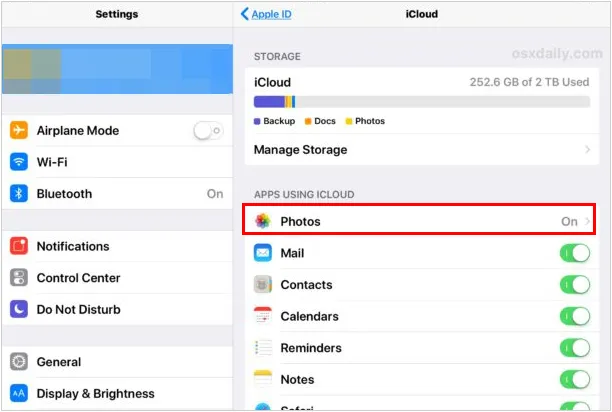
Sul tuo iPad, vai su Impostazioni > " [Il tuo nome] " > " iCloud ". Attiva gli interruttori relativi ai dati che desideri sincronizzare.
-
Dopodiché, apri il sito web di iCloud sul browser del tuo PC e accedi con il tuo ID Apple.
-
Fai clic su " iCloud Drive " o " Foto " per selezionare i tuoi file e tocca l'icona " Scarica ".
Parte 4: Come trasferire file da iPad a PC tramite USB (solo foto e video)
Se devi solo spostare foto e video dal rullino fotografico del tuo iPad, non hai bisogno di app speciali o account cloud. Windows riconosce l'iPad come una fotocamera digitale, permettendoti di trascinare e rilasciare i file multimediali direttamente tramite Esplora file. In questo modo, non ti servono iTunes o altre app.
Per trasferire file da un iPad a un PC senza iTunes:
-
Collega il tuo iPad al PC tramite un cavo USB. Sblocca lo schermo dell'iPad. Verrà visualizzato un messaggio che chiede: " Consentire a questo dispositivo di accedere a foto e video? ". Tocca " Consenti ".
-
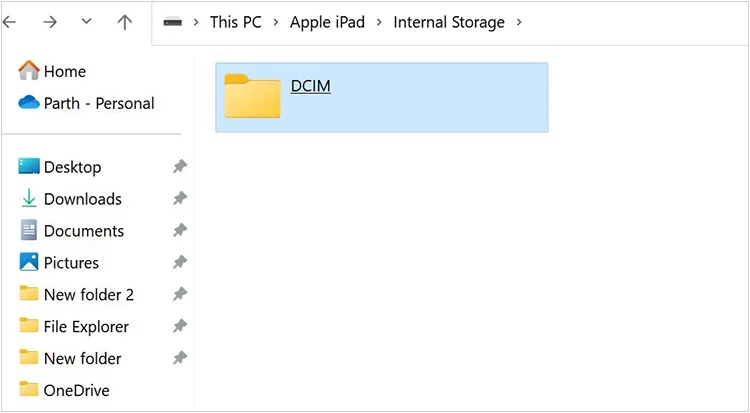
Sul tuo PC, apri " Questo PC " oppure premi " Tasto Windows + E ". In " Dispositivi e unità ", fai doppio clic sul tuo iPad Apple.
-
Naviga in " Memoria interna " > " DCIM " > " 100APPLE " (o cartelle simili). Copia le foto e i video desiderati, quindi incollali in una cartella sul tuo PC.
Parte 5: Come trasferire file dall'iPad al computer tramite Google Drive
Per gli utenti che preferiscono un servizio di archiviazione cloud multipiattaforma al di fuori dell'ecosistema Apple, Google Drive offre ben 15 GB di spazio di archiviazione gratuito e un modo semplice per trasferire documenti, PDF e file multimediali in modalità wireless.
Procedura per trasferire file da un iPad a un PC tramite Google Drive:
-
Apri l'app Google Drive sul tuo iPad. Accedi al tuo account Google. Quindi tocca l'icona " + " (più), seleziona " Carica " e scegli " Foto e video " o " Sfoglia " per selezionare i file dall'app File del tuo iPad.

-
Una volta completato il caricamento, apri il browser web sul tuo PC e vai su drive.google.com.
-
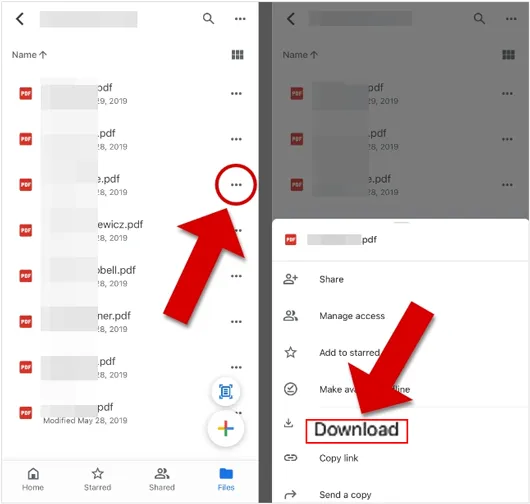
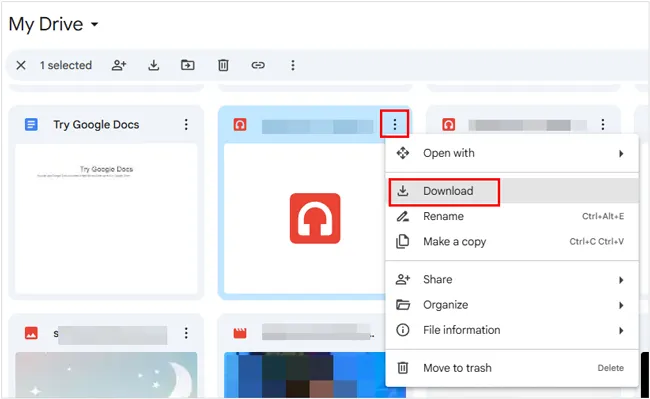
Accedi allo stesso account Google. Individua i file caricati, fai clic con il pulsante destro del mouse su di essi e seleziona " Scarica " per salvarli sul tuo computer.
Parte 6: Domande e risposte sul trasferimento di file da iPad a PC
D1: Posso trasferire file su un PC tramite AirDrop?
No. AirDrop è una tecnologia proprietaria di Apple che funziona solo tra dispositivi Apple (iPhone, iPad, Mac). I PC Windows non supportano AirDrop. Tuttavia, è possibile utilizzare alternative wireless di terze parti come LocalSend o strumenti basati sul web come Snapdrop per ottenere un risultato simile.
D2: iTunes esiste ancora per Windows?
Sì, ma è in fase di dismissione. Sebbene iTunes sia ancora disponibile per il download sulle versioni precedenti di Windows, Apple ha ufficialmente suddiviso le sue funzionalità in app separate e modernizzate per Windows 10 e 11: Dispositivi Apple (per la sincronizzazione e i backup), Apple Music e Apple TV.
D3: Posso collegare un iPad a un PC in modalità wireless?
Sì. Puoi connetterti in modalità wireless utilizzando servizi di archiviazione cloud (iCloud, Google Drive, OneDrive) o app di trasferimento Wi-Fi locali. Inoltre, se utilizzi l'app Dispositivi Apple o una versione precedente di iTunes, puoi attivare l'opzione "Sincronizza tramite Wi-Fi" mentre l'iPad è collegato, consentendo così le sincronizzazioni future in modalità wireless a condizione che entrambi i dispositivi siano connessi alla stessa rete Wi-Fi.
Conclusione
Esistono diversi modi per trasferire file da un iPad a un PC, e il metodo migliore dipende dalle proprie esigenze. Se si preferiscono gli strumenti ufficiali di Apple, l'app Dispositivi Apple è un'ottima opzione. Per una gestione più avanzata dei file , software professionali come iReaShare iPhone Manager offrono maggiore flessibilità. Questo strumento supporta più tipi di dati e consente di visualizzare in anteprima e selezionare i file prima del trasferimento.
Scarica per Win Scarica per Mac
Articoli correlati
Come trasferire foto da iPad a PC senza iTunes (6 metodi)
Trasferire file da iPad ad Android con 6 metodi efficaci (Novità)
Come trasferire i contatti da iPhone a iPad senza problemi (4 metodi)

