


Non riesci ad accedere al tuo iPhone? Può capitare a tutti. Che tu abbia dimenticato il nuovo codice di accesso o che un vecchio dispositivo sia saltato fuori da un cassetto, esistono metodi efficaci per riottenere l'accesso. Tieni presente che, per motivi di sicurezza, la maggior parte di questi metodi ripristinerà le impostazioni di fabbrica del dispositivo, cancellando i tuoi dati a meno che tu non abbia un backup recente su iCloud o sul tuo computer. Ora, scopri come sbloccare un iPhone senza codice di accesso.

- Parte 1: Come sbloccare l'iPhone senza codice tramite Finder
- Parte 2: Come sbloccare un iPhone senza codice di accesso o Face ID tramite dispositivi Apple
- Parte 3: Come sbloccare il codice di accesso dell'iPhone tramite iPhone Unlocker
- Parte 4: Come sbloccare l'iPhone senza codice tramite l'app Trova il mio
- Parte 5: Domande e risposte sullo sblocco del codice di accesso dell'iPhone
Dai un'occhiata veloce ai 4 metodi di sblocco:
| Metodo | Vantaggi | Svantaggi |
|---|---|---|
| Cercatore | 1. Soluzione ufficiale Apple. 2. Completamente gratuito. 3. Altamente sicuro. |
1. Richiede un computer Mac. 2. I passaggi per la modalità di ripristino possono essere complicati. |
| App per dispositivi Apple | 1. Strumento ufficiale moderno per Windows. 2. Ripristino affidabile del firmware. |
1. Richiede un PC e un cavo USB. 2. Download lenti per file firmware di grandi dimensioni. |
| Sblocco iPhone |
1. Interfaccia estremamente intuitiva. |
1. Richiede una licenza a pagamento. |
| Trova la mia app | 1. Non sono necessari computer o cavi. 2. Può essere fatto da remoto da un altro dispositivo mobile. |
1. La funzione "Trova il mio iPhone" deve essere abilitata in precedenza. 2. Il dispositivo bloccato deve disporre di una connessione a Internet. |
Parte 1: Come sbloccare l'iPhone senza codice tramite Finder
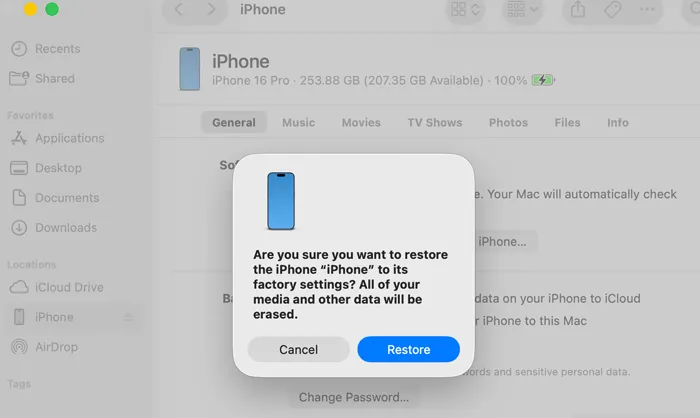
Puoi sbloccare facilmente il tuo iPhone senza il codice di accesso utilizzando Finder sul tuo Mac. Questa procedura si chiama Modalità di recupero. Il telefono verrà ripristinato alle impostazioni di fabbrica, il che significa che tutti i dati verranno cancellati, ma potrai configurarlo nuovamente come nuovo o ripristinarlo da un backup.
Ecco come fare:
-
Spegni il tuo iPhone e mettilo in modalità di recupero. La combinazione di tasti varia a seconda del modello; per iPhone 8 e successivi, tieni premuto il tasto laterale mentre lo colleghi al computer. Apri l'app Send Anywhere sia sul tuo iPhone che sul tuo dispositivo Android.
-
Apri il Finder e seleziona il tuo iPhone dalla barra laterale. Apparirà una finestra di dialogo che ti chiederà se desideri ripristinare il dispositivo. Seleziona " Ripristina ".
-
Attendi il completamento del processo; il tuo iPhone si riavvierà come un nuovo dispositivo.
Parte 2: Come sbloccare un iPhone senza codice di accesso o Face ID tramite dispositivi Apple
Per gli utenti Windows, l'app Dispositivi Apple svolge la stessa funzione. A proposito, tieni presente che Apple ha interrotto gli aggiornamenti di iTunes e l'app Dispositivi Apple lo sta gradualmente sostituendo.
Per sbloccare un iPhone senza codice di accesso o Face ID tramite l'app Dispositivi Apple:
-
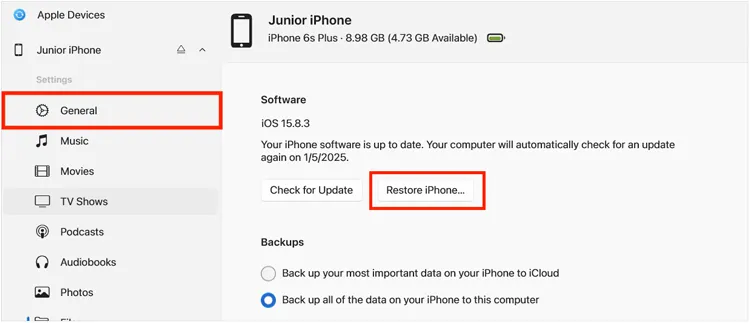
Collega il tuo iPhone al PC/Mac tramite USB. Quindi avvia l'app Dispositivi Apple.
-
Per accedere alla modalità di recupero sul tuo iPhone: premi il tasto " Volume su " per una frazione di secondo e rilascialo; premi immediatamente il tasto " Volume giù " per una frazione di secondo e rilascialo; ora, tieni premuto il tasto " Lato "; non rilasciarlo quando vedi il logo Apple; continua a tenerlo premuto finché non vedi la schermata della modalità di recupero.
-
L'app rileverà un problema con l'iPhone. Fai clic su " Ripristina ". In caso contrario, fai clic su " Ripristina iPhone " per continuare. Successivamente, scaricherà il software necessario e cancellerà il codice di accesso.
Parte 3: Come sbloccare il codice di accesso dell'iPhone tramite iPhone Unlocker
Se non vuoi usare Finder o l'app Dispositivi Apple per sbloccare il tuo iPhone, puoi provare iPhone Unlocker . Questo software ti permette di rimuovere il codice di accesso del tuo iPhone con pochi clic. Inoltre, può aiutarti a rimuovere il tuo ID Apple senza password quando la dimentichi, a sbloccare il codice di accesso della schermata Ora e molto altro. È uno strumento di sblocco multifunzionale per dispositivi iOS. Tieni presente che lo sblocco cancellerà tutti i dati presenti sul tuo iPhone .
Caratteristiche principali di iPhone Unlocker:
* Sblocca lo schermo dell'iPhone senza codice di accesso, supportando codici a 4 o 6 cifre, Face ID, Touch ID, ecc.
* Rimuovere un blocco di attivazione senza password.
* Aggira facilmente il blocco del tempo di utilizzo dello schermo sui dispositivi iOS.
* Rimuovere il profilo MDM di iPhone o iPad senza password.
* Compatibile con la maggior parte dei dispositivi iOS, inclusi iPhone 17e, iPhone 17 Pro Max/17 Pro/Air/17/16/15/14/13/12/11, iPad Pro, iPad Air, iPad mini, ecc.
Scarica iPhone Unlocker.
Scarica per Win Scarica per Mac
Per sbloccare un iPhone senza codice di accesso con iPhone Unlocker:
-
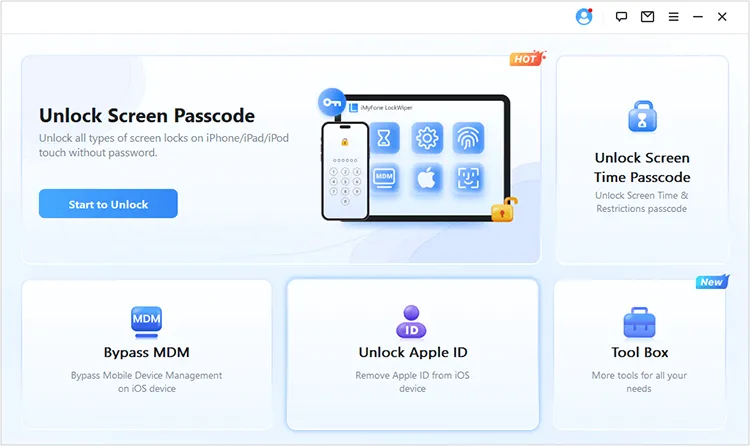
Scarica e installa il software iPhone Unlocker sul tuo PC/Mac. Avvialo, seleziona " Sblocca codice schermo " e fai clic su " Avvia sblocco ".
-
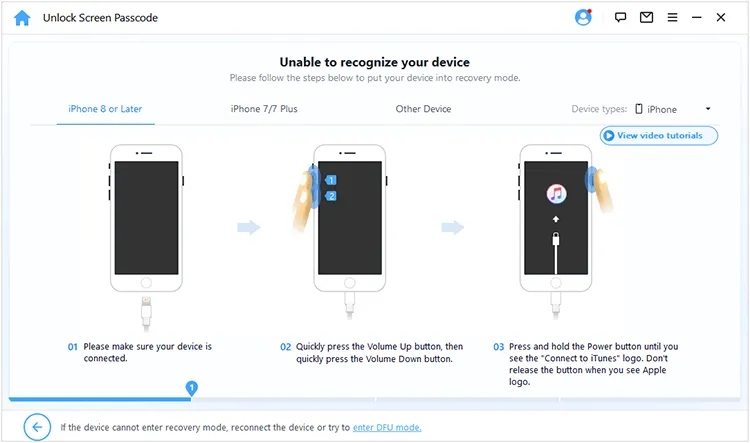
Tocca " Avvia " e collega il tuo iPhone al computer con un cavo USB. Quindi scegli il modello del tuo dispositivo e segui le istruzioni visualizzate sullo schermo per avviare il tuo iPhone in modalità di recupero.
-
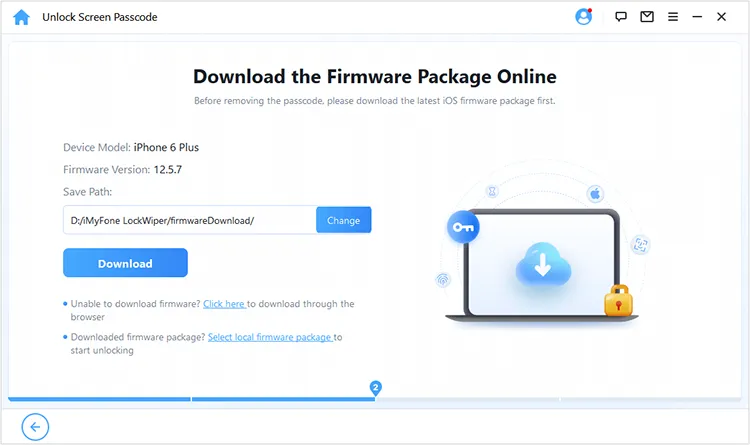
Dopodiché, fai clic su " Scarica " per salvare il pacchetto firmware sul tuo computer. Una volta scaricato, fai clic su " Seleziona pacchetto firmware locale " per aggiungere il file.
-
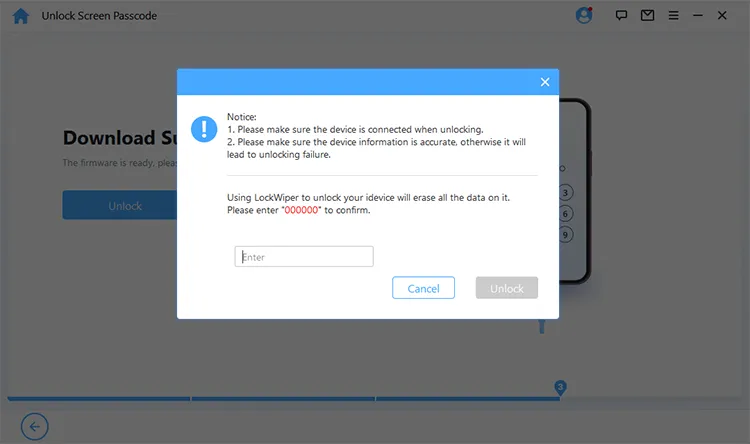
Attendi che il programma scarichi e verifichi il firmware. Quindi fai clic su " Sblocca ". Nella finestra a comparsa, digita " 000000 " e fai di nuovo clic su " Sblocca ". Il software inizierà a rimuovere il blocco schermo. Una volta completata l'operazione, potrai accedere al tuo dispositivo senza il blocco.
Parte 4: Come sbloccare l'iPhone senza codice tramite l'app Trova il mio
Se possiedi un altro dispositivo Apple (iPad o un altro iPhone), puoi utilizzare l'app Dov'è per cancellare i dati del dispositivo bloccato da remoto. Tuttavia, è necessario che tu abbia attivato la funzione Dov'è sul tuo dispositivo. Se non l'hai attivata, puoi utilizzare questo metodo per sbloccare il tuo iPhone.
Ecco la guida:
-
Apri l'app Dov'è sul dispositivo secondario ed effettua l'accesso con l'ID Apple utilizzato sull'iPhone bloccato.
-
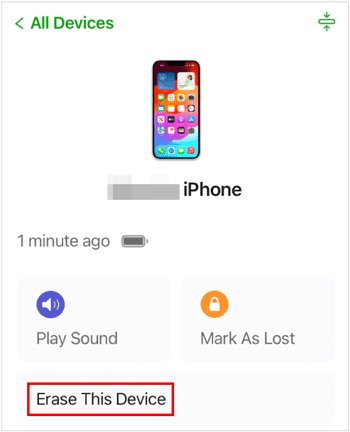
Seleziona l'iPhone bloccato dall'elenco Dispositivi. Quindi tocca " Inizializza questo dispositivo ".
-
Conferma l'azione. Una volta che l'iPhone si connette a Internet, cancellerà tutti i dati, incluso il codice di accesso.
Parte 5: Domande e risposte sullo sblocco del codice di accesso dell'iPhone
D1: È possibile sbloccare un iPhone senza perdere dati se dimentico il codice di accesso?
No. A meno che tu non stia utilizzando una versione molto vecchia di iOS (iOS 10 o precedente) in cui esistevano determinate vulnerabilità, non c'è modo di aggirare il codice di accesso di un iPhone moderno senza cancellare i dati . Questa è una funzionalità fondamentale per la privacy, pensata per proteggere le tue informazioni dai ladri.
D2: È possibile ingannare Face ID con una foto?
No. Face ID utilizza un sistema di telecamere TrueDepth che proietta e analizza oltre 30.000 punti invisibili per creare una mappa di profondità 3D del tuo viso. Utilizza anche la tecnologia a infrarossi. Una foto 2D non contiene informazioni sulla profondità e non è sufficiente per sbloccare il dispositivo.
D3: C'è un pulsante segreto sul mio iPhone per sbloccarlo?
Sebbene non esista un pulsante fisico nascosto specifico per lo sblocco, c'è una funzione software "segreta" chiamata Tocco posteriore che trasforma essenzialmente l'intera parte posteriore dell'iPhone in un pulsante gigante. È possibile configurarla in Impostazioni > Accessibilità > Tocco > Tocco posteriore per eseguire azioni come scattare uno screenshot o aprire la fotocamera quando si tocca due o tre volte il vetro posteriore.
Conclusione
Riaccedere al tuo iPhone è semplice se hai a portata di mano un computer o un altro dispositivo Apple. Finder, l'app Dispositivi Apple e lo strumento di sblocco completo iPhone Unlocker possono offrirti metodi affidabili.
Sebbene la perdita di dati sia spesso inevitabile durante un ripristino, eseguire regolarmente backup su iCloud garantisce che la dimenticanza del codice di accesso sia solo un piccolo inconveniente e non una perdita permanente di ricordi. Effettua regolarmente backup e proteggi le credenziali del tuo ID Apple.
Scarica per Win Scarica per Mac
Articoli correlati
Recensione di Aiseesoft iPhone Unlocker: è efficace e sicuro da usare?
Come trasferire facilmente una eSIM da Android a iPhone (3 metodi efficaci)
Come trasferire foto da iPad a chiavetta USB (4 soluzioni)
iPhone bloccato in modalità di ripristino: come risolvere il problema (guida passo passo)

