


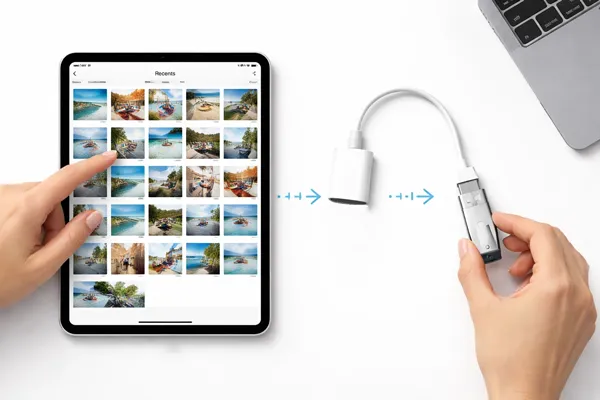
Quando si desidera liberare spazio di archiviazione sull'iPad o creare un backup fisico delle proprie foto preferite, potrebbe essere necessario trasferire le foto dall'iPad a una chiavetta USB. Fortunatamente, grazie all'evoluzione di iPadOS, questo processo è diventato più semplice che mai. Seguite questa guida e potrete trasferire le vostre immagini senza problemi.
- Parte 1: Come trasferire le foto dall'iPad a una chiavetta USB con l'app Foto
- Parte 2: Come trasferire le foto dall'iPad alla chiavetta USB tramite iReaShare iPhone Manager
- Parte 3: Come scaricare le immagini dall'iPad alla chiavetta USB tramite PhotoSync
- Parte 4: Come importare foto da iPad a chiavetta USB tramite iCloud
- Parte 5: Domande e risposte sul trasferimento di foto da iPad a chiavetta USB
Confronta questi metodi di trasferimento fotografico:
| Metodo | Vantaggi | Svantaggi |
|---|---|---|
| App Foto | 1. Non è richiesto alcun software aggiuntivo. 2. Funziona direttamente su iPad. 3. Completamente gratuito. |
1. Risulta tedioso per grandi quantità. 2. Più lento per i video ad alta risoluzione. |
| iReaShare iPhone Manager | 1. Gestisce facilmente i trasferimenti di grandi quantità di dati. 2. Anteprima/ordinamento avanzati. 3. Prestazioni stabili con connessione cablata. 4. Supporta vari tipi di dati. |
1. Richiede un PC o un Mac. 2. È necessaria una licenza. |
| PhotoSync | 1. Opzioni wireless o cablate. 2. Conserva i metadati/le date. 3. Supporta la sincronizzazione automatica. |
1. Richiede l'installazione dell'app. 2. Alcune funzionalità sono a pagamento. |
| icloud | 1. Accesso remoto. 2. Backup a doppio scopo. 3. Non è necessaria alcuna connessione fisica. |
1. Dipende dalla velocità di internet. 2. Limitato dallo spazio di archiviazione di iCloud. |
Parte 1: Come trasferire le foto dall'iPad a una chiavetta USB con l'app Foto
In passato, per importare le foto da un dispositivo iOS a un dispositivo di archiviazione esterno, era necessario utilizzare le app Foto e File. Ora, invece, è possibile risparmiare un passaggio e selezionare direttamente l'unità flash dall'iPad.
Per trasferire le foto da un iPad a una chiavetta USB tramite l'app Foto:
-
Collega la chiavetta USB alla porta di ricarica dell'iPad (utilizzando un adattatore da USB-C a USB, se necessario).
-
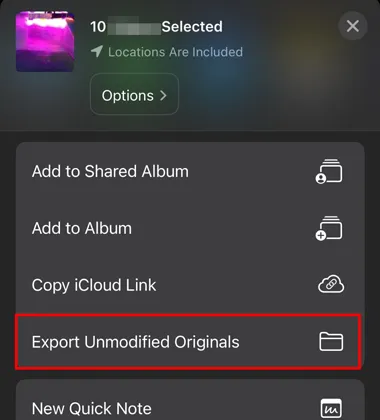
Apri l'app Foto e tocca Seleziona per scegliere le immagini che desideri trasferire. Tocca l'icona " Condividi " e seleziona " Esporta originale non modificato ".
-
Ora, scegli la tua chiavetta USB e fai clic su " Salva ". Le foto verranno salvate sulla tua chiavetta USB.
Parte 2: Come trasferire le foto dall'iPad alla chiavetta USB tramite iReaShare iPhone Manager
Per chi preferisce un'interfaccia desktop e ha bisogno di gestire migliaia di foto contemporaneamente, iReaShare iPhone Manager offre una soluzione più completa. Permette di caricare e visualizzare tutte le foto nell'interfaccia, consentendo di selezionarle ed esportarle dall'iPad alla chiavetta USB in un'unica operazione. Se necessario, è anche possibile trasferire le foto sul computer per il backup .
Caratteristiche principali di iReaShare iPhone Manager:
* Esporta le tue foto dall'iPad su una chiavetta USB mantenendo la qualità e i formati originali.
* Consente di visualizzare in anteprima le miniature di tutte le foto prima di trasferirle.
* Compatibile con numerosi formati di file immagine, come PNG, HEIC, JPG, JPEG, GIF, ecc.
* Esegui il backup di tutte le tue foto dal dispositivo iOS al computer.
* Ripristina le foto di backup sul tuo iPad o altri dispositivi iOS.
* Un gestore di file completo per dispositivi iOS , che consente di modificare i contatti, aggiungere segnalibri, organizzare i backup di iTunes e altro ancora.
* Compatibile con iOS 5.0 o versioni successive, inclusa l'ultima versione.
Scarica questo software per il trasferimento di foto.
Scarica per Win Scarica per Mac
Per trasferire le foto da un iPad a una chiavetta USB tramite questo software:
-
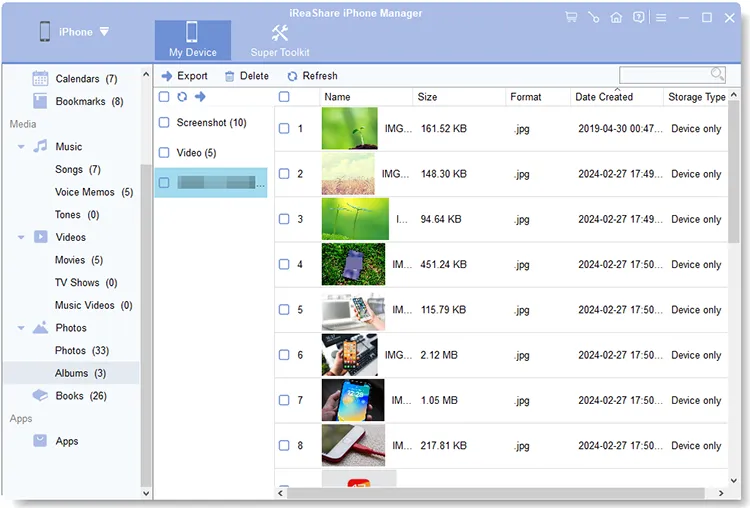
Collega sia l'iPad che la chiavetta USB al computer tramite USB. Quindi installa e apri il programma sul desktop.

-
Assicurati che il tuo iPad venga riconosciuto toccando l'opzione " Autorizza ". Dopodiché potrai visualizzare l'interfaccia di connessione.

-
Accedete alla categoria " Foto " e selezionate le immagini che desiderate spostare. Quindi fate clic su " Esporta " e scegliete l'unità USB. Il programma trasferirà le foto sul dispositivo di destinazione selezionato.
Questa è una video guida su come trasferire le foto da un iPad a una chiavetta USB:
Suggerimenti: Vuoi trasferire le foto da un dispositivo Android a un'unità USB senza problemi? Allora questa guida potrebbe esserti utile.
Parte 3: Come scaricare le immagini dall'iPad alla chiavetta USB tramite PhotoSync
"Posso trasferire le foto da un iPad a una chiavetta USB senza un cavo USB?" Certo che sì. PhotoSync è una popolare app di terze parti progettata per trasferimenti wireless e cablati, nota per la sua capacità di preservare i metadati. Questo metodo è utile se si preferisce non utilizzare cavi o connessioni dirette.
Per utilizzare PhotoSync e trasferire le foto da un iPad a una chiavetta USB:
-
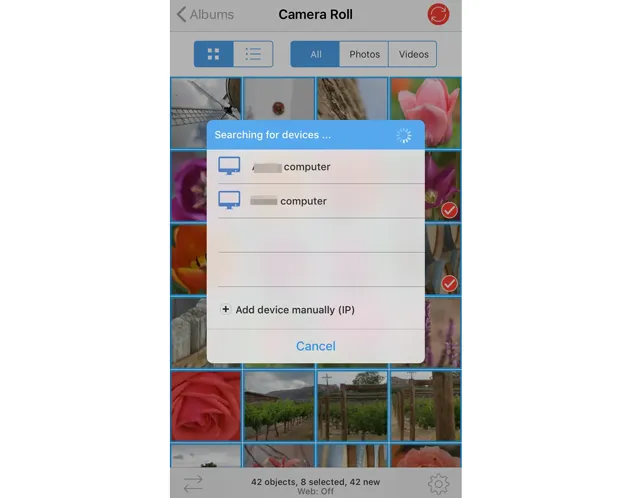
Installa PhotoSync sul tuo iPad e collega la chiavetta USB. Apri l'app e assicurati di averle concesso l'accesso all'intera libreria di foto e alla sezione " File e cartelle ".
-
Tocca le miniature per selezionare foto specifiche. Apparirà un menu. Tocca l'icona rossa " Sincronizza " per scegliere " Nuovi " o " Tutti ". Quindi tocca l'icona " File ".
-
Si aprirà una finestra di esplorazione file (questa è la mini-interfaccia dell'app File). Tocca la scheda " Sfoglia " in basso. Sotto l'elenco, tocca il nome della tua unità flash. Il processo avrà inizio.
Parte 4: Come importare foto da iPad a chiavetta USB tramite iCloud
Se le tue foto sono già sincronizzate sul cloud, puoi usare un computer per trasferirle sulla tua chiavetta USB. Se non hai ancora sincronizzato le tue foto, puoi farlo facilmente sul tuo iPad.
Per importare foto da un iPad a una chiavetta USB tramite iCloud:
-
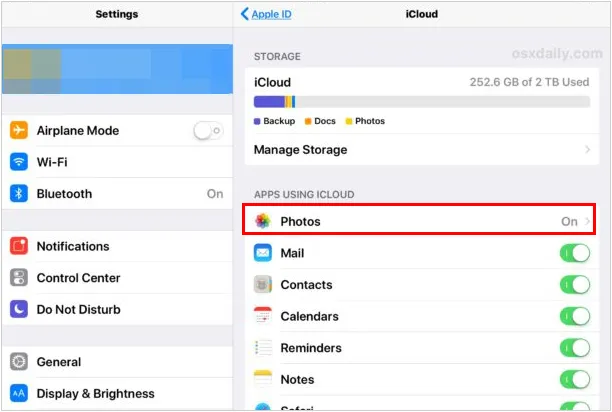
Sul tuo iPad, assicurati di aver attivato la sincronizzazione di " Foto " con iCloud nell'app Impostazioni.
-
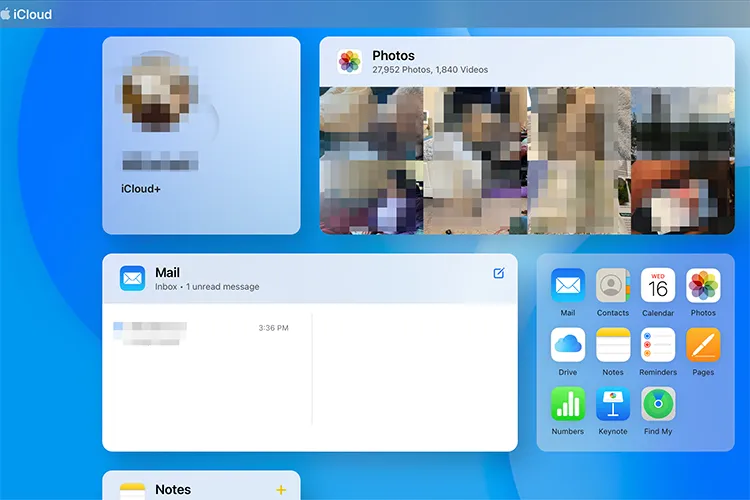
Sul tuo PC o Mac, vai su iCloud.com e accedi con il tuo ID Apple. Quindi fai clic su " Foto " e seleziona le immagini che desideri salvare.
-
Fai clic sull'icona " Scarica " (nuvola con una freccia verso il basso). Una volta che i file si trovano nella cartella " Download " del tuo computer, trascinali e rilasciali sulla chiavetta USB collegata.
Parte 5: Domande e risposte sul trasferimento di foto da iPad a chiavetta USB
D1: Che tipo di unità flash può supportare un dispositivo iOS?
Gli iPad moderni con porte USB-C sono compatibili con quasi tutte le unità flash USB-C standard. Per gli iPad con porte Lightning, è necessaria un'unità con connettore Lightning (come la SanDisk iXpand) o un adattatore da Lightning a USB per fotocamera. L'unità deve essere formattata in FAT32, exFAT o APFS.
D2: Se eseguo il backup delle foto da un iPad su una chiavetta USB, posso accedervi da un PC Windows?
Sì, a condizione che l'unità sia formattata in exFAT o FAT32. Windows è in grado di leggere questi formati nativamente. Tieni presente che se il tuo iPad salva le foto in formato HEIC, potrebbe essere necessario installare le "Estensioni immagine HEIC" su Windows per visualizzarle.
D3: C'è differenza tra una chiavetta USB e una flash drive?
Nel linguaggio informale, questi termini vengono usati in modo intercambiabile. Entrambi si riferiscono a piccoli dispositivi di archiviazione a stato solido portatili. "Flash drive" è il termine più tecnico (che si riferisce al tipo di memoria utilizzata), mentre "chiavetta USB" o "thumb drive" si riferisce al formato fisico.
Conclusione
Sia che scegliate la semplicità dell'app File nativa, sia le funzionalità di gestione avanzate di iReaShare iPhone Manager , potete facilmente trasferire le foto dal vostro iPad a un'unità flash per organizzarle digitalmente. Seguendo i passaggi sopra descritti, potrete assicurarvi che i vostri ricordi siano salvati in modo sicuro e facilmente accessibili sul vostro dispositivo di archiviazione portatile.
Scarica per Win Scarica per Mac
Articoli correlati
Come trasferire foto tramite Bluetooth da iPhone ad Android (Guida aggiornata)
Come trasferire foto da Mac ad Android: guida completa con 6 soluzioni
Trasferisci file senza problemi da Android a iPad con 6 metodi
Come eliminare i file su iPhone o iPad: 4 metodi di eliminazione

