


"Come faccio a trasferire la musica dal mio iPad al computer? Ho circa 3000 brani sul mio iPad e vorrei trasferirli tutti sul computer per farne un backup. So che iTunes non viene più aggiornato, quindi quali strumenti posso utilizzare?"
- Dalla community Apple
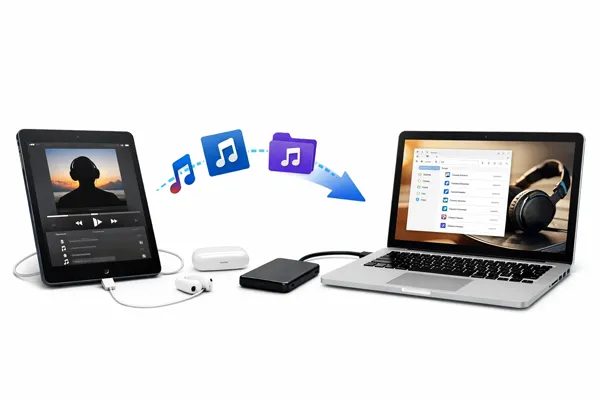
Questa guida illustra 6 metodi efficaci per trasferire musica da un iPad a un computer. Innanzitutto, Apple non gestisce più iTunes, ma è comunque possibile utilizzarlo normalmente. Anche se non si desidera utilizzare iTunes, è possibile trasferire i brani con altri strumenti affidabili.
- Parte 1: Come trasferire musica da iPad a computer tramite iReaShare iPhone Manager
- Parte 2: Come esportare musica dall'iPad al computer tramite iTunes o Finder
- Parte 3: Come importare musica da iPad a computer tramite Send Anywhere
- Parte 4: Come inviare musica dall'iPad al computer tramite AirDrop (solo per Mac)
- Parte 5: Come trasferire la musica dall'iPad al computer tramite AirMore
- Parte 6: Come trasferire brani dall'iPad al computer tramite chiavetta USB
- Parte 7: Domande e risposte sul trasferimento di musica da iPad a computer
Dai un'occhiata veloce al confronto tra i 6 metodi:
| Metodo | Vantaggi | Svantaggi |
|---|---|---|
| iReaShare iPhone Manager | 1. Interfaccia intuitiva. 2. Supporta la musica non acquistata. 3. Nessuna sincronizzazione complessa e supporto per l'anteprima. 4. Trasferisce i file mantenendo i formati e la qualità originali. |
1. Richiede l'installazione di un software sul computer. 2. Per utilizzare tutte le funzionalità è necessaria una licenza a pagamento. |
| iTunes / Finder | 1. Strumento ufficiale. 2. Affidabile per i contenuti multimediali acquistati. |
1. Può attivare la sincronizzazione automatica che potrebbe eliminare i dati. 2. Risulta macchinoso per i file non acquistati. |
| App per dispositivi Apple | 1. Supporto nativo per Windows. 2. Interfaccia moderna per i sistemi più recenti. |
1. Limitato ai supporti autorizzati da Apple. 2. Meno flessibile per i file caricati manualmente. |
| AirDrop (per Mac) | 1. Senza fili e veloce. 2. Non sono necessari cavi o app aggiuntive. |
1. Compatibile solo con hardware Mac. 2. Trasferimento manuale file per file. |
| AirMore | 1. Wireless e basato su browser. 2. Funziona su diverse piattaforme. |
1. Richiede che entrambi i dispositivi siano connessi alla stessa rete. 2. Potenziali problemi di stabilità. |
| chiavetta USB | 1. Offline. 2. Non è richiesto alcun software. 3. Ideale per trasferimenti fisici di grandi quantità. |
1. Richiede adattatori. 2. Le limitazioni del file system di iOS rendono questa procedura manuale. |
Parte 1: Come trasferire musica da iPad a computer tramite iReaShare iPhone Manager
Se desideri uno strumento flessibile per il trasferimento di musica, iReaShare iPhone Manager è una delle opzioni ideali. Ti permette di visualizzare in anteprima la musica sul tuo iPad prima di trasferirla. Inoltre, è in grado di trasferire i brani senza perdita di qualità e la musica trasferita non sovrascriverà quella già presente sul tuo computer.
Caratteristiche principali di iReaShare iPhone Manager:
* Consente di collegare il dispositivo iOS al computer tramite un cavo USB.
* Visualizza i tuoi file musicali sull'interfaccia per l'anteprima e la selezione.
* Non solo musica, ma anche trasferimento di video , foto, contatti, note, calendari, libri, messaggi, ecc.
* Esegui immediatamente il backup del tuo dispositivo iOS sul computer , includendo la maggior parte dei tipi di dati.
* Ripristina i file di backup dal tuo computer al tuo dispositivo iOS.
* Consente di selezionare una cartella in cui salvare la musica sul computer.
* Compatibile con iOS 5.0 e versioni successive, inclusa l'ultima versione.
Scarica iReaShare iPhone Manager.
Scarica per Win Scarica per Mac
Come faccio a copiare la musica da un iPad a un computer? Ecco la guida:
-
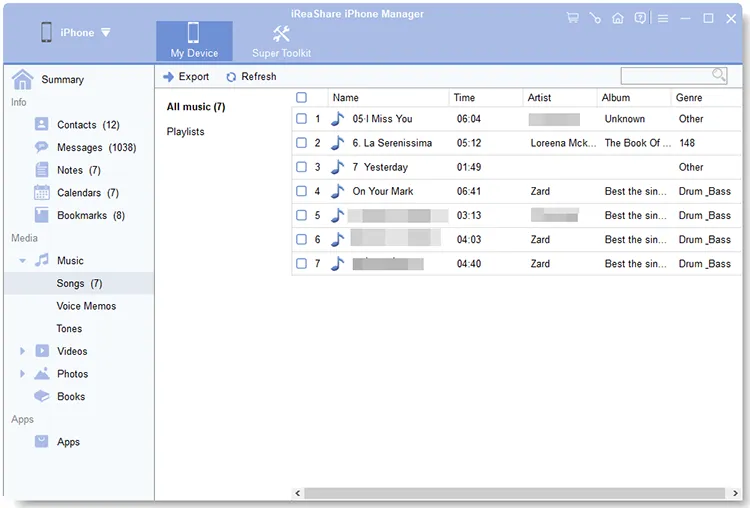
Dopo aver scaricato iReaShare iPhone Manager, installalo sul tuo computer. Avvialo e collega il tuo iPad al computer tramite un cavo USB.

-
Il software riconoscerà il tuo dispositivo iOS dopo che avrai selezionato " Autorizza " nella finestra a comparsa. Quindi fai clic sulla scheda " Musica ".

-
Seleziona i brani che desideri trasferire, quindi fai clic su " Esporta " e scegli la cartella di destinazione sul tuo computer in cui salvare la musica.
Puoi guardare la video guida per trasferire la musica dal tuo iPad al computer:
Parte 2: Come esportare musica dall'iPad al computer tramite iTunes o Finder
Per i metodi ufficialmente supportati da Apple, è possibile utilizzare iTunes (Windows/macOS Mojave o versioni precedenti) o Finder (macOS Catalina e versioni successive). Tuttavia, questi metodi consentono di trasferire solo la musica acquistata dall'iTunes Store. Inoltre, la loro funzione di sincronizzazione funziona per il trasferimento da computer a iPad, ma non viceversa, e non è possibile utilizzare l'app Dispositivi Apple.
Per trasferire brani da un iPad a un computer tramite iTunes o Finder:
-
Collega il tuo iPad al computer. Quindi apri iTunes o Finder e seleziona il tuo dispositivo dalla barra laterale o dal menu Dispositivi.

-
Se stai cercando di spostare la musica acquistata, vai su " Account " > " Autorizzazioni " > " Autorizza questo computer ".
-
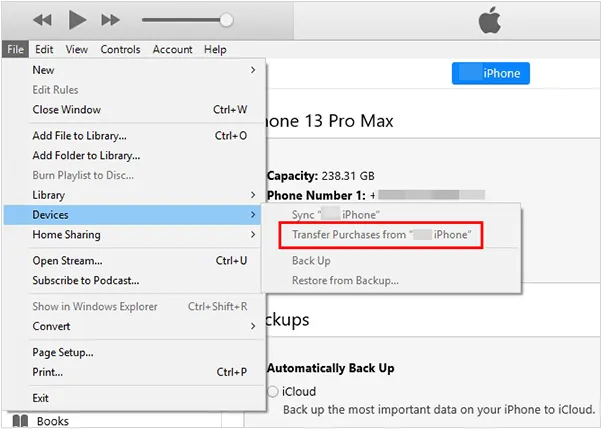
Seleziona " File " > " Dispositivi " > " Trasferisci acquisti da [Nome dispositivo] ". In questo modo la musica acquistata dall'iTunes Store verrà trasferita sul tuo computer.
Parte 3: Come importare musica da iPad a computer tramite Send Anywhere
Se i tuoi file musicali sono stati scaricati da piattaforme o siti web di terze parti e sono salvati nell'app File sul tuo iPad, puoi utilizzare Invia ovunque per inviare la tua musica dall'iPad al computer.
Ecco i passaggi:
-
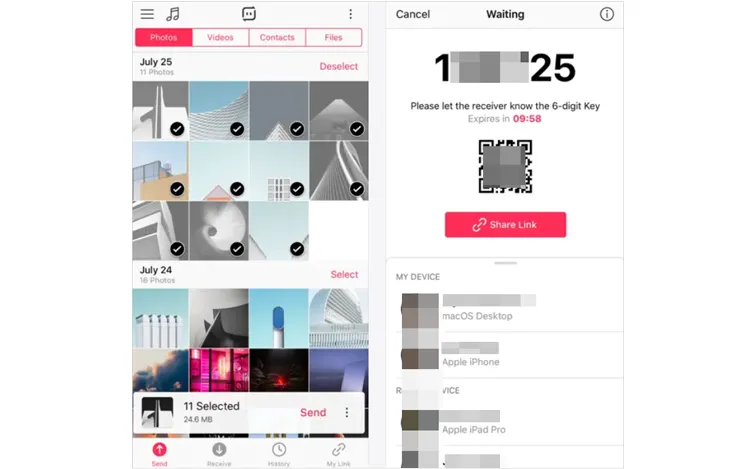
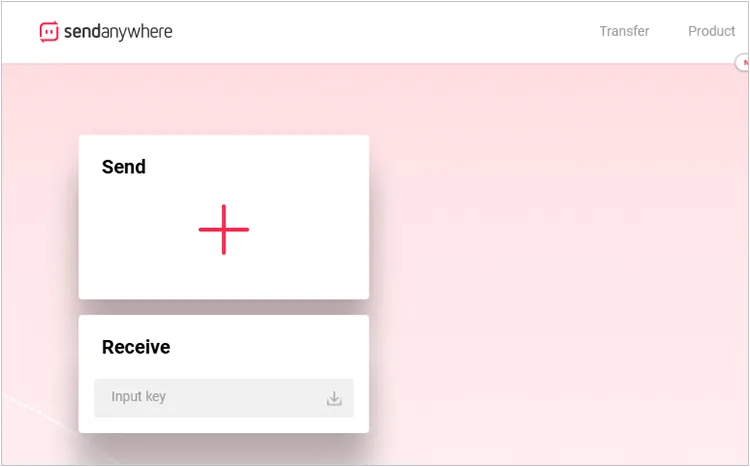
Scarica e apri l'app Send Anywhere sul tuo iPad e seleziona il menu " Invia ".
-
Fai clic sull'opzione " File " e seleziona i file musicali desiderati. Quindi tocca " Invia " per generare un codice a 6 cifre o un codice QR.
-
Accedi al sito web di Send Anywhere dal tuo computer e premi il tasto Invio nell'area " Ricevi ". I brani verranno quindi inviati al tuo computer.
Parte 4: Come inviare musica dall'iPad al computer tramite AirDrop (solo per Mac)
Se utilizzi un Mac e un iPad, AirDrop è il modo più rapido per condividere singoli file musicali. Tuttavia, questo metodo wireless non è adatto per trasferimenti di grandi quantità di file.
Per inviare musica da un iPad a un computer Mac tramite AirDrop:
-
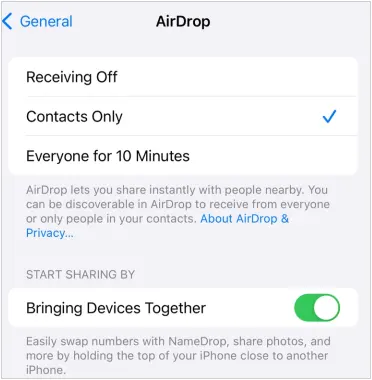
Assicurati che entrambi i dispositivi abbiano Wi-Fi e Bluetooth attivi, abilita AirDrop e seleziona " Tutti per 10 minuti ". Quindi apri l'app File o Musica sul tuo iPad.
-
Seleziona il file del brano e tocca il pulsante " Condividi ". Tocca " AirDrop " e seleziona il tuo Mac dall'elenco.
-
Accetta il file sul tuo computer. Il brano verrà inviato alla cartella " Download ".

Parte 5: Come trasferire la musica dall'iPad al computer tramite AirMore
AirMore è uno strumento di gestione wireless basato su browser. Consente di trasferire i file musicali scaricati dal dispositivo iOS al computer senza bisogno di un cavo USB.
Ecco come fare:
-
Collega sia l'iPad che il computer alla stessa rete Wi-Fi. Quindi visita la pagina web di AirMore sul tuo computer.
-
Apri l'app AirMore sul tuo iPad e scansiona il codice QR visualizzato sullo schermo per connetterti.
-
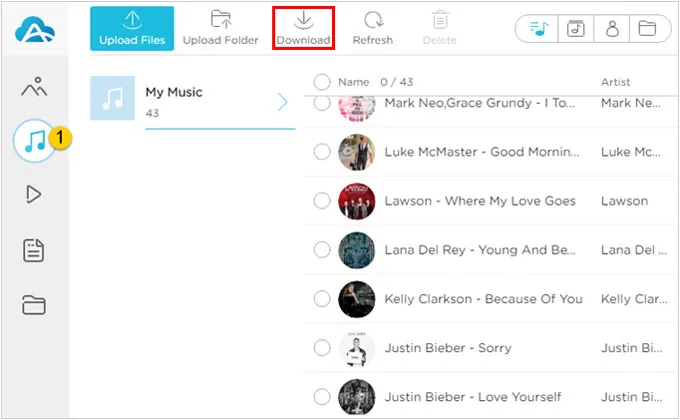
Accedete alla sezione " Musica " nell'interfaccia web, selezionate i vostri file e fate clic su " Scarica ".
Parte 6: Come trasferire brani dall'iPad al computer tramite chiavetta USB
In genere, non è possibile semplicemente collegare una chiavetta USB a un iPad e trascinare e rilasciare la musica a causa delle restrizioni del file system di iOS. Tuttavia, se si dispone di un'app di gestione file che supporta la memoria esterna (come File), è possibile farlo.
Per trasferire brani da un iPad a un computer tramite una chiavetta USB:
-
Collega l'unità USB al tuo iPad utilizzando un adattatore Lightning o USB-C. Quindi apri l'app File sul tuo iPad.
-
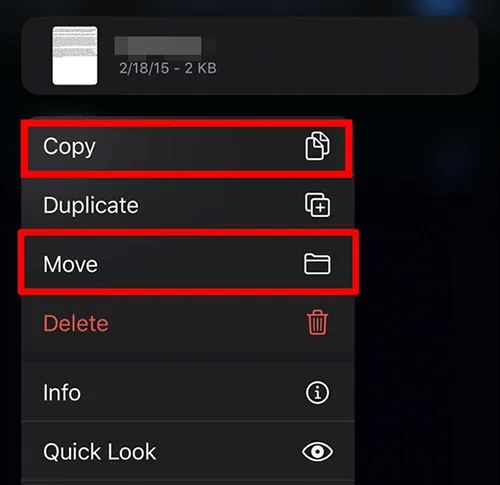
Accedete alla cartella contenente i vostri file musicali. Tenete premuto a lungo sui file, selezionate " Sposta " e scegliete l'unità USB come destinazione.
-
Una volta completata l'operazione, scollegate l'unità e collegatela al computer per copiare i file.
Parte 7: Domande e risposte sul trasferimento di musica da iPad a computer
D1: Posso collegare un iPad a un PC e trasferire direttamente i file musicali?
No. A differenza di una normale chiavetta USB, un iPad non viene riconosciuto come un "dispositivo di archiviazione di massa" standard per la tua libreria musicale. Devi utilizzare un software specifico (come iTunes o un gestore di terze parti) per accedere ai file.
D2: Posso trasferire musica non acquistata dall'iPad al computer?
Sì, ma è più complicato. Apple limita il trasferimento diretto di musica non acquistata tramite l'iTunes Store. Utilizzare software di terze parti come iReaShare iPhone Manager è il modo più efficace per aggirare queste restrizioni.
D3: La sincronizzazione cancellerà la mia musica?
Se utilizzi le funzioni di "Sincronizzazione" in iTunes o Finder, la libreria del computer potrebbe sovrascrivere quella dell'iPad. Fai sempre attenzione durante la sincronizzazione; spesso è più sicuro utilizzare le funzioni di "Esporta" o "Trasferisci" anziché "Sincronizza" per assicurarti che i file vengano copiati e non sostituiti.
Conclusione
Esistono diversi modi per trasferire musica da un iPad a un computer, ognuno adatto a esigenze diverse. Se si desidera una soluzione semplice e flessibile, iReaShare iPhone Manager è spesso la scelta migliore. Supporta il trasferimento selettivo e il trasferimento in blocco. Per gli utenti che preferiscono i metodi ufficiali, iTunes, Finder o l'app Dispositivi Apple offrono opzioni affidabili, seppur con alcune limitazioni.
Scarica per Win Scarica per Mac
Articoli correlati
Come trasferire foto da iPad a chiavetta USB (4 soluzioni)
Come trasferire dati da iPad a iPad senza problemi | Tutorial completo
Trasferisci file senza problemi da Android a iPad con 6 metodi

