


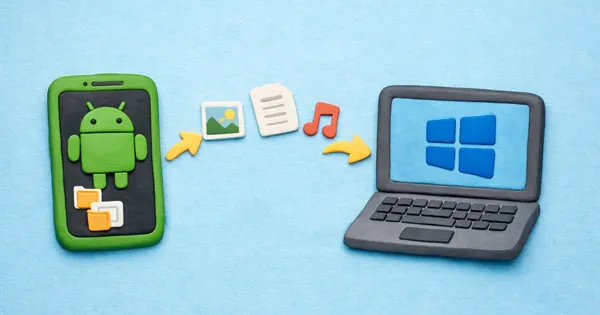
Se desideri trasferire file dal tuo telefono o tablet Android al tuo PC Windows, puoi scaricare e utilizzare l'opzione 8 di trasferimento file Android per Windows. In questo modo non perderai i tuoi dati e potrai godere di una trasmissione fluida e senza interruzioni. Iniziamo a dare un'occhiata agli strumenti di trasferimento.
Parte 1: 8 pratici metodi di trasferimento file Android per PC Windows
Spostare file tra il tuo dispositivo Android e un PC Windows non deve essere un problema. Scopri 8 opzioni di trasferimento da Android a PC.
1.1 iReaShare Android Manager
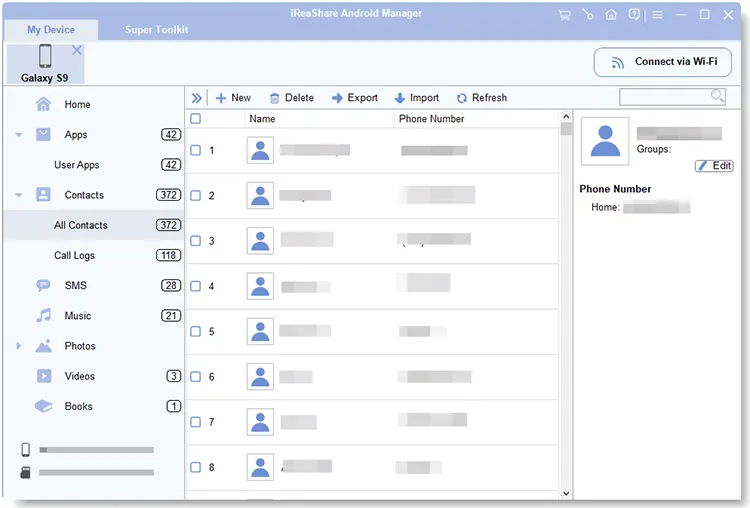
Per gli utenti che desiderano un "centro di comando" per il proprio telefono, iReaShare Android Manager è una scelta di alto livello. Permette di visualizzare in anteprima, esportare e importare contatti, messaggi e file multimediali con pochi clic. La sua funzione "Backup in un clic" è particolarmente utile per chi passa a un nuovo dispositivo o vuole proteggere i propri dati.
Caratteristiche principali di iReaShare Android Manager:
* Trasferisce vari file da Android a un computer e viceversa.
* Supporta connessioni USB e Wi-Fi.
* Esporta messaggi di testo , contatti, registri delle chiamate, foto, video, musica, app e altro ancora.
* Esegue il backup dei dati Android su un PC contemporaneamente.
* Ripristina i dati di backup sui dispositivi Android senza sovrascrivere i dati.
* Compatibile con Android 6.0 e versioni successive.
Pro:
+ Oltre al semplice trasferimento di file, gestisce diversi dati Android come la ricezione e l'invio di messaggi sul PC , la modifica dei contatti, ecc.
+ Consente di visualizzare il contenuto prima di esportarlo.
+ Consente di scegliere elementi specifici anziché trasferire intere cartelle.
+ Consente di importare i contatti da Outlook.
+ L'interfaccia strutturata è utile per una facile navigazione e categorizzazione dei contenuti.
+ Sono supportati i sistemi operativi Windows e macOS.
Contro:
- Non è portatile: è necessario installare il software su Windows.
- Sebbene sia disponibile una versione di prova, per utilizzare tutte le funzionalità è necessaria una licenza.
Scarica questo programma di trasferimento Android per Windows o Mac.
Scarica per Win Scarica per Mac
Ecco come utilizzare questo software di trasferimento Android per PC:
-
Scarica e installa iReaShare Android Manager sul tuo PC Windows, quindi collega il tuo dispositivo mobile al PC tramite USB. Se desideri un trasferimento file wireless , avvia il software e fai clic su " Connetti tramite Wi-Fi ".

-
Per la connessione USB, puoi seguire le istruzioni sullo schermo per abilitare la modalità di debug USB su Android. Il software riconoscerà il tuo dispositivo.

-
Scegli un tipo di file da visualizzare in anteprima e seleziona i file sull'interfaccia. Quindi fai clic su " Esporta " per trasferirli sul tuo PC Windows.
1.2 LocalSend
LocalSend è diventato uno dei preferiti dai fan per il trasferimento di file Android su Windows 11/10 perché è open source e multipiattaforma. Funziona sulla rete Wi-Fi locale, il che significa che non è necessario caricare prima i file su un server cloud. È veloce, privato e non richiede una configurazione complicata: basta aprire l'app su entrambi i dispositivi e inviare.

Pro:
+ Il trasferimento dei file avviene tramite la stessa rete Wi-Fi, senza necessità di caricare/scaricare dati da Internet.
+ Funziona su Android, Windows, macOS, Linux.
+ Nessun limite di dimensione dei file sulla LAN locale: pratico per file multimediali di grandi dimensioni.
+ La crittografia end-to-end nei trasferimenti migliora la privacy.
+ Base di codice trasparente, fiducia nella comunità.
Contro:
- Entrambi i dispositivi devono essere sulla stessa rete Wi-Fi: non funziona tramite hotspot mobile senza una configurazione adeguata.
- Richiede l'installazione su entrambi i dispositivi.
- Trasferimenti locali rigorosamente peer-to-peer.
1.3 Condivisione rapida
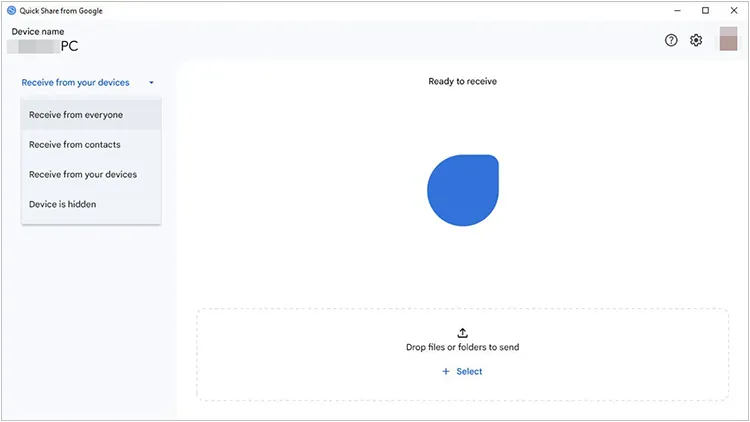
Precedentemente nota come "Condivisione nelle vicinanze", Quick Share è la risposta ufficiale di Google ad AirDrop per Windows. Una volta installata l'app sul PC, è possibile trasmettere file in modalità wireless tra telefono e computer a una velocità incredibile. È integrata direttamente nel menu "Condividi" di Android, rendendola una delle opzioni più intuitive disponibili.
Pro:
+ Integrato nel menu di sistema Android.
+ Utilizza una combinazione di Bluetooth (per la scoperta) e Wi-Fi Direct (per il trasferimento), rendendolo molto veloce.
+ Rileva automaticamente i dispositivi compatibili nelle vicinanze.
Contro:
- Non tutti i dispositivi Android implementano Quick Share.
- Potrebbe essere ancora necessaria la rete o il Bluetooth per la rilevazione.
- Non è maturo come alcune alternative: le funzionalità e la stabilità possono variare.
1.4 Collegamento al telefono Microsoft
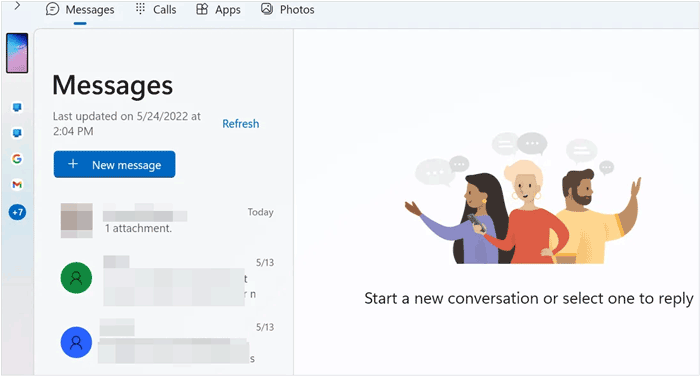
Se vuoi che il tuo telefono e il tuo PC siano un'unica unità, Phone Link è la soluzione che fa per te. Oltre a trasferire foto, ti permette di visualizzare le notifiche, rispondere ai messaggi e persino eseguire app mobili sul desktop di Windows. È preinstallato sulla maggior parte dei PC Windows 10 e 11.
Pro:
+ App nativa Microsoft con profonda integrazione con il sistema operativo.
+ Oltre al trasferimento di file: supporta messaggi, chiamate e notifiche all'interno di Windows.
+ Funziona sulla rete locale dopo l'associazione iniziale.
Contro:
- Non è un file manager completo; gestisce principalmente foto e file recenti.
- Nessuna versione USB diretta del trasferimento file Phone Link (a parte l'accesso limitato alle foto).
- Non è l'ideale per spostare cartelle di grandi dimensioni o file di sistema.
1.5 Trasferimento droide
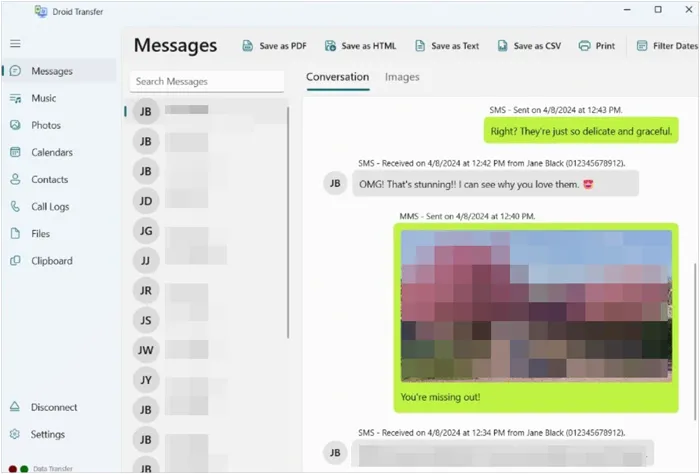
Droid Transfer è un'applicazione Windows dedicata che funziona insieme all'app "Transfer Companion" su Android. È particolarmente indicata per salvare SMS e MMS come PDF o file di testo, una funzionalità di nicchia che manca a molti altri strumenti di trasferimento.
Pro:
+ Ottimo per l'esportazione di foto, video, musica, messaggi e registri delle chiamate.
+ Può memorizzare SMS e registri delle chiamate sul PC in formati leggibili (PDF/HTML/testo).
+ Consente flessibilità nel metodo di connessione: USB e Wi-Fi.
Contro:
- Alcune funzionalità richiedono una licenza a pagamento.
- Nessun supporto per macOS o Linux.
- L'interfaccia sembra un po' datata.
1.6 Bluetooth
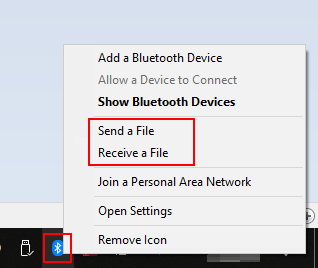
Sebbene sia il metodo "vecchio stile", il Bluetooth rimane un'opzione affidabile. Non richiede cavi o una rete Wi-Fi. Tuttavia, poiché le velocità di trasferimento sono piuttosto lente, è preferibile utilizzarlo per file di piccole dimensioni, come una singola scheda contatto o un piccolo documento.
Pro:
+ Tutti i telefoni e i laptop moderni ne sono dotati e non sono necessari né Wi-Fi né cavi.
+ Nativo di quasi tutti i sistemi operativi senza installazione.
+ Solitamente il consumo della batteria è minimo per le piccole attività.
Contro:
- Notevolmente più lento del Wi-Fi o dell'USB.
- La portata tipica del Bluetooth è di circa 10 metri.
- Non adatto a file di grandi dimensioni (noioso per file superiori a ~10–20 MB).
1.7 Trasferimento file tramite wormhole
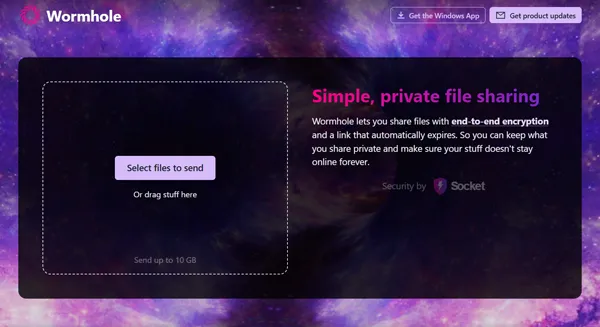
Wormhole offre un'esperienza di condivisione unica. Permette di condividere file tramite un semplice collegamento con crittografia end-to-end. La praticità sta nel fatto che il destinatario non ha necessariamente bisogno di un account per scaricare il file, il che lo rende ideale per una condivisione rapida e sicura con altri.
Pro:
+ La versione web funziona in un browser.
+ Supporta trasferimenti fino a 10 GB.
+ Supporta la crittografia end-to-end, quindi il fornitore del servizio non può leggere i tuoi file.
Contro:
- A differenza di LocalSend, per caricare/scaricare è necessaria una connessione Internet attiva.
- I link solitamente scadono dopo 24 ore.
1.8 Trascina e rilascia
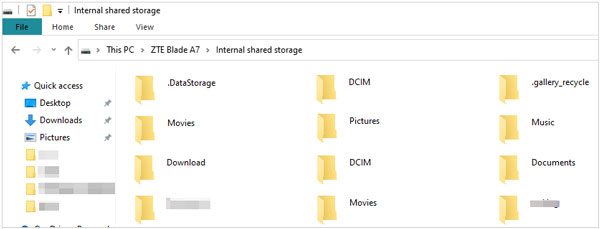
A volte, il modo più semplice è anche il migliore. Collegando il tuo telefono Android al PC tramite un cavo USB-C, puoi impostare la modalità USB su "Trasferimento file" e utilizzare Esplora file di Windows. Puoi quindi trascinare e rilasciare i file come se il tuo telefono fosse una normale chiavetta USB.
Pro:
+ Nessun bug software o interferenza di rete di cui preoccuparsi.
+ La connessione USB cablata solitamente supera le prestazioni dei metodi wireless.
+ Esplora tutte le cartelle accessibili senza alcuna app.
+ Dipende poco dalla qualità della rete.
Contro:
- Meno comodo del wireless.
- Non puoi accedere ai tuoi contatti, messaggi, app installate o registri delle chiamate sul tuo PC Windows.
- Occasionali problemi di riconoscimento.
Parte 2: Domande e risposte sul trasferimento file Android per Windows
D1: OpenMTP può funzionare su un PC Windows?
In senso stretto, OpenMTP è stato progettato come una soluzione avanzata per il trasferimento file Android su macOS (per sostituire l'app ufficiale Android File Transfer, spesso poco affidabile). Mentre gli utenti Windows si affidano solitamente all'app nativa File Explorer, chi cerca un'esperienza simile a OpenMTP su Windows spesso si affida a strumenti come ADB (Android Debug Bridge) o file manager specializzati come Commander One.
D2: Come posso trasferire file da Android a PC in modalità wireless?
Esistono diversi modi per passare alla tecnologia wireless:
- Condivisione rapida: ideale per velocità e facilità d'uso.
- iReaShare Android Manager: consente di trasferire file da Android a un PC Windows tramite Wi-Fi.
- Archiviazione cloud: carica su Google Drive o OneDrive e scarica sul tuo PC.
- LocalSend: ideale per la privacy e la velocità della rete locale.
- Collegamento telefonico: ideale per trasferimenti frequenti e di piccole dimensioni, come foto recenti.
D3: Esiste Xender per PC?
Sì, esiste una versione Web di Xender. Non è necessario installare un'applicazione pesante sul tuo PC Windows; ti basta scansionare un codice QR sul sito web di Xender con il tuo telefono e potrai gestire i tuoi file tramite il tuo browser web.
Conclusione
Non esiste un metodo "migliore" per il trasferimento di file Android su PC Windows. La soluzione ottimale dipende dal caso d'uso:
- Per una gestione e un backup strutturati: iReaShare Android Manager o Droid Transfer.
- Per un trasferimento LAN wireless veloce: LocalSend o Quick Share.
- Per l'integrazione con Windows: Microsoft Phone Link.
- Per piccoli file ad hoc - Bluetooth.
- Per trasferimenti diretti di grandi dimensioni: trascinamento della selezione tramite USB.
Comprendere i punti di forza e i limiti di ciascun metodo consente di selezionare il flusso di lavoro più efficiente per le proprie esigenze. Combinando opportunamente le opzioni cablate e wireless, è possibile creare una strategia di trasferimento file da Android a PC flessibile e affidabile.
Scarica per Win Scarica per Mac
Articoli correlati
Risolvi il problema del trasferimento file Android che non funziona con soluzioni pratiche
Trasferisci file da iPad ad Android con 6 metodi efficaci (Nuovo)
Recensione: 10 software e app di backup per Android (ultime informazioni)
Come spostare le foto sulla scheda SD su un dispositivo Android (risolto)

