


Il trasferimento di file si è evoluto ben oltre i tempi in cui bisognava cercare un cavo USB. Grazie ai moderni protocolli wireless, è possibile trasferire file da un telefono a un PC senza fili, da documenti, foto e video a contatti, messaggi e altro ancora. Se desiderate un trasferimento di file wireless semplice e veloce da Android a PC, non perdetevi i seguenti 5 metodi.
- Parte 1: Trasferire file dal telefono al PC in modalità wireless tramite Quick Share
- Parte 2: Trasferire file da Android a PC in modalità wireless tramite iReaShare Android Manager
- Parte 3: Condividere file da dispositivo mobile a PC in modalità wireless con Phone Link
- Parte 4: Trasferire dati da Android a laptop in modalità wireless tramite Google Drive
- Parte 5: Inviare file tramite Wi-Fi da Android a PC con LocalSend
- Parte 6: Domande e risposte sul trasferimento wireless di file da Android a PC
Confronta in anticipo questi 5 metodi:
| Metodo | Vantaggi | Contro (svantaggi) |
|---|---|---|
| Condivisione rapida | 1. Velocità estremamente elevate, 2. Uno strumento affidabile di Google. 3. Funziona come AirDrop per Windows. |
1. Richiede un'applicazione Windows separata. 2. Richiede che sia il Bluetooth che il Wi-Fi siano attivi. |
| iReaShare | 1. Ideale per gestire migliaia di file; 2. Molto facile da usare. 3. Compatibile con computer Windows e Mac. 4. Molteplici funzionalità per la gestione dei file. |
1. Richiede l'installazione di software sia sul computer che sul telefono. 2. Per utilizzare tutte le funzionalità è necessaria una licenza. |
| Collegamento telefonico | 1. Integrazione perfetta. 2. Foto e testi vengono visualizzati automaticamente sul PC senza bisogno di "inviarli". |
1. Procedura di configurazione tecnica. 2. Lento e inefficiente per file video di grandi dimensioni. |
| Google Drive | 1. I file sono stati sottoposti a backup. 2. Accesso da qualsiasi dispositivo, ovunque. 3. Funziona anche se i dispositivi sono distanti tra loro. |
1. Limitato dalla velocità di upload della tua connessione internet. 2. Occupa lo spazio di archiviazione del tuo account Google. |
| LocalSend | 1. Non sono necessari account o connessione internet. 2. Massima riservatezza. 3. Funziona su Mac, Linux e Windows. |
1. Entrambi i dispositivi devono essere connessi alla stessa rete Wi-Fi. 2. Entrambe le app devono essere aperte affinché si vedano a vicenda. |
Parte 1: Trasferire file dal telefono al PC in modalità wireless tramite Quick Share
Precedentemente nota come Nearby Share, Quick Share è il risultato di una collaborazione tra Google e Samsung. È diventata l'equivalente di AirDrop per l'ecosistema Android e Windows. Inoltre, la maggior parte dei dispositivi Android ha questa funzionalità preinstallata. Pertanto, la maggior parte degli utenti Android può inviare i propri file in modalità wireless ai PC tramite Quick Share.
Ecco la guida:
-
Installa l'app Quick Share sul tuo PC Windows e assicurati che sia il Bluetooth che il Wi-Fi siano abilitati.
-
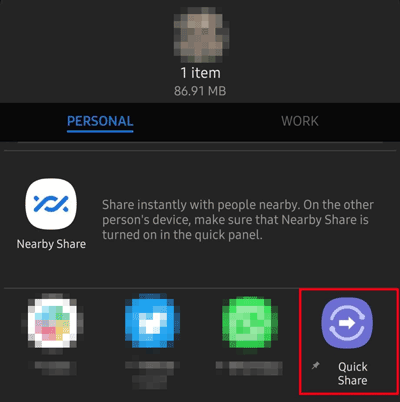
Fai clic con il pulsante destro del mouse su uno o più file sul tuo telefono, seleziona " Condivisione rapida " e scegli il tuo PC dall'elenco.
-
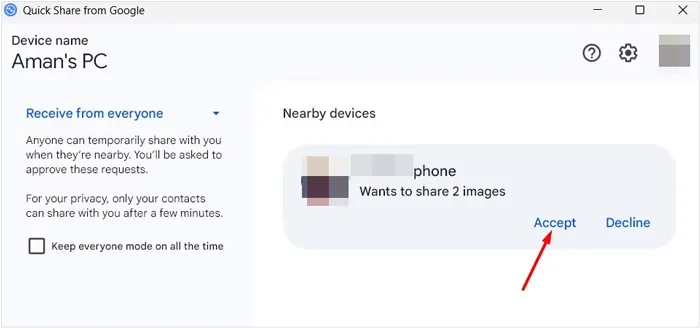
Utilizza una combinazione di Wi-Fi Direct e Bluetooth per trasferimenti ad alta velocità. Fai clic su " Accetta " sul tuo PC.
Parte 2: Trasferire file da Android a PC in modalità wireless tramite iReaShare Android Manager
Per gli utenti che necessitano di un approccio più organizzato, iReaShare Android Manager offre un'interfaccia desktop completa per la gestione dei dati mobili. Questo strumento supporta i metodi di trasferimento Wi-Fi e USB. Che si desideri un trasferimento di file wireless o un trasferimento USB stabile, iReaShare è in grado di soddisfare le vostre esigenze.
Caratteristiche principali di iReaShare Android Manager:
* Trasferisci file senza problemi da Android a un PC tramite USB o Wi-Fi.
* Supporta il trasferimento di contatti , messaggi di testo, foto, video, musica, documenti, ecc.
* Il trasferimento USB consente di spostare i file offline.
* Consente di gestire i dati Android sul computer, come inviare messaggi , installare app da PC/Mac su Android, ecc.
* Esegui il backup e il ripristino di Android sul PC contemporaneamente.
* Compatibile con Android 6.0 o versioni successive, incluso Android 16.
Scarica iReaShare Android Manager.
Scarica per Win Scarica per Mac
Trasferimento di file da Android tramite Wi-Fi a PC con questo software:
-
Assicurati che il tuo telefono Android e il PC siano connessi alla stessa rete Wi-Fi. Se non disponi di una rete Wi-Fi domestica, puoi utilizzare la funzione hotspot del tuo telefono.
-
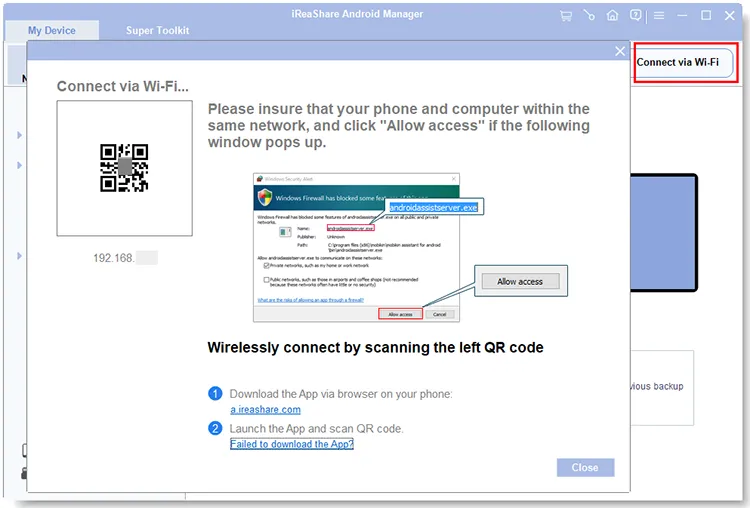
Installa e avvia iReaShare Android Manager, clicca su " Connetti tramite Wi-Fi " per ottenere un codice QR. Successivamente, scarica la versione Android di questa app sul tuo smartphone e aprila per scansionare il codice QR e stabilire la connessione.
-
Una volta stabilita la connessione, è possibile selezionare il tipo di file e visualizzare i dettagli dei file che si desidera trasferire. Fare clic su " Esporta " per trasferire i file dal telefono al PC tramite Wi-Fi.

Parte 3: Condividere file da dispositivo mobile a PC in modalità wireless con Phone Link
L'app nativa Phone Link di Microsoft (e la relativa app "Link to Windows") è progettata per un'integrazione perfetta. Consente di collegare il telefono Android al PC Windows tramite Wi-Fi. Pur essendo eccellente per foto e screenshot recenti, risulta meno efficiente per la navigazione approfondita dei file di sistema rispetto ai gestori di file dedicati.
Per condividere file da un dispositivo mobile Android a un PC in modalità wireless tramite Phone Link:
-
Sul tuo PC, cerca "Phone Link" nel menu Start. Sul tuo dispositivo Android, scarica "Link to Windows" dal Play Store.
-
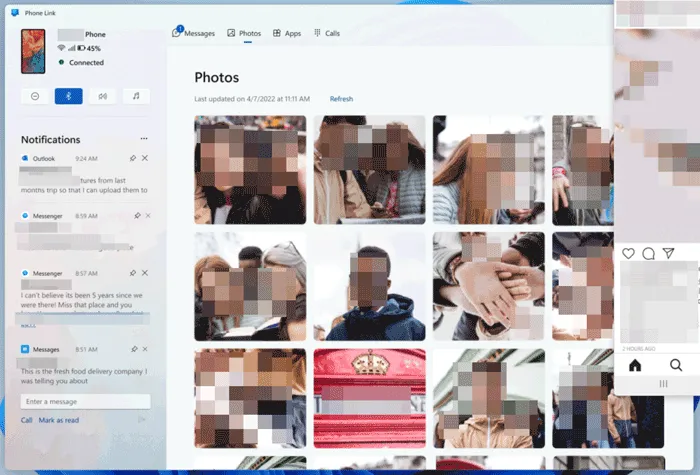
Segui le istruzioni visualizzate sullo schermo per associare il dispositivo tramite un codice QR. Fai clic sulla scheda " Foto " nell'app per PC per visualizzare le foto recenti. Trascina semplicemente una foto dalla finestra dell'app sul desktop del PC oppure fai clic con il pulsante destro del mouse e seleziona " Salva con nome ".
-
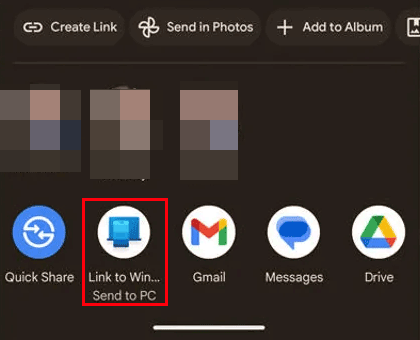
È inoltre possibile individuare i file Android e condividerli tramite " Collega a Windows ". In questo modo, i file verranno trasferiti sul PC.
Parte 4: Trasferire dati da Android a laptop in modalità wireless tramite Google Drive
Utilizzare Google Drive è il metodo migliore se il PC e il telefono non si trovano nella stessa stanza o non sono accesi contemporaneamente. Dopo aver effettuato l'accesso allo stesso account, potrai accedere ai file caricati su diversi dispositivi.
Avvia il trasferimento file wireless con Google Drive:
-
Sul tuo dispositivo Android, apri Google Drive, accedi con il tuo account Google, tocca il pulsante " + " (Più) e seleziona " Carica ".

-
Seleziona i file che desideri trasferire. Attendi la notifica " Caricamento completato ".
-
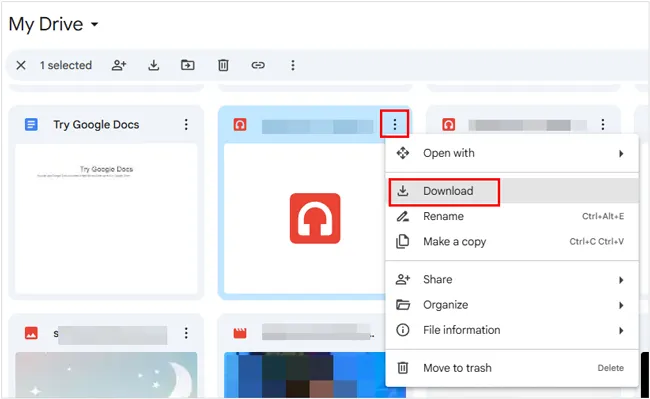
Apri un browser web sul tuo PC, vai su drive.google.com ed effettua l'accesso. Fai clic con il pulsante destro del mouse sul file caricato e seleziona " Scarica " per salvare il file in una cartella locale sul tuo PC.
Parte 5: Inviare file tramite Wi-Fi da Android a PC con LocalSend
Se tieni alla privacy e al software open source, LocalSend è una scelta di prim'ordine. Non richiede una connessione a Internet, ma solo una rete Wi-Fi locale. È multipiattaforma (Android, Windows, macOS, Linux). Non utilizza il cloud, il che significa che i tuoi file non lasciano mai la tua rete domestica, risultando incredibilmente veloce e sicuro.
Per inviare file da Android a un PC tramite Wi-Fi utilizzando LocalSend:
-
Scarica LocalSend sia sul tuo telefono Android che sul tuo PC Windows. Apri l'app su entrambi i dispositivi contemporaneamente. A ciascuno verrà assegnato un nome divertente (ad esempio, "Arancia Silenziosa" o "Mela Veloce").
-
Sul telefono, tocca " Invia ", seleziona i file e poi tocca il nome del tuo PC nell'elenco.
-
Fai clic su " Accetta " sul PC. Il file verrà salvato immediatamente nella cartella Download.

Parte 6: Domande e risposte sul trasferimento wireless di file da Android a PC
D1: Quanto è più veloce Quick Share nel trasferimento di file rispetto al Bluetooth?
Mentre il Bluetooth 5.0 raggiunge una velocità massima di circa 2 Mbps, Quick Share utilizza il Wi-Fi Direct, che può raggiungere velocità fino a 300-600 Mbps. In termini pratici, Quick Share è spesso da 50 a 100 volte più veloce di un trasferimento Bluetooth standard.
D2: Perché il mio trasferimento wireless è lento?
Esistono diversi motivi per cui il trasferimento di file wireless potrebbe essere lento:
- Segnale Wi-Fi debole: se il segnale Wi-Fi è debole, la velocità di trasferimento ne risentirà.
- Interferenze di frequenza: il Wi-Fi a 2,4 GHz è più lento e soggetto a interferenze da forni a microonde o Bluetooth. Il passaggio alla frequenza a 5 GHz di solito risolve il problema.
- Distanza: più ci si allontana dal router o dal PC, più il segnale si degrada.
- Attività in background: un utilizzo elevato della CPU o altri download in corso sul PC possono rallentare la velocità di trasferimento.
- Software obsoleto: assicurati che sia il telefono che il PC utilizzino gli aggiornamenti software più recenti per evitare problemi di compatibilità.
D3: Posso trasferire file dal mio telefono Android a un PC tramite un'app social?
Sì. App come WhatsApp (Web/Desktop) o Telegram sono popolari per questo. Telegram, in particolare, consente di salvare file fino a 2 GB nella chat "Messaggi salvati". Tuttavia, tieni presente che alcune app di social network potrebbero comprimere le immagini, riducendone la qualità originale.
Conclusione
Trasferire file in modalità wireless tra il tuo telefono Android e il PC non è mai stato così facile. Che tu preferisca l'integrazione nativa di Quick Share, la potenza organizzativa di iReaShare Android Manager o la privacy di LocalSend, i giorni in cui eri vincolato a un cavo sono finiti.
Se desideri uno strumento che offra diversi metodi di trasferimento, iReaShare Android Manager è la soluzione ideale. Supporta non solo il trasferimento Wi-Fi, ma anche quello tramite USB. Scegliendo la soluzione più adatta alle tue esigenze, potrai garantire trasferimenti di file wireless rapidi e sicuri.
Scarica per Win Scarica per Mac
Articoli correlati
Come trasferire file da Android a Mac: 5 soluzioni collaudate
10 app Android affidabili per il trasferimento di file: trasferisci i file con facilità
Come accedere ai file dell'iPhone sul PC senza iTunes: 7 alternative
Guida: Trasmettere contenuti da Android a PC Windows 10 (tramite connessioni USB e Wi-Fi)

